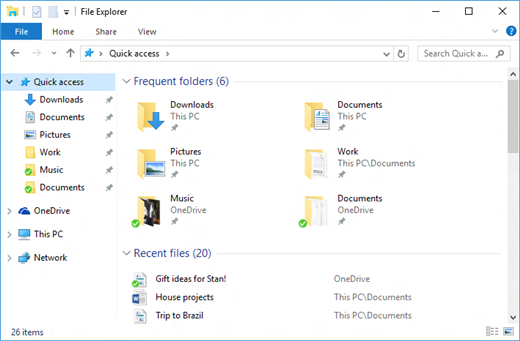
Eksplorer za datoteke u sustavu Windows olakšava pronalaženje, otvaranje i organiziranje datoteka i mapa te upravljanje njima na PC-ju i u oblaku.
- Windows 11
- Windows 10
Da biste otvorili Eksplorer za datoteke u sustavu Windows 11, odaberite ga na programskoj traci ili izborniku Start ili pritisnite tipku s logotipom sustava Windows + E na tipkovnici.

Kako koristiti Eksplorer za datoteke:
Da biste mapu prikvačili na brzi pristup, desnom tipkom miša kliknite (ili pritisnite i držite) mapu i odaberite mogućnost Prikvači na brzi pristup.
Da biste zajednički koristili datoteku, odaberite je, a zatim na vrpci odaberite Zajednički koristi zajedničko
 .
.Da biste premjestili mjesto datoteke ili mape, odaberite je, a zatim odaberite Izreži
 na vrpci. Idite na novo mjesto, a zatim odaberite Zalijepi i
  .
.Napomena
Da biste mogli izrezivati i lijepiti, za datoteke i mape na brzom pristupu morat ćete desnom tipkom miša kliknuti (ili pritisnuti i držati) i odabrati Otvori .
Da biste promijenili način prikaza stavki u Eksplorer za datoteke, na vrpci odaberite Prikaz i odaberite između prikaza ikona, popisa, detalja i još mnogo toga.
Da biste smanjili razmak između datoteka, odaberite Prikaz>sažetog prikaza.
Da biste pronašli relevantne datoteke na PC-ju i u oblaku, potražite ih na početnoj stranici Eksplorer za datoteke.
Napomena
Prijavite se na račune u oblaku s izbornika StartWindowsPostavke
 >> aplikacijaRačuni aplikacije
  se da biste omogućili pretraživanje u oblaku.
Brzi pristup
Počevši od verzije 22H2 sustava Windows 11, poznate mape sustava Windows – Radna površina, Dokumenti, Preuzimanja, Slike, Glazba i Videozapisi – prema zadanim su postavkama dostupne kao prikvačene mape u značajci Brzi pristup na početnoj stranici Eksplorer za datoteke i lijevom navigacijskom oknu. Te se zadane mape više ne prikazuju u odjeljku Ovaj PC da bi prikaz ostao fokusiran na pogone i mrežna mjesta PC-ja.

Možete postaviti bilo koju mapu tako da se prikazuje u odjeljku Brzi pristup da biste je lakše pronašli. Samo je kliknite desnom tipkom miša (ili dugo držite) i odaberite Prikvači na Brzi pristup. Otkvačite je kada vam više ne bude potrebna tako da je kliknete desnom tipkom miša (ili dugo pritisnete), a zatim odaberete Otkvači s izbornika Brzi pristup.
Vraćanje poznatih mapa ako ste ih otkvačili
Ako otkvačite te poznate mape sustava Windows i odlučite ih kasnije vratiti, evo jednostavnog načina da ih vratite u odjeljku Brzi pristup u odjeljku Polazno i u navigacijskom oknu:
- Odaberite Start>za datotekeFileExplorer
 ili odaberite ikonu Eksplorer za datoteke na programskoj traci.
 - Odaberite Početno
 lijevom navigacijskom oknu.
 - Odaberite strelicu gore među navigacijskim gumbima koji su dostupni lijevo od adresne trake. U tom se prikazu prikazuje svih 6 poznatih mapa sustava Windows – Radna površina, Dokumenti, Preuzimanja, Slike, Glazba i Videozapisi.
- Odaberite i držite (ili desnom tipkom miša kliknite) mapu koju želite vratiti, a zatim na kontekstnom izborniku odaberite mogućnost Prikvači na brzi pristup .
Mapa će sada biti dostupna u navigacijskom oknu i na početnoj stranici Eksplorer za datoteke.
Vraćanje lijevog navigacijskog okna ako ste ga sakrili
Ako ste sakrili lijevo navigacijsko okno i želite ga učiniti vidljivim u prozoru Eksplorer za datoteke, možete ga ponovno prikazati pomoću sljedećih koraka:
- Odaberite Start>za datotekeFileExplorer ili odaberite ikonu Eksplorer za datoteke na programskoj traci.
- Na naredbenoj traci odaberite Prikaz .
- Odaberite Pokaži, a zatim Navigacijsko okno.
Navigacijsko bi okno sada trebalo biti vidljivo u prozoru Eksplorer za datoteke.
Kontekstni izbornik
Eksplorer za datoteke ima novi, pojednostavnjeni kontekstni izbornik, koji olakšava pristup popularnim naredbama. Desnom tipkom miša kliknite datoteku da biste pristupili novom kontekstnom izborniku.
Pronalaženje uobičajenih radnji
Na vrhu kontekstnog izbornika možete pronaći mogućnosti Izreži, Izreži, Kopiraj , Zalijepi, , Preimenuj, Preimenuj, Dijeli, i
  Izbriši,
  . Zadržite pokazivač iznad bilo koje ikone da biste vidjeli njezin naziv.
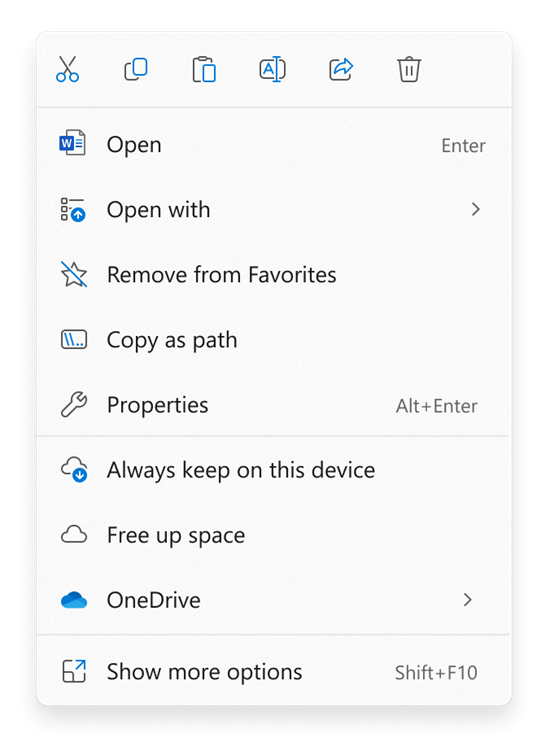
Pronalaženje naredbi iz prethodnog kontekstnog izbornika sustava Windows 10
- Desnom tipkom miša kliknite (ili odaberite i držite) datoteku ili mapu da biste otvorili kontekstni izbornik.
- Odaberite Prikaži više mogućnosti.
Napomena
Neće sva proširenja iz sustava Windows 10 biti dostupna u pojednostavljenom kontekstnom izborniku sustava Windows 11, ali će uvijek biti dostupna kada odaberete Prikaži dodatne mogućnosti. Neke će se aplikacije s vremenom ažurirati kako bi se pridružile novom kontekstnom izborniku. Raspitajte se kod razvojnog inženjera aplikacije o dostupnosti i tempiranju za određene aplikacije.
Uobičajene mogućnosti Eksplorer za datoteke
Postavite Eksplorer za datoteke tako da se otvara na ovom PC-ju
Prema zadanim postavkama, Eksplorer za datoteke otvara se za brzi pristup, preimenovan u Eksplorer za datoteke Home u sustavu Windows 11, verzija 22H2. Preporučujemo Početnu stranicu kao odredišnu stranicu u Eksplorer za datoteke, gdje možete:
- Brzo pristupite najnovijim i omiljenim Office.com datotekama.
- Pretražite i pronađite relevantne datoteke na PC-ju i u oblaku mnogo brže nego s ovim PC-jem.
Ako biste radije da Eksplorer za datoteke bude otvoren na ovom PC-ju, na vrpci odaberite Prikaži više >mogućnosti>Otvori Eksplorer za datoteke, a zatim odaberite Ovaj PC>Primijeni.
Prikaz datotečnih nastavaka
Otvorite Eksplorer za datoteke s programske trake. Odaberite Prikaži>dijaprojekciju, zatim odaberite Datotečne nastavke da biste prikazali datotečne nastavke.
Prikaz skrivenih datoteka
Otvorite Eksplorer za datoteke s programske trake. Odaberite Prikaži>prikaz, zatim odaberite Skrivene stavke da biste vidjeli skrivene datoteke i mape.
Potvrdni okviri Prikaži stavke
Otvorite Eksplorer za datoteke s programske trake. Odaberite Prikaži>dijaprojekciju, zatim odaberite potvrdne okvire Stavke da biste vidjeli potvrdni okvir pokraj datoteka i mapa da biste ih odabrali.