U nastavku je navedeno nekoliko savjeta za produljivanje vijeka trajanja baterije PC-ja.
Odabir postavki uštede energije
Možete smanjiti ugljični otisak uređaja i produljiti vijek trajanja baterije. Odjeljak Energetske preporuke brzo je mjesto kada tražite zbirku postavki koje utječu na potrošnju energije.
Odaberite Start , a zatim Postavke Napajanje
 >sustava
 >& baterije
 >Preporuke za energiju.
Odaberite Primijeni sve ili pojedinačno prilagodite postavke koje će vjerojatno trošiti više energije od prosjeka, kao što su svjetlina zaslona, čuvar zaslona te koliko dugo uređaj može biti neaktivan prije nego što prijeđe u stanje mirovanja ili se isključi. Da biste saznali više o svakoj postavci, pogledajte Saznajte više o preporukama za energiju.
Koristite uštedu energije
Ušteda energije automatski upravlja procesima sustava i potrošnjom energije za optimalnu ravnotežu performansi PC-ja i dulji vijek trajanja baterije.
Odaberite Start>Postavke>, Napajanjesustava>& baterije. Ako želite da se ušteda energije uključuje kada razina napunjenosti baterije padne ispod određene razine, odaberite Ušteda energije kako biste proširili mogućnosti, a zatim pored Uključi uštedu energije kada je razina napunjenosti baterije na njoj odaberite željenu razinu baterije. Da biste uključili uštedu energije sada i ostavili je uključenu do sljedećeg puta kada priključite PC, postavite Uvijek koristi uštedu energije na Uključeno ili odaberite ikonu Baterija u području obavijesti, a zatim odaberite brzu postavku Ušteda energije .
Promjena postavki prikaza
Prilagodite neke od postavki zaslona PC-ja da biste produljili vijek trajanja baterije. Na primjer:
| Postavite kraće trajanje za aktivan zaslon. |
Odaberite Start>Postavke>,Napajanje sustava>& baterije>,Zaslon i stanje mirovanja.
Za Na baterijskom napajanju isključi moj zaslon nakon, odaberite kraće trajanje.
Otvaranje postavki napajanja & stanja mirovanja |
| Smanjite svjetlinu zaslona. |
Odaberite Start>Postavke>Svjetlina zaslona  >sustava> . Poništite okvir Automatski promijeni svjetlinu kada se osvjetljenje promijeni ili potvrdite okvir Pomozite poboljšati bateriju optimiziranjem prikazanog sadržaja i svjetline (ako se pojavi), a zatim pomoću klizača postavite željenu razinu svjetline. >sustava> . Poništite okvir Automatski promijeni svjetlinu kada se osvjetljenje promijeni ili potvrdite okvir Pomozite poboljšati bateriju optimiziranjem prikazanog sadržaja i svjetline (ako se pojavi), a zatim pomoću klizača postavite željenu razinu svjetline.
Otvaranje postavki zaslona |
| Smanjite frekvenciju osvježavanja zaslona. |
Veća frekvencija osvježavanja omogućit će glatkije kretanje na zaslonu, ali će također koristiti više energije. Ako želite smanjiti frekvenciju osvježavanja zaslona, odaberite Start>Postavke>Prikaz>sustava>Napredni zaslon . Za Odabir frekvencije osvježavanja odaberite nižu stopu. |
| Odaberite prilagođene grafičke mogućnosti za aplikaciju. |
Odaberite Start>postavki>Grafikaprikaza>sustava>. U odjeljku Prilagođene mogućnosti za aplikacije odaberite aplikaciju, zatim Mogućnosti, a zatim Ušteda energije. |
| Koristite temu s tamnom pozadinom. |
Odaberite Start>Postavke>Personalizacija >pozadine >pozadine , a zatim odaberite tamnu sliku ili tamnu punu boju. , a zatim odaberite tamnu sliku ili tamnu punu boju.
Otvaranje postavki pozadine |
| Koristite tamnu temu. |
Odaberite Start>Postavke>Personalizacija>tema>Trenutna tema, a zatim odaberite tamnu temu.
Otvaranje postavki tema |
Promjena postavki napajanja
Prilagodite neke postavke napajanja PC-ja da biste produljili vijek trajanja baterije. Na primjer:
| Prepustite sustavu Windows da vam automatski promijeni neke od postavki napajanja. |
Odaberite Start>Postavke>Otklanjanje poteškoćasasustavom> Ostali alati  zaotklanjanje> poteškoća, a zatim odaberite Pokreni pokraj napajanja. zaotklanjanje> poteškoća, a zatim odaberite Pokreni pokraj napajanja.
Otvori Alat koji uklanja pogreške |
| Postavite kraće trajanje kada je PC u stanu mirovanja. |
Odaberite Start>Postavke>,Napajanje sustava>& baterije>,Zaslon i stanje mirovanja. Za Na baterijskom napajanju stavi uređaj u stanje mirovanja nakon odaberite kraće trajanje.
Otvaranje postavki napajanja & stanja mirovanja |
| Promjena postavke pozadinske aktivnosti za neke aplikacije. |
Neke aplikacije omogućuju upravljanje pozadinskom aktivnošću. Ako ustanovite da aplikacija troši mnogo baterije dok radi u pozadini, možete promijeniti postavku za aplikacije koje to omogućuju. Odaberite Start>postavke>, napajanjesustava>& baterije>. U odjeljku Korištenje baterije po aplikaciji pogledajte koje aplikacije koriste više baterije u pozadini. Ako želite aplikaciju koja vam omogućuje upravljanje aktivnostima u pozadini, odaberite Dodatne mogućnosti >Upravljanje aktivnostima u pozadini. Na stranici s postavkama za tu aplikaciju promijenite postavku Neka ova aplikacija radi u pozadini. >Upravljanje aktivnostima u pozadini. Na stranici s postavkama za tu aplikaciju promijenite postavku Neka ova aplikacija radi u pozadini. |
| Stavite poklopac. |
Većina prijenosnih računala u stanje mirovanja prelazi automatski zatvaranjem zaslona. Da biste to postavili, na programskoj traci odaberite Pretraživanje , unesite upravljačku ploču, a zatim je odaberite na popisu rezultata. Na Upravljačka ploča odaberite Mogućnosti> uštede energijeOdaberite što će se dogoditi nakon spuštanja poklopca. , unesite upravljačku ploču, a zatim je odaberite na popisu rezultata. Na Upravljačka ploča odaberite Mogućnosti> uštede energijeOdaberite što će se dogoditi nakon spuštanja poklopca. |
| Odaberite učinkovitiji način rada napajanja. |
Odaberite Start>Postavke>, Napajanjesustava>& baterije. Za način rada energije odaberite učinkovitiji način rada napajanja.
Ova mogućnost nije dostupna na svim računalima i ovisi o hardveru PC-ja i proizvođaču. |
| Jednostavno pritisnite tipku za uključivanje. |
Većina PC-jeva omogućit će vam isključivanje zaslona, isključivanje, prebacivanje u stanje mirovanja ili hibernacije kada pritisnete gumb za uključivanje/isključivanje.
Da biste odabrali funkciju gumba za uključivanje i isključivanje, odaberite Pretraživanje na programskoj traci, unesite upravljačku ploču, a zatim je odaberite s popisa rezultata.
Na Upravljačka ploča odaberite Mogućnosti uštede energije, a zatim Odaberite funkciju gumba za uključivanje i isključivanje. |
| Odaberite različite mogućnosti baterije za reprodukciju videozapisa na bateriji. |
Odaberite Start>Postavke>Aplikacije Reprodukcija >videozapisa >videozapisa . Za opcije baterije odaberite Optimiziraj za vijek trajanja baterije. Da biste duže uštedjeli bateriju, potvrdite okvir Reproduciraj videozapis na nižoj razlučivosti kada je na bateriji . . Za opcije baterije odaberite Optimiziraj za vijek trajanja baterije. Da biste duže uštedjeli bateriju, potvrdite okvir Reproduciraj videozapis na nižoj razlučivosti kada je na bateriji . |
Druge stvari koje možete učiniti
| PC neka bude priključen dok se u potpunosti ne napuni. |
Da biste provjerili razinu napunjenosti baterije PC-ja, odaberite Start>Postavke>Napajanje sustava>& baterija . Pri vrhu možete vidjeti trenutačnu razinu napunjenosti baterije i kako se razina napunjenosti baterije mijenja tijekom dana. |
| Ponovno pokrenite PC. |
To katkad može riješiti probleme koji skraćuju vijek trajanja baterije. Odaberite Start, a zatimPonovno pokretanje napajanja.> napajanja.> |
| Uključite način rada u zrakoplovu ako vam nisu potrebni internet, Bluetooth ni ostale bežične komunikacije. |
Odaberite Start>Postavke>Mreža & internet , a zatim uključite zrakoplovni način , a zatim uključite zrakoplovni način . .
Otvaranje postavki zrakoplovnog načina rada |
Odabir postavki uštede energije
Možete smanjiti ugljični otisak uređaja i produljiti vijek trajanja baterije. Odjeljak Energetske preporuke brzo je mjesto kada tražite zbirku postavki koje utječu na potrošnju energije.
Odaberite Start , a zatim Postavke Napajanje>sustava>& baterije>Preporuke za energiju.
Odaberite Primijeni sve ili pojedinačno prilagodite postavke koje će vjerojatno trošiti više energije od prosjeka, kao što su svjetlina zaslona, čuvar zaslona te koliko dugo uređaj može biti neaktivan prije nego što prijeđe u stanje mirovanja ili se isključi. Da biste saznali više o svakoj postavci, pogledajte Saznajte više o preporukama za energiju.
Koristite uštedu baterije
Kada je značajka uštede baterije uključena, PC će privremeno isključiti neke stavke koje koriste mnogo napajanja, kao što je automatsko sinkroniziranje e-pošte i kalendara, ažuriranje aktivnih pločica i aplikacije koje ne koristite aktivno. Korištenje značajke uštede baterije najjednostavniji je način produljenja vijeka trajanja baterije.
Odaberite Start>Postavke>, Napajanjesustava>& baterije. Ako želite da se ušteda baterije uključuje kada razina napunjenosti baterije padne ispod određene razine, odaberite Ušteda baterije, a zatim željenu razinu napunjenosti baterije. Da biste uključili uštedu baterije i ostavili je uključenu do sljedećeg puta kada priključite PC, odaberite stavku Uključi odmah pokraj stavke Ušteda baterije ili odaberite ikonu Baterija u području obavijesti, a zatim odaberite brzu postavku Ušteda baterije .
Promjena postavki prikaza
Prilagodite neke od postavki zaslona PC-ja da biste produljili vijek trajanja baterije. Na primjer:
| Postavite kraće trajanje za aktivan zaslon. |
Odaberite Start>Postavke>,Napajanje sustava>& baterije>,Zaslon i stanje mirovanja.
Za Na baterijskom napajanju isključi moj zaslon nakon, odaberite kraće trajanje.
Otvaranje postavki napajanja & stanja mirovanja |
| Smanjite svjetlinu zaslona. |
Odaberite Start>Postavke>Svjetlina zaslona>sustava> . Poništite okvir Automatski promijeni svjetlinu kada se osvjetljenje promijeni ili potvrdite okvir Pomozite poboljšati bateriju optimiziranjem prikazanog sadržaja i svjetline (ako se pojavi), a zatim pomoću klizača postavite željenu razinu svjetline.
Otvaranje postavki zaslona |
| Smanjite frekvenciju osvježavanja zaslona. |
Veća frekvencija osvježavanja omogućit će glatkije kretanje na zaslonu, ali će također koristiti više energije. Ako želite smanjiti frekvenciju osvježavanja zaslona, odaberite Start>Postavke>Prikaz>sustava>Napredni zaslon . Za Odabir frekvencije osvježavanja odaberite nižu stopu. |
| Odaberite prilagođene grafičke mogućnosti za aplikaciju. |
Odaberite Start>postavki>Grafikaprikaza>sustava>. U odjeljku Prilagođene mogućnosti za aplikacije odaberite aplikaciju, zatim Mogućnosti, a zatim Ušteda energije. |
| Koristite temu s tamnom pozadinom. |
Odaberite Start>Postavke>Personalizacija>pozadine , a zatim odaberite tamnu sliku ili tamnu punu boju.
Otvaranje postavki pozadine |
| Koristite tamnu temu. |
Odaberite Start>Postavke>Personalizacija>tema>Trenutna tema, a zatim odaberite tamnu temu.
Otvaranje postavki tema |
Promjena postavki napajanja
Prilagodite neke postavke napajanja PC-ja da biste produljili vijek trajanja baterije. Na primjer:
| Prepustite sustavu Windows da vam automatski promijeni neke od postavki napajanja. |
Odaberite Start>Postavke>Otklanjanje poteškoćasasustavom> Ostali alati zaotklanjanje> poteškoća, a zatim odaberite Pokreni pokraj napajanja.
Otvori Alat koji uklanja pogreške |
| Postavite kraće trajanje kada je PC u stanu mirovanja. |
Odaberite Start>Postavke>,Napajanje sustava>& baterije>,Zaslon i stanje mirovanja. Za Na baterijskom napajanju stavi uređaj u stanje mirovanja nakon odaberite kraće trajanje.
Otvaranje postavki napajanja & stanja mirovanja |
| Promjena postavke pozadinske aktivnosti za neke aplikacije. |
Neke aplikacije omogućuju upravljanje pozadinskom aktivnošću. Ako ustanovite da aplikacija troši mnogo baterije dok radi u pozadini, možete promijeniti postavku za aplikacije koje to omogućuju. Odaberite Start>postavke>, napajanjesustava>& baterije>. U odjeljku Korištenje baterije po aplikaciji pogledajte koje aplikacije koriste više baterije u pozadini. Ako želite aplikaciju koja vam omogućuje upravljanje aktivnostima u pozadini, odaberite Dodatne mogućnosti>Upravljanje aktivnostima u pozadini. Na stranici s postavkama za tu aplikaciju promijenite postavku Neka ova aplikacija radi u pozadini. |
| Stavite poklopac. |
Većina prijenosnih računala u stanje mirovanja prelazi automatski zatvaranjem zaslona. Da biste to postavili, na programskoj traci odaberite Pretraživanje , unesite upravljačku ploču, a zatim je odaberite na popisu rezultata. Na Upravljačka ploča odaberite Mogućnosti> uštede energijeOdaberite što će se dogoditi nakon spuštanja poklopca. |
| Odaberite učinkovitiji način rada napajanja. |
Odaberite Start>Postavke>, Napajanjesustava>& baterije. Za način rada energije odaberite učinkovitiji način rada napajanja.
Ova mogućnost nije dostupna na svim računalima i ovisi o hardveru PC-ja i proizvođaču. |
| Jednostavno pritisnite tipku za uključivanje. |
Većina PC-jeva omogućit će vam isključivanje zaslona, isključivanje, prebacivanje u stanje mirovanja ili hibernacije kada pritisnete gumb za uključivanje/isključivanje.
Da biste odabrali funkciju gumba za uključivanje i isključivanje, odaberite Pretraživanje na programskoj traci, unesite upravljačku ploču, a zatim je odaberite s popisa rezultata.
Na Upravljačka ploča odaberite Mogućnosti uštede energije, a zatim Odaberite funkciju gumba za uključivanje i isključivanje. |
| Odaberite različite mogućnosti baterije za reprodukciju videozapisa na bateriji. |
Odaberite Start>Postavke>Aplikacije Reprodukcija>videozapisa . Za opcije baterije odaberite Optimiziraj za vijek trajanja baterije. Da biste duže uštedjeli bateriju, potvrdite okvir Reproduciraj videozapis na nižoj razlučivosti kada je na bateriji . |
Druge stvari koje možete učiniti
| PC neka bude priključen dok se u potpunosti ne napuni. |
Da biste provjerili razinu napunjenosti baterije PC-ja, odaberite Start>Postavke>Napajanje sustava>& baterija . Pri vrhu možete vidjeti trenutačnu razinu napunjenosti baterije i kako se razina napunjenosti baterije mijenja tijekom dana. |
| Ponovno pokrenite PC. |
To katkad može riješiti probleme koji skraćuju vijek trajanja baterije. Odaberite Start, a zatimPonovno pokretanjenapajanja.> |
| Uključite način rada u zrakoplovu ako vam nisu potrebni internet, Bluetooth ni ostale bežične komunikacije. |
Odaberite Start>Postavke>Mreža & internet , a zatim uključite zrakoplovni način .
Otvaranje postavki zrakoplovnog načina rada |
Koristite uštedu baterije
Kada je značajka uštede baterije uključena, PC će privremeno isključiti neke stavke koje koriste mnogo napajanja, kao što je automatsko sinkroniziranje e-pošte i kalendara, ažuriranje aktivnih pločica i aplikacije koje ne koristite aktivno. Korištenje značajke uštede baterije najjednostavniji je način produljenja vijeka trajanja baterije.
Odaberite Start , a zatim Postavke >Sistemska
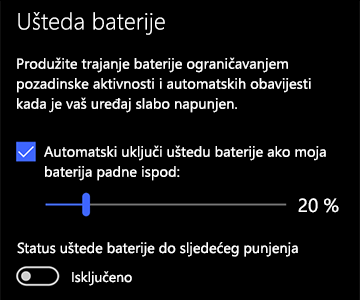
 >baterija . Ako želite da se ušteda baterije uključi svaki put kada razina napunjenosti baterije padne ispod određene razine, odaberite Uključi uštedu baterije automatski ako se baterija istroši na manje od pa odaberite razinu. Da biste uključili uštedu baterije i ostavili je uključenu do sljedećeg puta kada priključite PC, uključite Status uštede baterije do sljedećeg punjenja.
Promjena postavki prikaza
Prilagodite neke od postavki zaslona PC-ja da biste produljili vijek trajanja baterije. Na primjer:
| Postavite kraće trajanje za aktivan zaslon. |
Odaberite tipku Start , a zatim Postavke>Napajanje sustava>& stanje mirovanja . U odjeljku Na baterijskom napajanju isključi nakon odaberite kraće trajanje.
Otvaranje postavki napajanja & stanja mirovanja |
| Smanjite svjetlinu zaslona. |
Odaberite tipku Start, a zatim Postavke>prikaza sustava> . Isključite mogućnost Automatski promijeni svjetlinu kada se osvjetljenje promijeni (ako se pojavi), a zatim uz pomoć klizača Promjena svjetline postavite željenu razinu svjetline. sustava> . Isključite mogućnost Automatski promijeni svjetlinu kada se osvjetljenje promijeni (ako se pojavi), a zatim uz pomoć klizača Promjena svjetline postavite željenu razinu svjetline.
Otvaranje postavki zaslona |
| Koristite temu s tamnom pozadinom. |
Odaberite tipku Start , odaberite Postavke>personalizacije >pozadine, a zatim odaberite tamnu sliku ili tamnu punu boju. >pozadine, a zatim odaberite tamnu sliku ili tamnu punu boju.
Otvaranje postavki pozadine |
| Koristite tamnu temu. |
Odaberite tipku Start , zatim Postavke>personalizacije>tema>i postavki teme, a potom odaberite tamnu temu.
Otvaranje postavki tema |
Promjena postavki napajanja
Prilagodite neke postavke napajanja PC-ja da biste produljili vijek trajanja baterije. Na primjer:
| Prepustite sustavu Windows da vam automatski promijeni neke od postavki napajanja. |
Odaberite tipku Start, a zatim Postavke>Ažuriranje & sigurnost >Otklanjanje poteškoća> snapajanjem pa odaberite Pokreni alat koji uklanja pogreške. >Otklanjanje poteškoća> snapajanjem pa odaberite Pokreni alat koji uklanja pogreške.
Otvori Alat koji uklanja pogreške |
| Postavite kraće trajanje kada je PC u stanu mirovanja. |
Odaberite tipku Start , a zatim Postavke>Napajanje sustava>& stanje mirovanja . U odjeljku Na baterijskom napajanju PC prelazi u stanje mirovanja nakon odaberite kraće trajanje.
Otvaranje postavki napajanja & stanja mirovanja |
| Prekinite vezu s Wi-Fi mrežom kada je PC u stanju mirovanja. |
Odaberite tipku Start, a zatim PostavkeSistemsko>>napajanje & stanje mirovanja>Kad je moj PC u stanju mirovanja i na baterijskom napajanju, prekinite vezu s mrežom. Promijenite postavku na Uvijek ili Upravlja sustav Windows umjesto Nikada.
Ova mogućnost nije dostupna na svim računalima i ovisi o hardveru PC-ja i proizvođaču. |
| Stavite poklopac. |
Većina prijenosnih računala u stanje mirovanja prelazi automatski zatvaranjem zaslona. Da biste to postavili, odaberite tipku Start, a zatim Postavke>Sustav>Napajanje & stanje mirovanja>Dodatne postavke> napajanjaOdaberite što će se dogoditi nakon spuštanja poklopca. |
| Odaberite niži način rada napajanja. |
Odaberite ikonu Baterija na desnom kraju programske trake. Da biste smanjili korištenje energije, pomaknite klizač prema mogućnosti Najbolji vijek trajanja baterije.
Ova mogućnost nije dostupna na svim računalima i ovisi o hardveru PC-ja i proizvođaču. |
| Jednostavno pritisnite tipku za uključivanje. |
Većina PC-jeva omogućit će vam isključivanje zaslona, isključivanje, prebacivanje u stanje mirovanja ili hibernacije kada pritisnete gumb za uključivanje/isključivanje .
Da biste odabrali funkciju gumba za uključivanje i isključivanje, odaberite tipku Start , a zatim odaberite Postavke>Sustav>Napajanje & stanje mirovanja>Dodatne postavke napajanja, a zatim odaberite funkciju gumba za uključivanje i isključivanje. |
Promjena postavki sinkronizacije
Produljite vijek trajanja baterije tako da promijenite učestalost sinkronizacije PC-ja. Na primjer:
| Rjeđe sinkronizirajte e-poštu. |
Odaberite tipku Start , a zatim Postavke>Računi >E-pošta & računi >E-pošta & računi . .
Otvaranje postavki računa & e-pošte
Odaberite račun koji želite promijeniti, a zatim odaberite Upravljanje>postavkama sinkronizacije poštanskog sandučića. U odjeljku Preuzimanje nove -pošte odaberite dulji interval. |
| Sinkronizirajte samo e-poštu, kalendare i kontakte koje želite. |
Ako ne želite, ne morate sinkronizirati e-poštu, kalendare i kontakte.
Odaberite tipku Start , a zatim Postavke>Računi>E-pošta & računi .
Odaberite račun koji želite promijeniti i tipku Upravljanje, a zatim Promijeni postavke sinkronizacije poštanskog sandučića. U odjeljku Mogućnosti sinkronizacije odaberite mogućnost E-pošta, Kalendar ili Kontakti da biste ih isključili. |
Druge stvari koje možete učiniti
| PC neka bude priključen dok se u potpunosti ne napuni. |
Da biste provjerili razinu baterije PC-ja, pomaknite pokazivač miša na ikonu baterije na programskoj traci ili otvorite Postavke>Baterijasustava> . na programskoj traci ili otvorite Postavke>Baterijasustava> . |
| Ponovno pokrenite PC. |
To katkad može riješiti probleme koji skraćuju vijek trajanja baterije. Odaberite gumb Start, a zatim Ponovnopokretanjenapajanja>. |
| Uključite način rada u zrakoplovu ako vam nisu potrebni internet, Bluetooth ni ostale bežične komunikacije. |
Odaberite tipku Start, zatim odaberite Postavke>Mreža & Internet > način rada u zrakoplovu i uključite način rada u zrakoplovu. > način rada u zrakoplovu i uključite način rada u zrakoplovu.
Otvaranje postavki zrakoplovnog načina rada |
| Za pregledavanje weba koristite Microsoft Edge. |
Ispitivanja pokazuju da pregledavanje pomoću preglednika Microsoft Edge produljuje trajanje baterije 36 – 53 % po punjenju u odnosu na pregledavanje pomoću preglednika Chrome, Firefox ili Opera u sustavu Windows 10. |
Dodatne informacije o baterijama potražite u članku Baterija za Surface se ne puni ili Surface na radi na bateriju u sustavu Windows 10 ili PC se sporo puni ili se prazni dok je priključen na napajanje.

