Uz čisto pokretanje Windows se pokreće samo s osnovnim upravljačkim programima i polaznim programima, čime se olakšava prepoznavanje i otklanjanje problema s pozadinskim softverom koji utječu na aplikacije ili igre. Za razliku od pokretanja sustava Windows u sigurnom načinu rada, on nudi veću kontrolu za izoliranje izvora problema
Napomena
Ako problem onemogućuje pokretanje u sustavu Windows, nećete moći slijediti korake u ovom članku. Kada se uređaj pokuša ponovno pokrenuti nekoliko puta, trebao bi automatski ući u okruženje Windows Recovery Environment. Da biste pronašli informacije o vraćanju uređaja u tom scenariju, pročitajte članak Windows Recovery Environment.
Izvršavanje čistog pokretanja
Ti koraci na prvi pogled možda izgledaju komplicirano, no njihovo praćenje po redu, korak po korak, pomoći će vam da se vratite na pravi put.
- Windows 11
- Windows 10
Prijavite se na računalo kao administrator. Pogledajte Upravljanje korisničkim računima u sustavu Windows da biste saznali više o konfiguriranju korisničkog računa kao administratora.
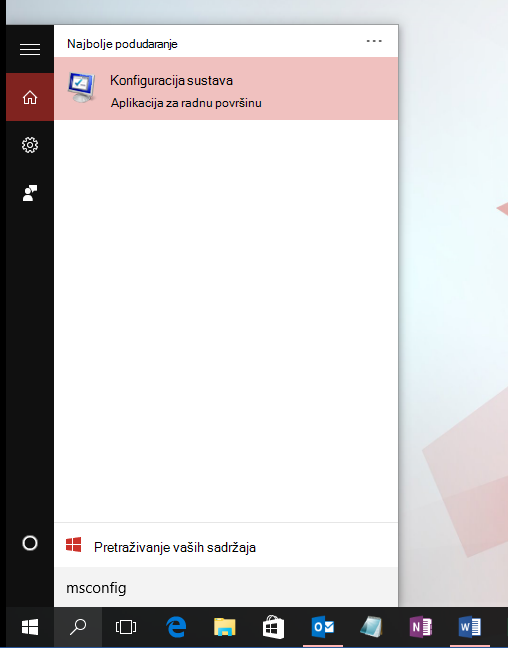
Odaberite pretraživanje pretraživanja
 msconfig , a zatim s popisa rezultata odaberite Konfiguracija sustava .

Važno
Ako je računalo povezano s mrežom, postavke mrežnih pravila mogle bi vas spriječiti pri izvršavanju tih koraka. Uslužni program za konfiguriranje sustava koristite samo za promjenu naprednih mogućnosti pokretanja na računalu uz vodstvo Microsoftova inženjera za podršku. Korištenjem uslužnog programa za konfiguriranje sustava računalo može postati nestabilno.
Na kartici Servisi u odjeljku Konfiguracija sustava odaberite Sakrij sve Microsoftove servise, a zatim odaberite Onemogući sve. Odaberite Primjeni.

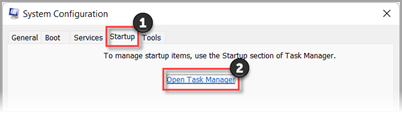
Na kartici Pokretanje u odjeljku Konfiguracija sustava odaberite Otvori upravitelj zadataka.
Na kartici Polazne aplikacije u upravitelju zadataka odaberite svaku stavku Omogućeno pokretanje pa odaberite Onemogući. (Pratite koje su stavke onemogućene. Kasnije ćete to morati znati.)
Savjet: Pomoću alata za izrezivanje snimajte snimke zaslona tijekom rada da biste mogli ponovno omogućitiZatvorite upravitelj zadataka.
Na kartici Pokretanje u sklopu mogućnosti Konfiguracija sustava odaberite U redu. Kada ponovno pokrenete računalo, ono će biti u okruženju čistog pokretanja. Sada možete pokušati otkloniti poteškoće slijedeći korake za otklanjanje poteškoća u odjeljku Instalacija, deinstalacija ili pokretanje aplikacije.
Upozorenje
Računalo može privremeno izgubiti neke funkcije u okruženju za čisto pokretanje.
Kada završite s otklanjanjem poteškoća i poželite vratiti računalo u normalno stanje, slijedite korake iz odjeljka Vraćanje računala na normalan način pokretanja nakon otklanjanja poteškoća s čistim pokretanjem sustava.
Instalacija, deinstalacija ili pokretanje aplikacije
Nakon ponovnog pokretanja računala imat ćete okruženje za čisto pokretanje. Zatim, ovisno o situaciji, učinite nešto od sljedećeg:
Ako niste mogli instalirati ili deinstalirati aplikaciju ili ažuriranje prije čistog pokretanja, pokušajte ponovno instalirati ili deinstalirati aplikaciju ili ažuriranje
Napomena
Ako primite poruku o pogrešci "Pristup servisu Windows Installer nije moguć", trebat će vam dodatne informacije. Slijedite korake u odjeljku Pokretanje servisa Windows Installer kada sistemski servisi nisu učitani. Zatim pokušajte ponovno instalirati ili deinstalirati aplikaciju ili ažuriranje.
Ako instalacija ili deinstalacija ne uspije, problem je riješen. Da biste ponovno vratili računalo u normalan način pokretanja, slijedite korake iz odjeljka Otklanjanje poteškoća s normalnim pokretanjem računala nakon otklanjanja poteškoća s čistim pokretanjem.
Ako instalacija ili deinstalacija i dalje ne uspijeva, to znači da taj problem ne uzrokuje smetnja servisa ili aplikacije. Možda ćete radi konkretnije podrške morati posjetiti proizvođača programa.
Ako niste mogli pokrenuti aplikaciju prije čistog pokretanja, pokušajte je ponovno pokrenuti
Ako se aplikacija ispravno pokreće u okruženju čistog pokretanja, problem je uzrokovale smetnje druge aplikacije ili usluge. Možete saznati koja aplikacija ili servis uzrokuje problem slijedeći korake u odjeljku Kako nakon čistog pokretanja sustava utvrditi što je uzrok problema.
Ako se vaša aplikacija i dalje ne pokreće na očekivani način u okruženju čistog pokretanja, vaš problem ne uzrokuje smetnja koju stvaraju druge aplikacije ili usluge. Možda ćete radi konkretnije podrške morati posjetiti proizvođača programa.
Pokretanje servisa Windows Installer kada sistemski servisi nisu učitani
Ako pokrenete instalacijski program bez pokretanja servisa Windows Installer, možda ćete dobiti sljedeću poruku o pogrešci:
Napomena
The Windows Installer service could not be accessed. Obratite se svojem osoblju za podršku da biste provjerili je li servis Windows Installer ispravno registriran.
Servis Windows Installer neće se pokrenuti ako u uslužnom programu za konfiguriranje sustava poništite okvir Load system services . Da biste koristili servis Windows Installer kada sistemski servisi nisu učitani, servis pokrenite ručno. Evo kako:
- Odaberite pretraživanje pretraživanja pa unesite upravljanje računalom. Na popisu rezultata odaberite Upravljanje računalom .
- U stablu konzole odaberite strelicu da biste proširili odjeljak Servisi i aplikacije, a zatim odaberite Servisi.
- U oknu s detaljima desnom tipkom miša kliknite Windows Installer, a zatim odaberite Start.
Utvrđivanje problema nakon čistog pokretanja sustava
Ako do problema ne dolazi dok je računalo u okruženju čistog pokretanja, možete utvrditi koja polazna aplikacija ili servis uzrokuje problem tako da ih sustavno uključite i isključite te ponovno pokrenete računalo. Iako ćete uključivanjem pojedinačnih servisa ili stavki pokretanja i ponovnim pokretanjem na kraju pronaći problematičan servis ili aplikaciju, najučinkovitije ih je testirati pola odjednom, čime se svakim ponovnim pokretanjem računala eliminira pola stavki kao potencijalnih uzroka. Zatim ponavljate taj proces dok ne izolirate problem. Detaljne upute za to potražite u odjeljku pod sljedećom instancom:
Detaljni koraci za izoliranje problematične usluge ili aplikacije
Prijavite se na računalo kao administrator. Pogledajte Upravljanje korisničkim računima u sustavu Windows da biste saznali više o konfiguriranju korisničkog računa kao administratora.
Odaberite pretraživanje pretraživanja
, a zatim unesite msconfig. S popisa rezultata odaberite Konfiguracija sustava .Odaberite karticu Servisi , a zatim Sakrij sve Microsoftove servise.
Potvrdite svaki od okvira u gornjoj polovici popisa servisa .
Odaberite U redu, a zatim ponovno pokrenite sustav Windows.
Nakon ponovnog pokretanja računala utvrdite ima li još uvijek problema.
- Ako se problem i dalje pojavljuje, jedna od potvrđenih stavki problematični je servis. Ponovite korake od 1. do 6., ali u 4. koraku poništite donju polovicu okvira na popisu servisa koje ste odabrali tijekom zadnjeg testa.
- Ako se problem ne pojavljuje, potvrđene stavke ne uzrokuju problem. Ponovite korake od 1. do 6., ali u 4. koraku na popisu servisa potvrdite gornju polovicu okvira koje ste poništili za zadnji test.
- Ponavljajte te korake dok ne izolirate problem na jedan servis ili dok ne utvrdite da nijedan servis nije uzrok problema. Ako se problem pojavljuje kada je na popisu servisa odabran samo jedan servis, tada je problem uzrok upravo taj servis za pokretanje, pa prijeđite na korak 9. Ako uzrok problema nije nijedan servis, prijeđite na korak 7.
Odaberite karticu Pokretanje, a zatim Otvori upravitelj zadataka. Na kartici Polazne aplikacije u Upravitelju zadataka, jednu po jednu, odaberite gornju polovicu stavki koje ste ranije onemogućili, a zatim odaberite Omogući.
Ponovno pokrenite sustav Windows.
- Ako se problem i dalje pojavljuje, ponovite korak7, ali ovaj put onemogućite donju polovicu stavki koje ste omogućili u zadnjem testu.
- Ako se problem ne pojavljuje, ponovite korak7, ali onemogućite sve što ste omogućili u zadnjem testu i omogućite drugu polovicu stavki koje ste onemogućili.
- Ako se problem nastavlja pojavljivati i nakon što je omogućena samo jedna polazna stavka, ona uzrokuje problem i prijeđite na 9. korak. Ako problem ne uzrokuje nijedna polazna stavka, možda postoji problem s Microsoftovim servisom. Pogledajte Mogućnosti oporavka u sustavu Windows.
Kada otkrijete stavku za pokretanje ili servis koji uzrokuje problem, obratite se proizvođaču programa da biste saznali može li se problem riješiti ili pokrenite sustav Windows uz servis nepotvrđen ili onemogućenu polaznu stavku.
Vraćanje računala na normalan način pokretanja nakon otklanjanja poteškoća s čistim pokretanjem sustava
Kada završite s otklanjanjem poteškoća, slijedite ove korake da biste ponovno pokrenuli računalo na normalan način.
- Odaberite pretraživanje pretraživanja , a zatim unesite msconfig. S popisa rezultata odaberite Konfiguracija sustava .
- Na kartici Općenito odaberite Normalno pokretanje.
- Odaberite karticu Servisi , poništite potvrdni okvir pored stavke Sakrij sve Microsoftove servise, odaberite Omogući sve, a zatim odaberite Primijeni.
- Odaberite karticu Pokretanje, a zatim Otvori upravitelj zadataka.
- U upravitelju zadataka omogućite sve programe za pokretanje koje ste prije onemogućili, a zatim odaberite U redu.
- Kada se od vas zatraži da ponovno pokrenete računalo, odaberite Ponovno pokreni.