
Sažetak
Microsoftov japanski IME omogućuje unos japanskog teksta u sustavu Windows pomoću napredne pretvorbe, predviđanja i prilagodljivih tipkovnih prečaca. Integrira se s aplikacijom postavke sustava Windows i podržava standardne i naslijeđene načine rada IME. Korisnici mogu personalizirati ključno ponašanje, upravljati prozorima kandidata i slati povratne informacije putem Centra za povratne informacije. IME se neprestano ažurira radi poboljšane točnosti i iskoristivosti.
Ovaj članak pomaže pri korištenju Microsoftova uređivača načina unosa za japanski (Input Method Editor, IME), uključujući IME postavke, značajke i tipkovne prečace.
Savjet
U ovom se članku koriste veze koje izravno otvaraju postavke značajke IME u aplikaciji Postavke. Da biste ručno pristupili postavkama IME u aplikaciji Postavke, pročitajte Microsoftove postavke IME u ovom članku.
Korisničko sučelje
Prozor kandidata za predviđanje
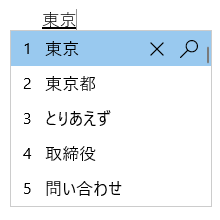
Prozor kandidata za predviđanje nudi prijedloge za upisivanje pojmova.
Opće operacije
| U ovom stanju | Pritisnite tipku | Akcija |
|---|---|---|
| Prije ulaska fokusa u prozor kandidata | Tabulator | Unesite prozor kandidata za predviđanje. |
| Shift + Tab | Unesite prozor kandidata za predviđanje. | |
| Strelica dolje | Unesite prozor kandidata za predviđanje. | |
| Strelica gore | Unesite prozor kandidata za predviđanje. | |
| S fokusom u prozoru kandidata | Tabulator | Premještanje odabira prema dolje. |
| Shift + Tab | Premještanje odabira prema gore. | |
| Strelica dolje | Premještanje odabira prema dolje. | |
| Strelica gore | Premještanje odabira prema gore. | |
| Broj | Odaberite odgovarajućeg kandidata. | |
| Tipka Enter | Odaberite kandidata u fokusu. |
Ostale značajke
Predloženi kandidati mogu se prilagoditi u postavkama Microsoftova IME-a>Općeniti>prediktivni unos.
- Koristi povijest unosa.
- Korištenje rječnika sustava.
- Koristite servise za prijedloge – kada je ta mogućnost omogućena, sve što je napisano šifrira se i šalje Microsoftu radi primanja tekstualnih prijedloga s tražilice Bing.
Odaberite ikonu križića ili pritisnite Ctrl + Delete da biste uklonili odabranog kandidata.
Napomena
Neke kandidate nije moguće ukloniti, primjerice datume.
Kako biste odabranog kandidata pretražili na internetu, odaberite ikonu povećala ili pritisnite Ctrl + B.
Prozor kandidata za konverziju
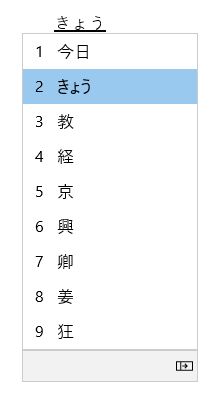 Prozor kandidata za konverziju nudi kandidate čije čitanje odgovara upisanom.
Opće operacije
| U ovom stanju | Pritisnite tipku | Akcija |
|---|---|---|
| Prije ulaska fokusa u prozor kandidata | Space | 1. tipka: Pretvorite ono što upišete. 2. tipka: Otvorite prozor kandidata za konverziju. |
| Shift + Razmaknica | 1. tipka: Pretvorite ono što upišete. 2. tipka: Otvorite prozor kandidata za konverziju. |
|
| S fokusom u prozoru kandidata | Space | Premještanje odabira prema dolje. |
| Shift + Razmaknica | Premještanje odabira prema gore (predložak Microsoft IME) / dolje (predložak ATOK). | |
| Strelica dolje | Premještanje odabira prema dolje (predložak Microsoft IME) / odabir kandidata u fokusu (predložak ATOK). | |
| Strelica gore | Premještanje odabira prema gore. | |
| Tabulator | Proširenje na prikaz tablice. | |
| Broj | Odaberite odgovarajućeg kandidata. | |
| Tipka Enter | Odaberite kandidata u fokusu. |
Ostale značajke
IME može povećati točnost unosa ovisno o tome što se upisuje. Ta se značajka može uključiti i isključiti pomoću postavke Poboljšaj točnost unosa na temelju onoga što upišem na ovom PC-ju u postavkama Microsoftova IME-a>Učenje i rječnik.
Nova se riječ može ručno dodati u IME rječnik na jedan od sljedećih načina:
- Otvorite alat korisničkog rječnika u postavkama Microsoftova IME-a>Učenje i Rječnik.
- Desnom tipkom miša kliknite ikonu Znakovi mogućnosti IME-a
 u području palete sustava na programskoj traci, a zatim odaberite Dodaj Word.
Sistemske rječnike možete uključiti i isključiti u odjeljku Rječnici sustava u postavkama> Microsoftova IME-a,učenju i rječniku.
Alatna traka IME
 IME nudi alatnu traku IME koja pruža alternativni način brzog pozivanja određenih funkcija IME. Alatna traka IME zamjena je za jezičnu traku u prethodnim verzijama sustava Windows.
Da biste otvorili alatnu traku IME, desnom tipkom miša kliknite ikonu Znakovi mogućnosti IME-a u području palete sustava na programskoj traci, a zatim odaberite IME alatnu traku.
Tipkovni prečaci
IME nudi tipke ili kombinacije tipki za korištenje funkcija IME.
Predložak ključa: Microsoft IME
| Pritisnite tipku | Akcija |
|---|---|
| Hankaku/Zenkaku | Uključivanje/isključivanje unosa na japanskom. |
| Eisu (Caps Lock) | Prebacivanje između hiragana i alfanumeričkog načina rada. |
| Hiragana | Ulazak u način rada Hiragana. |
| Alt + Hiragana | Prebacivanje između unosa Kana i Romaji. Preduvjet: Uključite postavku tipke Prebacivanje Kana/Romaji s tipkama Alt + Katakana Hiragana Romaji u postavkama>Microsoft IME-aOpćenito. |
| Shift + Hiragana | Ulazak u način rada Katakana. |
| Convert | Ponovna pretvorba. |
| Ctrl + Convert | Otvaranje kontekstnog izbornika IME (izbornik koji se otvara klikom desnom tipkom miša). |
| NonConvert | Prebacivanje između hiragane, katakane pune širine i katakane polovične širine. |
| Shift + NonConvert | Prebacivanje između alfanumeričkog načina upola širine i alfanumeričkog načina pune širine. |
| ImeOn (tipka あ ) *1 | Ulazak u način rada Hiragana. |
| Alt + ImeOn (tipka あ ) *1 | Prebacivanje između unosa Kana i Romaji. Preduvjet: Uključite postavku tipke Prebacivanje Kana/Romaji s tipkama Alt + Katakana Hiragana Romaji u postavkama>Microsoft IME-aOpćenito. |
| Ctrl + ImeOn (tipka あ ) *1 | Ponovna pretvorba. |
| Shift + ImeOn (tipka あ ) *1 | Ulazak u način Katakana pune širine. |
| ImeOff (tipka ) *1 | Prelazak u alfanumerički način upola širine. |
| Ctrl + ImeOff (tipka A ) *1 | Prebacivanje između hiragane, katakane pune širine i katakane polovične širine. |
| Shift + ImeOff (tipka A ) *1 | Možete se prebacivati između alfanumeričkih znakova bez velikih početnih slova, svih velikih slova i znakova s velikim početnim slovima u punoj širini. |
*1: Tipke ImeOn (あ) i ImeOff (A) dostupne su na određenim japanskim hardverskim tipkovnicama.
Za više informacija za razvojne inženjere pogledajte članak Tipkovnica Japan - Implementacija ImeOn / ImeOff.
Predložak ključa: ATOK
| Pritisnite tipku | Akcija |
|---|---|
| Hankaku/Zenkaku | Uključivanje/isključivanje unosa na japanskom. |
| Eisu (Caps Lock) | Prebacivanje između hiragana i alfanumeričkog načina rada. |
| Hiragana | Prebacivanje između hiragana i alfanumeričkog načina rada. |
| Alt + Hiragana | Prebacivanje između unosa Kana i Romaji. Preduvjet: Uključite postavku tipke Prebacivanje Kana/Romaji s tipkama Alt + Katakana Hiragana Romaji u postavkama>Microsoft IME-aOpćenito. |
| Shift + Hiragana | Ulazak u način rada Katakana. |
| Convert | Uključivanje/isključivanje unosa na japanskom. |
| Shift + Convert | Ponovna pretvorba. |
| NonConvert | Prebacivanje između hiragana i alfanumeričkog načina polovične širine. |
| Ctrl + NonConvert | Prebacivanje između hiragane, katakane pune širine i katakane polovične širine. |
| Shift + NonConvert | Prebacivanje između hiragane, alfanumeričkog načina pune širine i alfanumeričkog načina polovične širine. |
| ImeOn (tipka あ ) *1 | Ulazak u način rada Hiragana. |
| Alt + ImeOn (tipka あ ) *1 | Prebacivanje između unosa Kana i Romaji. Preduvjet: Uključite postavku tipke Prebacivanje Kana/Romaji s tipkama Alt + Katakana Hiragana Romaji u postavkama>Microsoft IME-aOpćenito. |
| Ctrl + ImeOn (tipka あ ) *1 | Ponovna pretvorba. |
| Shift + ImeOn (tipka あ ) *1 | Ulazak u način Katakana pune širine. |
| ImeOff (tipka ) *1 | Prelazak u alfanumerički način upola širine. |
| Ctrl + ImeOff (tipka A ) *1 | Prebacivanje između hiragane, katakane pune širine i katakane polovične širine. |
| Shift + ImeOff (tipka A ) *1 | Možete se prebacivati između alfanumeričkih znakova bez velikih početnih slova, svih velikih slova i znakova s velikim početnim slovima u punoj širini. |
*1: Tipke ImeOn (あ) i ImeOff (A) dostupne su na određenim japanskim hardverskim tipkovnicama.
Za više informacija za razvojne inženjere pogledajte članak Tipkovnica Japan - Implementacija ImeOn / ImeOff.
Ostali tipkovni prečaci
| Pritisnite tipku | Akcija |
|---|---|
| Ctrl + Delete | Uklonite odabranog kandidata iz prozora kandidata za predviđanje. |
| Ctrl + B | Pretražite odabranog kandidata u prozoru kandidata za predviđanje. |
| Tabulator | Proširivanje/sažimanje prikaza tablice u prozoru kandidata za konverziju. |
Tipka s logotipom sustava  + točka (.) + točka (.) |
Otvaranje alata za odabir emotikona. |
| Ctrl + Shift + F10 | Uključivanje/isključivanje privatnog načina rada IME. |
| F6 | Pretvaranje ulaznog niza u hiraganu. |
| F7 | Pretvaranje ulaznog niza u Katakanu pune širine. |
| F8 | Pretvaranje ulaznog niza u katakanu polovične širine. |
| F9 | Pretvaranje ulaznog niza u alfanumeričko punu širinu. |
| F10 | Pretvaranje ulaznog niza u alfanumeričko pola širine. |
Prilagodba ključa
Pomoću IME-a u postavkama >Microsoftove značajke IMEmoguće je promijeniti određenu funkciju tipkePrilagodba tipki i dodira.
Predložak ključa: predložak ključa skup je konfiguracija ključa. IME sadrži sljedeće predloške:
- Microsoft IME.
- ATOK.
Dodatne informacije potražite u odjeljku s tipkovnim prečacima u ovom članku.
Dodjela tipki: ako želite prilagoditi određenu funkciju tipki unutar odabranog predloška, možete prilagoditi nekoliko tipki u odjeljku Dodjela tipki.
Postavke za Microsoft IME
Za otvaranje postavki značajke Microsoft IME možete koristiti sljedeće metode:
Ikona mogućnosti IME na programskoj traci
Desnom tipkom miša kliknite ikonu Znakovi mogućnosti IME-a u području palete sustava na programskoj traci, a zatim odaberite  .
.
Microsoft IME u aplikaciji Postavke
Idite na postavke Microsoft IME u aplikaciji Postavke :
- Windows 11
- Windows 10
Odaberite Start
a zatim odaberite Postavke, >, Vrijeme, & jezik,  >,& jezik, regija
 .
.Ili
Odaberite sljedeći prečac za vrijeme & jezik > & regiju :
U prozoru Vrijeme & jezik > Jezik & regija u odjeljku Jezik odaberite trotočje
 mogućnosti japanski , a zatim odaberite jezične mogućnosti.
U prozoru Vrijeme & jezik > Jezik & regija > Mogućnosti u odjeljku Tipkovnice odaberite
Pokraj stavke Microsoft IME , a zatim mogućnosti tipkovnice.
Microsoft IME prečac
Upotrijebite sljedeći Microsoftov IME prečac da biste izravno otvorili postavke Microsoftova IME u aplikaciji Postavke :
Kompatibilnost
Microsoft japanski IME dostupan je u trenutno podržanim verzijama sustava Windows. Ako se naiđu na probleme s trenutnom verzijom IME-a, IME podržava postavku kompatibilnosti koja omogućuje korištenje prethodne verzije IME-a. Prethodna verzija IME-a može se omogućiti uključivanjem u postavkama >Microsoftova IME-aOpćenito>Korištenje prethodne verzije Microsoft IME-a. IME se i dalje poboljšava, stoga razmislite o slanju povratnih informacija kako biste vam omogućili odličan doprinos.
Kako poslati povratne informacije?
Ako naiđete na probleme ili imate prijedloge u vezi s Microsoft IME-om, pošaljite nam povratne informacije putem Centra za povratne informacije. Odaberite jednu od sljedećih mogućnosti da biste otvorili Centar za povratne informacije:
Desnom tipkom miša kliknite ikonu Znakovi mogućnosti IME-a
u području palete sustava na programskoj traci, a zatim odaberite  Pošalji povratne informacije.
Odaberite sljedeći prečac Centra za povratne informacije :
Vaše povratne informacije šalju se izravno našim inženjerima koji rade na poboljšavanju IME-a. Dodatne informacije o koracima za slanje povratnih informacija potražite u članku Slanje povratnih informacija pomoću aplikacije centra za povratne informacije.