
Ovaj članak pomaže pri korištenju uređivača načina unosa (IME) za Microsoftov pojednostavljeni kineski za Microsoft Punyin i Microsoft Wubi, uključujući postavke IME-a, značajke i tipkovne prečace.
Savjet
U ovom se članku koriste veze koje izravno otvaraju postavke značajke IME u aplikaciji Postavke. Da biste ručno pristupili postavkama IME-a u aplikaciji Postavke, pročitajte članak u postavkama servisa Microsoft Pinyin/Wubi IME .
Korisničko sučelje
Prozor kandidata za konverziju

Prozor kandidata za konverziju nudi kandidate čija očitanja (Pinyin) odgovaraju upisanom.
Opće operacije
| Tipka koju je potrebno pritisnuti | Željena radnja |
|---|---|
| Strelica dolje | Prelazak na sljedećeg kandidata u prozoru kandidata. |
| Strelica gore | Prelazak na prethodnog prijedloga u prozoru kandidata. |
| Strelica lijevo | Premještanje točke umetanja ulijevo u području unosa. |
| Strelica desno | Premještanje točke unosa udesno u području za unos. |
| Razmak | Odaberite kandidata u kojem je trenutno usredotočen kandidat. |
| Tabulator | Proširite i prikažite prijedloge teksta sa servisa Bing. |
| Brojčana tipka | Odaberite odgovarajućeg kandidata. |
| Enter | Zatvorite prozor kandidata bez odabira nijednog kandidata. Uneseni tekst ostaje u području unosa. |
| Esc (bijeg) | Zatvorite prozor kandidata bez odabira nijednog kandidata. Uneseni tekst briše se iz područja unosa. |
Ostale značajke
Dvostruki Pinyin može dodijeliti dulje grupe samoglasnika suglasničkim tipkama kao prečacima i zh, ch, sh samoglasničkim tipkama kao prečacima. Na taj način, kada način unosa očekuje samoglasnik, ovi se prečaci mogu koristiti za ubrzavanje tipkanja. Pronađite postavke za dvostruki pinyin u postavkama> Microsoft pinyinaOpćenito.
Fuzzy Pinyin omogućuje točniji unos kineskih znakova dopuštajući male varijacije u unosu Pinyin. Objašnjava uobičajene pogreške ili nesigurnosti prilikom tipkanja pinyina i predlaže točne znakove na temelju konteksta. Pronađite postavke čupavog pinyina u postavkama >Microsoft pinyinaOpćenito.
Trigger People name input with ; (točka sa zarezom) + R da biste lakše pronašli znakove koji se koriste uz imena osoba. Kada ste u načinu rada Double Pinyin, pritisnite Shift + ; (točka sa zarezom), a zatim tipka R . Pronađite tu značajku u postavkama >za Microsoft pinyinNapredno.

Unos u načinu rada u obliku slova U može se koristiti za unos kineskih znakova na temelju njihovog poteza ili komponente ili za unos simbola. Kada je u Double Pinyin načinu rada, U-način se može aktivirati pritiskom na Shift + U. Pronađite tu značajku u postavkama >za Microsoft pinyinNapredno.

Unos u V-načinu rada može se koristiti za unos brojeva, datuma, vremena, formula i drugih sadržaja u kineskom obliku. Podržava i unos Unicode i GB-18030 kodnih točaka. Kada je u Double Pinyin načinu rada, V-način se može aktivirati pritiskom na Shift + V. Pronađite tu značajku u postavkama >za Microsoft pinyinNapredno.


Alatna traka IME
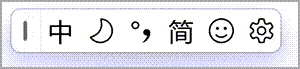
IME nudi alatnu traku IME koja pruža alternativni način brzog pozivanja određenih funkcija IME. Alatna traka IME zamjena je za jezičnu traku u prethodnim verzijama sustava Windows.
Da biste otvorili alatnu traku IME, desnom tipkom miša kliknite ikonu Znakovi mogućnosti IME-a u području palete sustava na programskoj traci, a zatim odaberite IME alatnu traku.
Tipkovni prečaci
IME nudi tipke ili kombinacije tipki za korištenje funkcija IME.
| Tipka koju je potrebno pritisnuti | Željena radnja |
|---|---|
| Pomak | Prebacivanje između načina rada na engleskom i kineskom. |
| Smjena + Razmak | Prebacivanje širine znakova između pune i polovične širine. |
| Ctrl + . (točka) | Prebacivanje između kineske interpunkcije i engleskog interpunkcijskog znaka. Napomena: Ova kombinacija tipki učinkovita je samo u kineskom načinu rada. Tipkovnim prečacima može se upravljati u postavkama >Microsoft pinyintipki. |
Prijedlozi teksta s tražilice Bing
Možete još brže upisivati uz prijedloge teksta sa servisa Bing. IME dohvaća najrelevantniju riječ sa servisa Bing i prikazuje je s ikonom oblaka u prozoru kandidata za IME.

Integrirani prijedlozi za pretraživanje pružaju dodatne prijedloge slične onima na stranici za pretraživanje na tražilici Bing. Prijedlog možete umetnuti kao tekst ili ga pretražiti izravno na servisu Bing.

Da biste uključili te značajke, odaberite gumb ševrona na desnom kraju prozora kandidata za IME i slijedite upute.
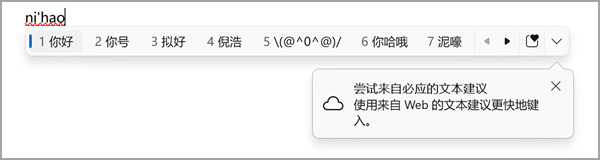

Postavku možete pronaći u odjeljku Microsoft Pinyin postavke>Leksikon i samoučenje.
- U sustavu Windows 11 provjerite je li uključeno Isprobajte prijedloge teksta s tražilice Bing.
- U sustavu Windows 10 provjerite je li servis u oblakuuključen.
Kompatibilnost
Microsoft Pinyin IME dostupan je u trenutno podržanim verzijama sustava Windows. Ako se naiđu na probleme s trenutnom verzijom IME-a, IME podržava postavku kompatibilnosti koja omogućuje korištenje prethodne verzije IME-a. Prethodna verzija značajke IME može se omogućiti uključivanjem u postavkama >značajke Microsoft PinyinOpćenito>Korištenje prethodne verzije značajke Microsoft Pinyin. IME se i dalje poboljšava, stoga razmislite o slanju povratnih informacija kako biste vam omogućili odličan doprinos.

Postavke za Microsoft Pinyin/Wubi IME
Za otvaranje postavki značajke Microsoft Pinyin/Wubi IME možete koristiti sljedeće metode:
Ikona mogućnosti IME na programskoj traci
Desnom tipkom miša kliknite ikonu Znakovi mogućnosti IME-a u području palete sustava na programskoj traci, a zatim odaberite  .
.
Microsoft Pinyin/Wubi u aplikaciji Postavke
Idite do postavki za Microsoft Pinyin/Wubi u aplikaciji Postavke :
- Windows 11
- Windows 10
Odaberite Start
 a zatim odaberite Postavke, >, Vrijeme, & jezik,
  >,& jezik, regija
 .
.Ili
Odaberite sljedeći prečac za vrijeme & jezik > & regiju :
U prozoru Vrijeme & jezik > Jezik & regija u odjeljku Jezik odaberite trotočje
 pokraj željenog pojednostavnjenog kineskog jezika, a zatim odaberite jezika.
U prozoru Vrijeme & jezik > Jezik & regija > Mogućnosti u odjeljku Tipkovnice odaberite tri
Microsoft Pinyin ili Microsoft Wubi, a zatim odaberite mogućnosti tipkovnice.Napomena
Ako Microsoft Pinyin ili Microsoft Wubi nisu dostupni u prozoru mogućnosti Vrijeme & jezik > & regija>, potrebno ih je dodati kao raspored tipkovnice. Dodatne informacije potražite u odjeljku Upravljanje postavkama rasporeda jezika i tipkovnice/unosa u sustavu Windows: Dodavanje rasporeda tipkovnice.
Microsoft Pinyin/Wubi prečac
Upotrijebite sljedeći Microsoft Pinyin ili Microsoft Wubi prečac da biste izravno otvorili postavke za Microsoft Pinyin/Wubi u aplikaciji Postavke :
Napomena
Ako gore navedeni prečaci ne idu izravno u postavke Microsoft Pinyin ili Microsoft Wubi , odgovarajući raspored tipkovnice vjerojatno nije instaliran. Da biste instalirali raspored tipkovnice za Microsoft Pinyin ili Microsoft Wubi, pogledajte odjeljak Upravljanje postavkama rasporeda jezika i tipkovnice/unosa u sustavu Windows: Dodavanje rasporeda tipkovnice.
Kako poslati povratne informacije?
Ako naiđete na probleme ili imate prijedloge u vezi s Microsoft IME-om, pošaljite nam povratne informacije putem Centra za povratne informacije. Odaberite jednu od sljedećih mogućnosti da biste otvorili Centar za povratne informacije:
Desnom tipkom miša kliknite ikonu Znakovi mogućnosti IME-a
u području palete sustava na programskoj traci, a zatim odaberite  Pošalji povratne informacije.
Odaberite sljedeći prečac Centra za povratne informacije :
Vaše povratne informacije šalju se izravno našim inženjerima koji rade na poboljšavanju IME-a. Dodatne informacije o koracima za slanje povratnih informacija potražite u članku Slanje povratnih informacija pomoću aplikacije centra za povratne informacije.