
Ako se u sustavu Windows prijavljujete s lokalnom lozinkom računa
Ponovno postavljanje lozinke lokalnog računa kada niste prijavljeni
Ako ste zaboravili lozinku i želite je ponovno postaviti, to možete učiniti na zaslonu za prijavu u sustav Windows.
- Odaberite gumb za unos lozinke
 .
.
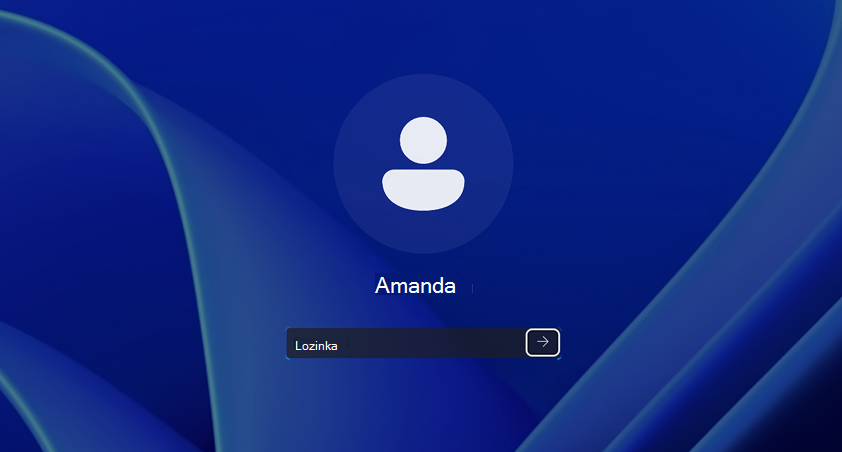
- Odaberite U redu , a zatim Ponovno postavi lozinku.
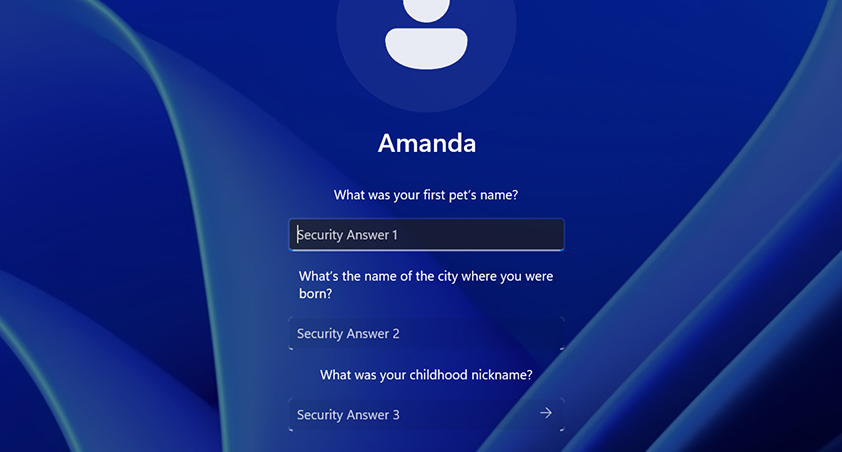
- Odgovorite na sigurnosna pitanja koja ste postavili prilikom stvaranja računa.
Savjet
Ako ste stvorili disk za vraćanje izvorne lozinke, možete odabrati mogućnost Upotrijebite disk za vraćanje izvorne lozinke i slijedite upute.
Promjena ili ponovno postavljanje lozinke lokalnog računa kada ste već prijavljeni
Lozinku možete promijeniti pomoću aplikacije Postavke.
U aplikaciji
 na uređaju sa sustavom Windows odaberiteMogućnosti prijave u račune> ili upotrijebite sljedeći prečac:
Odaberite Promjena lozinke>, a zatim slijedite upute. Morate unijeti staru lozinku da biste stvorili novu
- Ako ste zaboravili lozinku, odaberite Zaboravio sam lozinku i slijedite upute da biste potvrdili račun i stvorili novi.
- Odgovorite na sigurnosna pitanja.
- Unesite novu lozinku.
Promjena ili ponovno postavljanje lozinke lokalnog računa s drugog računa
Ako je pristup administratorskom računu već postavljen na PC-ju, lozinku za lokalni račun kojem pokušavate pristupiti možete ponovno postaviti tako da slijedite ove korake:
- Otvaranje odjeljka Upravljanje računalom
- Proširenje lokalnih korisnika i grupa>korisnika
- Desnom tipkom miša kliknite korisnika čiju lozinku želite promijeniti, a zatim odaberite Postavi lozinku...
- Unesite novu lozinku i potvrdite je.
Važno
Ako nemate administratorski račun pomoću kojeg biste promijenili lozinku, morat ćete ponovno postaviti uređaj sa sustavom Windows. Dodatne informacije potražite u članku Vraćanje PC-ja na zadane postavke.
Je li vam potrebna dodatna pomoć?
Važno
Microsoftovi računi, operacijski sustav Windows i ostali Microsoftovi proizvodi uključuju lozinke koje štite vaše podatke. U ovom se članku navode neke mogućnosti pomoću kojih možete ponovno postaviti ili oporaviti zaboravljenu lozinku. Ako te mogućnosti ne funkcioniraju, Microsoftova podrška ne može vam pomoći da vratite ili zaobiđete izgubljenu ili zaboravljenu lozinku.
Ne možete se prijaviti?
Ako se ne možete prijaviti na Microsoftov račun, većinu problema može prepoznati naš alat za pomoć pri prijavi.
Obratite se podršci
Za tehničku podršku idite na Obratite se Microsoftovoj podršci, unesite svoj problem i odaberite Zatražite pomoć. Ako još uvijek trebate pomoć, odaberite stavku Zatražite podršku za usmjeravanje na najbolju mogućnost podrške.
Važno
Da biste zaštitili svoj račun i njegov sadržaj, našim agentima za podršku nije dopušteno slati veze za vraćanje izvorne lozinke ni pristupanje i mijenjanje podataka o računu.