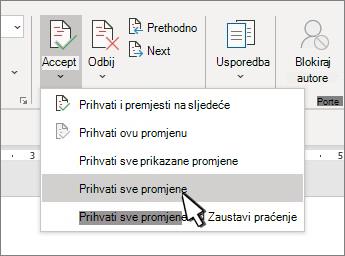
Prije no što za dokument omogućite zajedničko korištenje, uklonite sve oznake tako da prihvatite ili odbijete evidentirane promjene.
Važno
Važno: Da biste uklonili evidentirane promjene, morate ih prihvatiti ili odbaciti. Ako odaberete prikaz Bez oznaka , promjene se samo privremeno sakrivaju. Ponovno će biti vidljive kada netko otvori dokument.
Prihvaćanje i odbijanje pojedinačnih promjena
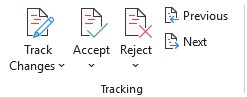
- Kliknite ili dodirnite početak dokumenta.
- Na kartici Pregled idite na Evidentiranje.
- Odaberite Prihvati ili Odbij. Kada prihvatite ili odbacite promjene, Word će prijeći na sljedeću promjenu.
- Ponavljajte postupak dok ne pregledate sve promjene u dokumentu.
Savjet
Da biste pregledali promjene u dokumentu, a da ih pritom ne prihvatite ili odbacite, odaberite Sljedeće ili Prethodno.
Prihvaćanje ili odbacivanje svih promjena
Na kartici Pregled idite na Evidentiranje.
Učinite nešto od sljedećeg:
- Na padajućem popisu Prihvati odaberite Prihvati sve promjene.
-
Savjet
- Da biste obavili posljednju provjeru, pokrenite značajku kontrole dokumenata. Tim se alatom provjeravaju evidentirane promjene i komentari, skriveni tekst, osobna imena u svojstvima i drugi podaci.
- Da biste pokrenuli kontrolu dokumenta, u odjeljkuInformacije o>datoteci>Provjeri ima li problema i odaberite Provjeri dokument.
Prihvaćanje i odbijanje promjena jednu po jednu
Kliknite ili dodirnite početak dokumenta
Na kartici Pregled odaberite Prihvati ili Odbij. Kada prihvatite ili odbacite promjene, Word će prijeći na sljedeću promjenu.
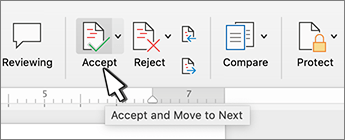
Ponavljajte postupak dok ne pregledate sve promjene u dokumentu.
Savjet
Da biste se kretali kroz promjene u dokumentu, a da ih pritom ne prihvatite ili odbacite, odaberite Sljedeće ili Prethodno.
Prihvaćanje ili odbacivanje svih promjena
Prelazak na karticu Pregled .
U grupi za praćenje učinite nešto od sljedećeg:
- Na padajućem popisu Prihvati odaberite Prihvati sve promjene.
- Na padajućem popisu Odbaciodaberite Odbaci sve promjene.
Prihvaćanje i odbijanje promjena
Možete pregledati svaku promjenu u nizu i odlučiti želite li je prihvatiti ili odbaciti.
- Kliknite ili dodirnite početak dokumenta.
- Na kartici Pregled idite na Evidentiranje.
- Odaberite Prihvati ili Odbij. Kada prihvatite ili odbacite promjene, Word će prijeći na sljedeću promjenu.
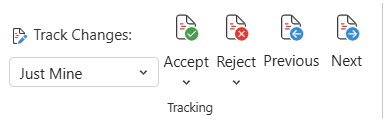
- Ponavljajte postupak dok ne pregledate sve promjene u dokumentu.
Savjet
Da biste pregledali promjene u dokumentu, a da ih pritom ne prihvatite ili odbacite, odaberite Sljedeće ili Prethodno.
Prihvaćanje ili odbacivanje svih promjena
Prelazak na karticu Pregled .
U odjeljku Praćenje učinite nešto od sljedećeg:
- Na padajućem popisu Prihvati odaberite Prihvati sve promjene.
- Na padajućem popisu Odbaciodaberite Odbaci sve promjene.
Prihvaćanje ili odbacivanje jedne promjene
Umjesto da se kroz promjene krećete u nizu, možete prihvatiti ili odbaciti jednu promjenu. Kada prihvatite ili odbacite promjenu, Word se neće pomaknuti na sljedeću promjenu u dokumentu.
Desnom tipkom miša kliknite promjenu i odaberite mogućnost njezina prihvaćanja ili odbacivanja.
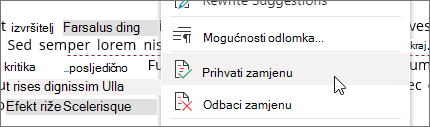
ILI kliknite na promjenu, otvorit će se Floatie, gdje možete prihvatiti ili odbaciti promjene.
Prihvaćanje promjena
Dvaput dodirnite promjenu u dokumentu da biste je odabrali.
Na kartici Pregled dodirnite ikonu Prihvati .
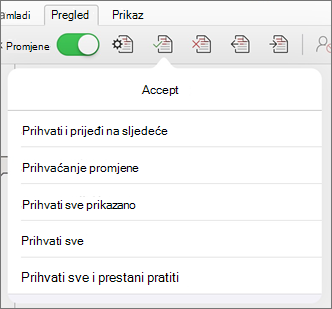
Učinite nešto od sljedećeg:
- Dodirnite Prihvati & Premjesti na sljedeće da biste prihvatili promjenu i prešli na sljedeću promjenu u dokumentu.
- Dodirnite Prihvati brisanje, Prihvati umetanje ili Prihvati promjenu da biste prihvatili odabranu promjenu označenu kontekstno prema vrsti i da se ne biste kretali na sljedeću promjenu u dokumentu.
- Dodirnite Prihvati sve prikazano da biste prihvatili sve vidljive promjene, ali ne i skrivene. Primjerice, ako pregledavate samo promjene koje je unio određeni pregledavatelj, dodirom na Prihvati sve prikazane prihvaćate samo promjene koje je unio taj pregledavatelj.
- Da biste prihvatili sve promjene u dokumentu, dodirnite Prihvati sve .
- Da biste prihvatili sve promjene u dokumentu i isključili evidentiranje promjena, dodirnite Prihvati sve & Zaustavi evidentiranje .
Da biste prešli na drugu promjenu, a da je ne prihvatite ni odbacite, dodirnite ikonu Prethodno ili Sljedeće.
Odbijanje promjena
Dvaput dodirnite promjenu u dokumentu da biste je odabrali.
Na kartici Pregled dodirnite ikonu Odbaci.
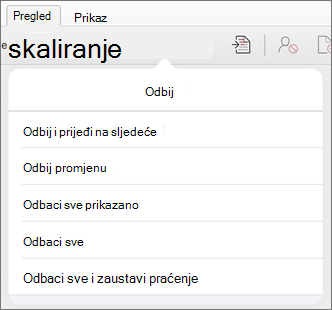
Učinite nešto od sljedećeg:
- Da biste odbacili promjenu i prešli na sljedeću promjenu u dokumentu, dodirnite Odbaci & Premjesti na sljedeće.
- Dodirnite Odbaci brisanje, Odbaci umetanje ili Odbaci promjenu da biste odbacili odabranu promjenu koja je kontekstno prepoznata prema vrsti i da se ne biste pomaknuli na sljedeću promjenu u dokumentu.
- Dodirnite Odbaci sve prikazano da biste odbacili sve vidljive promjene, ali ne i skrivene. Na primjer, ako pregledavate samo promjene koje je unio određeni pregledavatelj, dodirom na Odbaci sve prikazane odbacit će se samo promjene koje je unio taj pregledavatelj.
- Dodirnite Odbaci sve da biste odbacili sve promjene u dokumentu.
- Da biste odbacili sve promjene u dokumentu i isključili evidentiranje promjena, dodirnite Odbaci sve & Zaustavi evidentiranje .
Da biste prešli na drugu promjenu, a da je ne prihvatite ni odbacite, dodirnite ikonu Prethodno ili Sljedeće.
Dvaput dodirnite komentar u dokumentu da biste ga odabrali.
Dodirnite karticu Pregled .
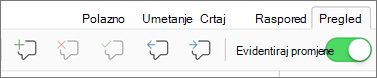
Dodirnite ikonu Izbriši da biste izbrisali komentar ili pritisnite i držite ikonu Izbriši dok se ne prikaže popis Izbriši , a zatim učinite nešto od sljedećeg:
- Dodirnite Izbriši da biste izbrisali samo odabrani komentar.
- Dodirnite Izbriši sve da biste izbrisali sve komentare u dokumentu.
Da biste prešli na drugi komentar, a da ga ne izbrišete, dodirnite ikonu Prethodni ili Sljedeći.
Prihvaćanje promjena
Dvaput dodirnite promjenu u dokumentu da biste je odabrali.
Na kartici Pregled dodirnite Prihvati.
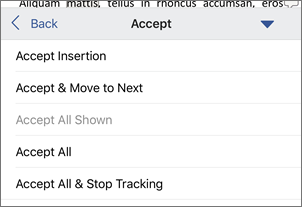
Učinite nešto od sljedećeg:
- Dodirnite Prihvati & Premjesti na sljedeće da biste prihvatili promjenu i prešli na sljedeću promjenu u dokumentu.
- Dodirnite Prihvati brisanje, Prihvati umetanje ili Prihvati promjenu da biste prihvatili odabranu promjenu označenu kontekstno prema vrsti i da se ne biste kretali na sljedeću promjenu u dokumentu.
- Dodirnite Prihvati sve prikazano da biste prihvatili sve vidljive promjene, ali ne i skrivene. Primjerice, ako pregledavate samo promjene koje je unio određeni pregledavatelj, dodirom na Prihvati sve prikazane prihvaćate samo promjene koje je unio taj pregledavatelj.
- Da biste prihvatili sve promjene u dokumentu, dodirnite Prihvati sve .
- Da biste prihvatili sve promjene u dokumentu i isključili evidentiranje promjena, dodirnite Prihvati sve & Zaustavi evidentiranje .
Odbijanje promjena
Dvaput dodirnite promjenu u dokumentu da biste je odabrali.
Na kartici Pregled dodirnite Odbij.
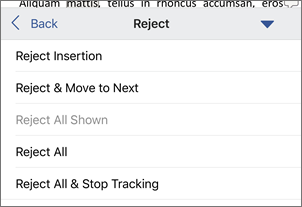
Učinite nešto od sljedećeg:
- Da biste odbacili promjenu i prešli na sljedeću promjenu u dokumentu, dodirnite Odbaci & Premjesti na sljedeće.
- Dodirnite Odbaci brisanje, Odbaci umetanje ili Odbaci promjenu da biste odbacili odabranu promjenu koja je kontekstno prepoznata prema vrsti i da se ne biste pomaknuli na sljedeću promjenu u dokumentu.
- Dodirnite Odbaci sve prikazano da biste odbacili sve vidljive promjene, ali ne i skrivene. Na primjer, ako pregledavate samo promjene koje je unio određeni pregledavatelj, dodirom na Odbaci sve prikazane odbacit će se samo promjene koje je unio taj pregledavatelj.
- Dodirnite Odbaci sve da biste odbacili sve promjene u dokumentu.
- Da biste odbacili sve promjene u dokumentu i isključili evidentiranje promjena, dodirnite Odbaci sve & Zaustavi evidentiranje .
Dvaput dodirnite komentar u dokumentu da biste ga odabrali.
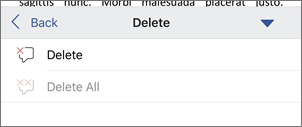
Na kartici Pregled dodirnite Izbriši, a zatim učinite nešto od sljedećeg:
Dodirnite Izbriši da biste izbrisali samo odabrani komentar.
Dodirnite Izbriši sve da biste izbrisali sve komentare u dokumentu.
Da biste prešli na drugi komentar, a da ga ne izbrišete, dodirnite ikonu Prethodni ili Sljedeći .