
Pomoću fusnota i krajnjih bilješki možete objasniti, komentirati ili referencirati sadržaje u dokumentu. Fusnote se obično pojavljuju pri dnu stranice, dok se krajnje bilješke nalaze na kraju dokumenta ili sekcije.
Ako ste u načinu rada samo za prikaz (Prikaz), prijeđite u prikaz za uređivanje tako da u gornjem desnom kutu odaberete Uređivanje , a zatim Uređivanje.
Dodavanje fusnote
- Kliknite mjesto na koje želite dodati fusnotu.
- Odabir reference>Umetanje fusnote
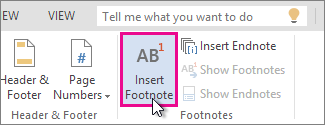
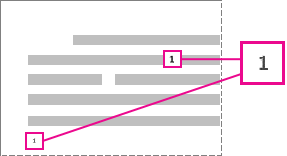
Word će u tekst umetnuti referentnu oznaku i dodati oznaku fusnote pri dnu stranice. - Upišite tekst fusnote.
Dodavanje krajnje bilješke
- Kliknite gdje želite dodati krajnju bilješku.
- Odabir reference>Umetanje krajnje bilješke
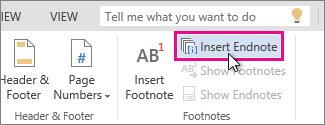
Word će u tekst umetnuti oznaku reference te na kraj dokumenta dodati oznaku krajnje bilješke. - Upišite tekst krajnje bilješke.
Prilagodba fusnota i krajnjih bilješki
Prilagodba fusnote i krajnje bilješke:
- Kliknite broj ili oznaku reference u tijelu teksta ili kliknite Reference > Prikaži fusnote (za krajnje bilješke kliknite Reference > Prikaži krajnje bilješke).
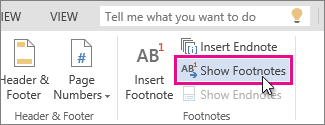
- U prikazu fusnote/krajnje bilješke kliknite Oblikovanje fusnota ili Oblikovanje krajnjih bilješki da biste otvorili dijaloški okvir Mogućnosti oblikovanja u kojem možete promijeniti veličinu, font i uvlaku jedne ili svih fusnota i krajnjih bilješki.
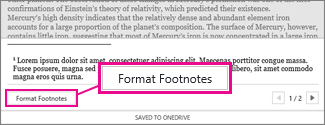
- Odaberite Primjeni.
Napomena
Ako fusnote želite pretvoriti u krajnje bilješke i obratno, upotrijebite naredbu Otvori u programu Word i pretvorite ih ondje. Kada dokument spremite u programu Word, on se sprema na mjestu s kojeg ste ga otvorili u programu Word za web.