
Napomena
Ovaj se sadržaj odnosi na verziju programa Word za Mac za računala. Neke značajke tablice možda nisu dostupne u Word za web ili mobilnim aplikacijama.
Prije nego što možete dodati citat, popis citiranih radova ili bibliografiju, morate u dokument dodati izvor. Popis citiranih djela je popis izvora, obično smještenih na kraju dokumenta, na koje ste se pozvali (ili "citirali") u dokumentu. Popis citiranih djela razlikuje se od bibliografije, tj. popisa izvora koje ste koristili prilikom stvaranja dokumenta. Nakon dodavanja izvora možete automatski generirati popis citiranih djela ili bibliografiju na temelju informacija o tom izvoru. Svaki put kada stvorite novi izvor, podaci o izvoru spremaju se na računalo. Pomoću upravitelja izvora možete pronaći i ponovno koristiti bilo koji izvor koji ste stvorili, čak i izvore u drugim dokumentima.
Navodi su reference u zagradama koje se nalaze u istoj razini s tekstom. Navodi se razlikuju od fusnota i krajnjih bilješki, koje se nalaze na dnu stranice ili na kraju dokumenta. Podaci o izvoru pohranjeni u alatu za citate ili upravitelju izvora mogu poslužiti za stvaranje citata, popisa citiranih radova ili bibliografije. No informacije u alatu za navode ili upravitelju izvora ne možete koristiti za stvaranje fusnota ni krajnjih bilješki.
Dodatne informacije o predlošcima za različite stilove, kao što je stil APA, potražite na web-mjestu predložaka sustava Office za Mac .
Stvaranje izvora
Da biste u dokument dodali navod, najprije dodajte izvor koji ste koristili.
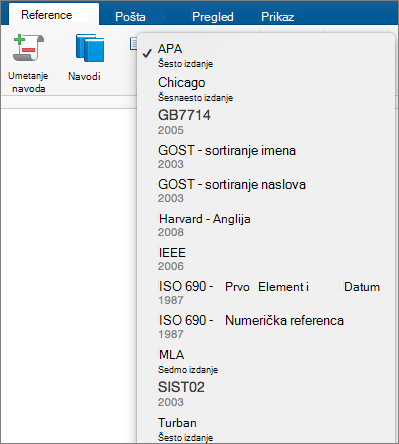
- Na kartici Reference u grupi Navodi odaberite stil navoda koji želite koristiti (na primjer, APA ili MLA).
- Kliknite na kraj rečenice ili izraza koji želite navesti.
- Na kartici Reference kliknite Umetni navod pa odaberite Dodaj novi izvor.
- U dijaloškom okviru Stvaranje izvora pokraj mogućnosti Vrsta izvora odaberite željenu vrstu izvora (na primjer, odjeljak knjige ili web-mjesto).
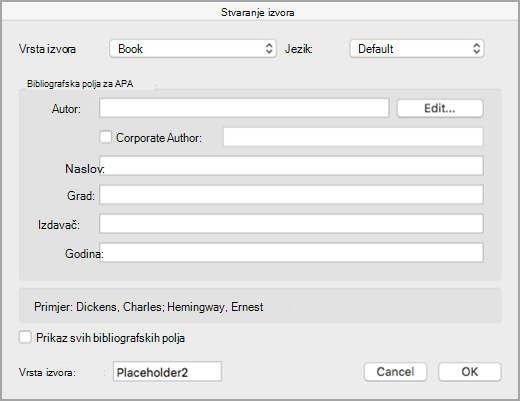
- Unesite pojedinosti o izvoru pa kliknite U redu. Izvor se dodaje kao navod na mjesto koje ste odabrali u dokumentu.
Nakon ovih koraka citat će biti dodan na popis dostupnih citata. Kada sljedeći but budete navodili tu referencu, nećete je morati iznova upisivati. Samo dodajte navod (pogledajte korake u sljedećem postupku).
Uređivanje izvora
- Na kartici Reference kliknite Navodi.
- U oknu Navodi pokažite na izvor koji želite urediti, kliknite strelicu koja se pojavila, a zatim odaberite Uredi izvor.
- Unesite željene promjene izvora pa kliknite U redu.
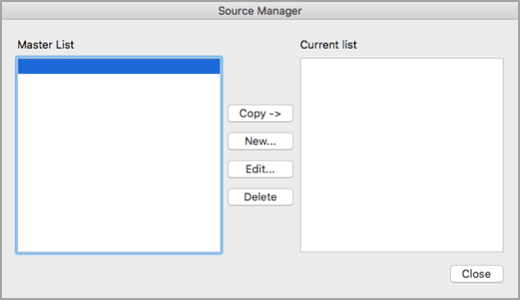
Da biste upravljali popisom izvora, kliknite Upravljanje izvorima, a zatim dodajte, uredite ili izbrišite izvore na popisu.
Dodavanje citata u dokument
- Kliknite na kraj rečenice ili izraza koji želite navesti, a zatim na kartici Reference kliknite Navodi.

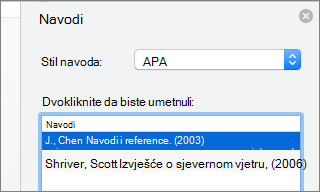
- U oknu s navodima s desne strane dvokliknite navod koji želite dodati.
Dodavanje prilagođenih citata u dokument
Uz mogućnosti navoda koje su po zadanom ugrađene u Word, možete dodati prilagođene stilove navoda, kao što je Vancouver, da biste stvorili željene bibliografije i referentne materijale.
Najjednostavniji je pristup preuzimanje stilova citata iz izvora kao što je BibWord.
Pomoću XML koda možete stvarati i vlastite prilagođene stilove. Dodatne informacije potražite u odjeljku Stvaranje prilagođenih bibliografskih stilova.
Umetanje popisa citiranih djela ili bibliografije
Popis citiranih radova je popis svih radova na koja ste se referirali (ili "citirali") u svom dokumentu, a obično se koristi kada citirate izvore koristeći MLA stil. Popis citiranih djela razlikuje se od bibliografije, koja je popis svih radova koje ste konzultirali prilikom istraživanja i pisanja dokumenta.
- U dokumentu kliknite mjesto na kojem želite da se nalaze popis citiranih djela ili bibliografija (obično na samom kraju dokumenta nakon prijeloma stranice).
- Na kartici Reference kliknite strelicu pokraj mogućnosti Bibliografija, a zatim Bibliografija ili Citirana djela.
Promjena popisa citiranih djela ili stila bibliografije
Možete promijeniti stil svih citata sadržanih na popisu citiranih djela, popisu citata ili bibliografiji u dokumentu bez ručnog uređivanja stila samih citata. Možete, primjerice, promijeniti navode iz stila APA u stil MLA.
- Na kartici Reference kliknite Navodi.
- U oknu Navodi odaberite stil.
Sve reference u bibliografiji dokumenta mijenjaju se u novi stil.