
Napomena
Kada u jednom programu sustava Office dodate riječ u prilagođeni rječnik, ta će riječ biti dostupna za provjeru pravopisa i u drugim programima sustava Office.
Svim se prilagođenim rječnicima upravlja i odabiru putem dijaloškog okvira Prilagođeni rječnici .
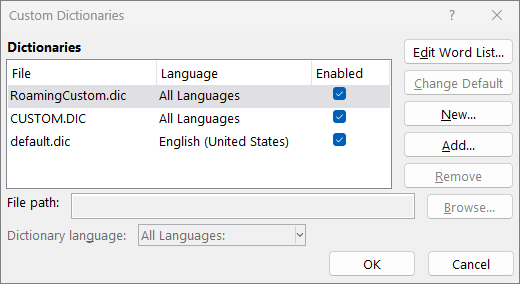
Otvaranje dijaloškog okvira Prilagođeni rječnici
Na kartici Datoteka odaberite Mogućnosti i otvorite mogućnosti jezične provjere:
- U većini programa sustava Office: odaberite karticu Jezična provjera .
- U programu Outlook: na kartici Pošta odaberite gumb Pravopis i samoispravak , a zatim odaberite Jezična provjera.
Provjerite je li poništen okvir Prijedlozi samo iz glavnog rječnika.
Odaberite prilagođene rječnike.
Ovdje su navedeni svi rječnici, a zadani se rječnik nalazi na vrhu.
Dodavanje riječi u prilagođeni rječnik te njihovo uređivanje i brisanje
Napomena
Da biste brzo dodali riječ u zadani rječnik, kliknite riječ u dokumentu desnom tipkom miša pa odaberite Dodaj u rječnik.
Osim toga, mogućnost uklanjanja riječi dodane u prilagođeni rječnik trenutno nije dostupna u novom programu Outlook.
Na kartici Datoteka odaberite Mogućnosti i otvorite mogućnosti jezične provjere:
- U većini programa sustava Office: odaberite karticu Jezična provjera .
- U programu Outlook: na kartici Pošta odaberite gumb Pravopis i samoispravak , a zatim odaberite Jezična provjera.
Odaberite prilagođene rječnike. i odaberite rječnik koji želite urediti.
Nemojte poništiti potvrdni okvir.Odaberite Uredi popis Word List i učinite nešto od sljedećeg:
- Da biste dodali riječ, upišite je u okvir Word(s) i odaberite Dodaj.
- Da biste izbrisali riječ, odaberite je u okviru Rječnik i odaberite Izbriši.
- Da biste uređivali riječ, najprije je izbrišite, a zatim je dodajte napisanu u željenom obliku.
- Da biste uklonili sve riječi, odaberite Izbriši sve.

Da biste riječi spremili po zadanom u taj prilagođeni rječnik, pročitajte odjeljak u nastavku Promjena prilagođenog rječnika u koji alat za provjeru pravopisa dodaje riječi.
Odaberite naslove u nastavku da biste pristupili dodatnim informacijama
Dodavanje riječi u zadani prilagođeni rječnik prilikom provjere pravopisa
Ako alat za provjeru pravopisa označi određene riječi kao pogrešno napisane, a vi želite da te riječi zanemari, dodajte ih u zadani prilagođeni rječnik. Da biste promijenili zadani prilagođeni rječnik u koji se dodaju te riječi, pogledajte odjeljak Promjena prilagođenog rječnika u koji alat za provjeru pravopisa dodaje riječi u nastavku.
- Kada automatski provjeravate pravopis i gramatiku, desnom tipkom miša kliknite riječ valovitom crvenom crtom i odaberite Dodaj u rječnik.
- Prilikom pokretanja alata za provjeru pravopisa i gramatike odaberite Dodaj ili Dodaj u rječnik za označenu riječ.
Napomena
Ako mogućnost Dodaj u rječnik nije dostupna, provjerite je li u dijaloškom okviru Prilagođeni rječnici odabran zadani prilagođeni rječnik . Da biste saznali kako odabrati zadani prilagođeni rječnik, pročitajte članak Promjena prilagođenog rječnika u koji alat za provjeru pravopisa dodaje sljedeće riječi .
Da biste saznali više, pročitajte članak Provjera pravopisa i gramatike.
Stvaranje novog prilagođenog rječnika
Na kartici Datoteka odaberite Mogućnosti i otvorite mogućnosti jezične provjere:
- U većini programa sustava Office: odaberite karticu Jezična provjera .
- U klasičnom programu Outlook: na kartici Pošta odaberite gumb Pravopis i samoispravak , a zatim odaberite Jezična provjera.
Odaberite Prilagođeni rječnici, a zatim Novo.
U okvir Naziv datoteke upišite naziv prilagođenog rječnika.
Odaberite Spremi.
Ako želite da se novi rječnik koristi za drugi jezik, dok je rječnik još odabran na popisu Popis rječnika, odaberite jezik na izborniku Jezik rječnika.
Ako želite da novi prilagođeni rječnik bude zadani rječnik u koji se spremaju sve riječi koje dodate, pročitajte sljedeći zadatak: Promjena prilagođenog rječnika u koji alat za provjeru pravopisa dodaje riječi.
Promjena prilagođenog rječnika u koji alat za provjeru pravopisa dodaje riječi
Kada prilikom provjere pravopisa dodate nove riječi, one se dodaju u zadani prilagođeni rječnik na vrhu popisa u dijaloškom okviru Prilagođeni rječnici . Zadani prilagođeni rječnik za sve programe sustava Office možete promijeniti na sljedeći način:
Na kartici Datoteka odaberite Mogućnosti i otvorite mogućnosti jezične provjere:
- U većini programa sustava Office: odaberite karticu Jezična provjera .
- U programu Outlook: na kartici Pošta odaberite gumb Pravopis i samoispravak , a zatim odaberite Jezična provjera.
Odaberite prilagođene rječnike.
U okviru Popis rječnika učinite nešto od sljedećeg:
- Da biste promijenili zadani rječnik za sve jezike, odaberite naziv rječnika u odjeljku Rječnici.
- Da biste promijenili zadani rječnik za određeni jezik, odaberite naziv rječnika, a zatim odaberite jezik u odjeljku Jezik rječnika.
Odaberite Promijeni zadano.
Napomena
Ako se pod tim zaglavljem nalazi samo jedan rječnik, onda je to zadani rječnik. U tom slučaju ovaj gumb nije dostupan.
Prilikom sljedeće provjere pravopisa program će koristiti zadane prilagođene rječnike koje ste odabrali.
Promjena jezika povezanog s prilagođenim rječnikom
Prema zadanim postavkama, kada stvorite novi prilagođeni rječnik, aplikacija ga postavlja na Svi jezici, što znači da se taj rječnik koristi prilikom provjere pravopisa teksta na bilo kojem jeziku. No prilagođenom rječniku možete pridružiti određeni jezik da bi program taj rječnik koristio samo kad provjeravate tekst na određenom jeziku.
Na kartici Datoteka odaberite Mogućnosti i otvorite mogućnosti jezične provjere:
- U većini programa sustava Office: odaberite karticu Jezična provjera .
- U programu Outlook: na kartici Pošta odaberite gumb Pravopis i samoispravak , a zatim odaberite Jezična provjera.
Odaberite prilagođene rječnike.
U okviru popisa Rječnik odaberite rječnik koji želite promijeniti.
Na izborniku Jezik rječnika odaberite jezik za koji želite koristiti rječnik.
Dodavanje prilagođenog rječnika drugih proizvođača
U dijaloškom okviru Prilagođeni rječnici navedeni su dostupni prilagođeni rječnici koje program može koristiti za provjeru pravopisa. Ako je rječnik koji želite koristiti, npr. rječnik kupljen od nekog drugog proizvođača, instaliran na računalu, ali se ne nalazi u okviru s popisom Rječnik , možete ga dodati.
Na kartici Datoteka odaberite Mogućnosti i otvorite mogućnosti jezične provjere:
- U većini programa sustava Office: odaberite karticu Jezična provjera .
- U klasičnom programu Outlook za Windows: na kartici Pošta odaberite gumb Pravopis i samoispravak , a zatim odaberite Jezična provjera.
Odaberite Prilagođeni rječnici, a zatim Dodaj.
Pronađite mapu u kojoj se nalazi željeni prilagođeni rječnik, a zatim dvokliknite datoteku rječnika.
Ako želite da taj prilagođeni rječnik bude zadani rječnik u koji se spremaju sve nove riječi koje dodate, pročitajte odjeljak Promjena prilagođenog rječnika u koji alat za provjeru pravopisa dodaje riječi iznad njega.


