
Koristite dijaloški okvir Samoispravak da biste postavili automatsko ispravljanje, zamjenu teksta dok pišete i koje ispravke trebate.
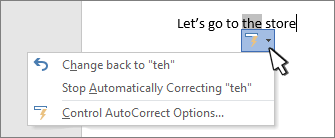
Prikaži gumbe mogućnosti samoispravka Uključuje ili isključuje gumb i izbornik za samoispravak koji se prikazuje kada pokazivač miša postavite iznad riječi u dokumentu.
Postavke velikih i malih slova
Uključite ili isključite samoispravak ovih uobičajenih pogrešaka:
- Ispravi DVa VElika POčetna SLova
- Prvo slovo rečenice veliko
- Prvo slovo u ćelijama tablice veliko
- Prvo slovo naziva dana veliko
- Ispravi nenamjerno korištenje tipke CAPS LOCK
Zamjena teksta prilikom upisa Potvrdite ili poništite ovaj okvir ako želite automatski ispraviti pogrešno napisane ili krivo napisane riječi.
Samoispravak koristi dva usporedna popisa riječi. Prva je riječ ona koju unosite, a druga riječ ili izraz ono čime program automatski zamjenjuje tu riječ.
Popis samoispravka primjenjiv je u svim programima sustava Office koji podržavaju značajku samoispravka, što znači da dodavanje i brisanje riječi s popisa u jednom programu sustava Office utječe i na druge programe.
Možete dodati više unosa koji upućuju na isti tekst "Sa". Na primjer: "prevara" i "prjevara" mogu se zamijeniti s "prijevara". Jednostavno dodajte zasebni unos za svaku od tih promjena.
Da biste dodali unos, učinite sljedeće:
- U okvir Zamijeni unesite riječ ili izraz koji često pogrešno pišete – na primjer, upišite obićno.
- U okvir Ovim unesite pravilno napisanu riječ – na primjer, upišite obično.
- Odaberite Dodaj.
Da biste promijenili zamjenski tekst za unos, odaberite ga na popisu unosa, upišite novi unos u okvir Ovim pa odaberite Zamijeni.
Da biste izbrisali unos, odaberite ga na popisu, a zatim odaberite Izbriši.
Automatski koristi prijedloge alata za provjeru pravopisa Kada je odabrana ta mogućnost, Office će automatski zamijeniti onu najbolju podudarnost koju pronađe u glavnom rječniku koji koristi provjera pravopisa.
Iznimke Možete odrediti iznimke za nekoliko pravila pisanja velikih i malih slova (prvo slovo i početna velika slova). Iznimke koje postavite zajedničke su za sve programe iz sustava Office koji podržavaju značajku Samoispravak, što znači da promjene tog popisa napravljene u jednom programu utječu i na druge programe. Možete odabrati i automatsko dodavanje riječi na popis.
- Odaberite Početna Velika Slova da biste spriječili da samoispravak ispravlja određene riječi koje sadrže i mala i velika slova (npr. ID-jevi).
- Odaberite Prvo slovo da biste spriječili da samoispravak riječi koje slijede nakon određenih kratica (npr. "npr.") započne velikim slovom.
Da biste neku riječ dodali na popis iznimki, upišite je u okvir, a zatim kliknite Dodaj. Da biste izbrisali riječ, odaberite riječ, a zatim odaberite Izbriši.