
Microsoft Editor pokreće se u programu Word za web da bi analizirao dokument i ponudio prijedloge za pravopisne, gramatičke i stilske probleme. Kada ste prijavljeni pomoću računa za Microsoft 365, Redaktor vam nudi prijedloge za poboljšanja, kao što su sažimanje rečenica, odabir jednostavnijih riječi ili pisanje u formalnijem stilu.
Dodatne pojedinosti potražite u članku Dobijte više od uređivača uz Microsoft 365.
Ploča Redaktor
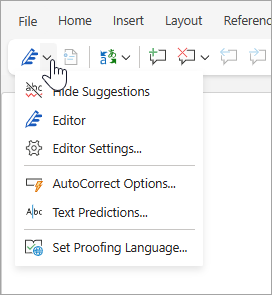
Da biste pristupili ploči s mogućnostima uređivača, odaberite ikonu Redaktor na kartici Polazno na vrpci.

Na prikazanoj ploči Redaktora možete odrediti što želite da Redaktor nadzire. Odaberite vrstu ispravka ili sužavanja (npr. Grammar, Clarity) pa se pomoću strelica na kartici s prijedlozima krećite kroz mogućnosti.
Umetnuti prijedlozi
Uređivač će istaknuti probleme čim ih otkrije. Otvorena ploča Redaktor također označava ta pojavljivanja.
Možete kliknuti istaknute riječi da biste vidjeli prijedloge za rješavanje problema. Kliknite bilo koju od sljedećih mogućnosti da biste je implementirali ili odaberite Zanemari ako želite zadržati tekst u obliku u kojem pišete. Možete i kliknuti ikonu žarulje da biste dobili više objašnjenja problema. Odaberite ikonu s tri točkice da biste vidjeli ostale dostupne akcije.
Dodatne napomene:
- Ako se predomislite u vezi s problemom koji ste zanemarili, možete zatvoriti i ponovno otvoriti dokument te se vratiti u uređivač. Ponovno će pronaći problem.
- Jedinstvenu riječ možete dodati u prilagođeni rječnik u bilo kojem programu sustava Office. Na taj način riječ postaje dostupna za provjeru pravopisa u svim programima sustava Office.
Uređivač je pokrenut, čak i kad je njegova ploča zatvorena
Redaktor se uvijek izvodi u pozadini. Čak i kada je ploča zatvorena, možda ćete vidjeti crvene i plave podcrte u pravopisu, gramatici i stilu.
- Lijevom tipkom miša kliknite podcrtani tekst da bi vam se prikazali prijedlozi zamjene koje možete odabrati za implementaciju.
- Otvaranje izbornika s tri točke za druge mogućnosti (npr. Zanemari, Dodaj u rječnik, Prikaži kontekst, Prikaži sinonime).
Napomena
U programu Word za web možete prilagoditi preference za postavke uređivača. Otvorite Pregled > postavki uređivača redaktora>. Te se postavke primjenjuju samo kada je ploča Uređivača zatvorena.
Prijava na više jezika
Dokument je možda napisan na više jezika ili ćete možda htjeti prijeći na neki drugi jezik da bi ga redaktor provjerio.
Da biste provjerili tekst na drugom jeziku, odaberite tekst, otvoriteRedaktor>za pregled>Postavi jezik za jezičnu provjeru, odaberite svoj jezik, a zatim odaberite U redu.
Uređivač ne provjerava iste probleme na svim jezicima. Kada provjerava više jezika, uređivač vam omogućuje da znate koji stilski ispravci su raspoloživi za koje jezike.
Na ovoj se slici prikazuju postavke uređivača primijenjene posebno za engleski (SAD).
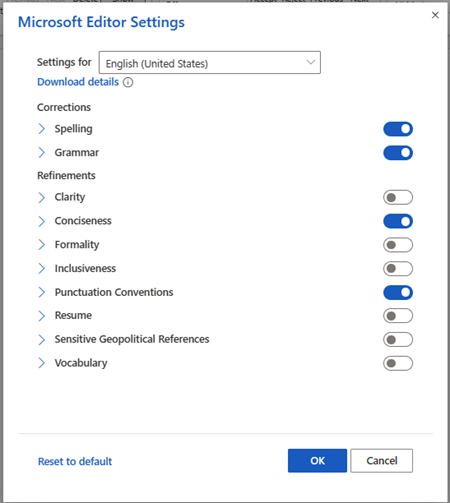
Iako redaktor provjerava gramatiku i poboljšanja na više od 20 jezika (i pravopis u 89), ploča Redaktor sada je dostupna samo na engleskom, francuskom, njemačkom i španjolskom. Informacije o problemima koje Redaktor provjerava na različitim jezicima potražite u članku Dostupnost pravopisa, gramatike i poboljšanja po jeziku u uredniku.
Uređivač u pregledniku
Ako Editor koristite kao proširenje u pregledniku dok koristite Word na webu, prijedlozi za dokument dolaze iz uređivača u programu Word, a ne iz proširenja preglednika.
Dodatne informacije o proširenju uređivača potražite u članku Provjera gramatike i pravopisa pomoću proširenja Microsoft Editor.
Vidi također
Dodatne informacije potražite u vodiču Uređivač u programu Word.