
U polju Fill-In od vas se traži da unesete tekst. Vaš će se odgovor ispisati umjesto polja.
Napomena
Ovaj se sadržaj odnosi na Word za računala sa sustavom Windows. Kodovi polja nisu u potpunosti podržani u programima Word za Mac i Word za web.
Word traži odgovor svaki put kada ažurirate Fill-In polje, na primjer kada pritisnete F9 ili se pomičete po zapisima u cirkularnom pismu. Kada stvorite novi dokument koji se temelji na predlošku (.dotm ili .dotx datoteka) i koji sadrži Fill-In polja, Word od vas traži odgovor za svako Fill-In polje.
Polje Fill-In možete koristiti u dokumentu ili kao dio cirkularnog pisma.
Korištenje polja Fill-In u dokumentu
- Na kartici Umetanje u grupi Tekst kliknite Brzi dijelovi, a zatim Polje.
- Na popisu Nazivi polja odaberite Popunja.
- U okvir upita upišite pitanje na koje želite odgovoriti.
- Ako želite unaprijed definiran odgovor, potvrdite okvir Zadani odgovor na upit i upišite tekst.
- Ako želite da se isti odgovor primijeni na sve zapise u cirkularnom pismu, potvrdite okvir Upitaj prije spajanja teksta knjižne oznake . U suprotnom će Word zatražiti odgovor za svaki zapis.
- Kliknite U redu.
Korištenje polja Fill-In kao dijela cirkularnog pisma
Tijekom postavljanja cirkularnog pisma učinite sljedeće:
- Na kartici Skupna pisma u grupi Polja za unos & umetanje kliknite Pravila, a zatim Ispuni.
- U okvir upita upišite pitanje na koje želite odgovoriti.
- Ako želite unaprijed definirani odgovor, upišite ga u zadani tekstni okvir.
- Ako želite da se isti odgovor primjenjuje na sve zapise u cirkularnom pismu, potvrdite okvir Pitaj jednom . U suprotnom će Word zatražiti odgovor za svaki zapis.
- Odaberite U redu.
Sintaksa
Kada pogledate kod polja Fill-In u dokumentu, vidjet ćete da sintaksa izgleda ovako:
{ FILLIN ["Upit "] [Neobavezni parametri ] }
Napomena
- Kod polja govori polju što prikazati. Rezultati polja ono su što se prikazuje u dokumentu nakon vrednovanja koda polja. Da biste se prebacivali između prikaza koda polja i rezultata koda polja, pritisnite Alt + F9.
- Da biste koristili postavku programa Word za prebacivanje između prikaza koda polja i prikaza rezultata koda polja, odaberiteDodatne mogućnosti>datoteke>, a zatim u odjeljku Prikaz sadržaja dokumenta poništite ili potvrdite okvir Prikaži kodove polja umjesto vrijednosti.
Upute
"Pitaj"
Tekst koji se prikazuje u dijaloškom okviru – na primjer, "Unesite ime klijenta:"
Neobavezni parametri
\d "Zadano"
Određuje zadani odgovor ako ništa ne upišete u dijaloški okvir upita. Polje { FILLIN "Unesite inicijale daktilografa:" \d "tds" } umeće "tds" ako se ne unese nikakav odgovor.
Ako ne navedete zadani odgovor, Word koristi zadnji uneseni odgovor. Da biste kao zadani naveli prazan unos, iza parametra upišite prazne navodnike. Na primjer, upišite \d "".
\o
Upiti se samo jednom tijekom stvaranja cirkularnog pisma, a ne svaki put prilikom spajanja novog podatkovnog zapisa. Isti se odgovor umeće u svaki spojeni dokument koji je rezultat spajanja.
Primjer
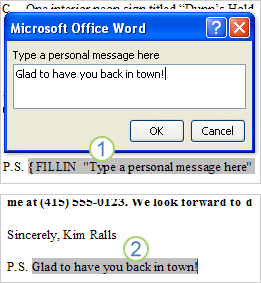
1. Dokument sadrži postscript koji se sastoji od polja Fill-In. Upit za polje Fill-In je Ovdje upišite osobnu poruku.
2. Polje Fill-In ažurira se tekstom koji je korisnik upisao kao odgovor na upit.