Mnogo je razloga za slušanje dokumenta, kao što su jezična provjera, višezadaćnost ili poboljšano razumijevanje i učenje. Word omogućuje slušanje zahvaljujući mogućnosti pretvaranja teksta u govor (TTS) na uređaju da reproducira napisani tekst u obliku govora.
Slušajte uz čitanje naglas
 Čitanje naglas dostupno je samo za Office 2019, Office 2021 i Microsoft 365.
 |
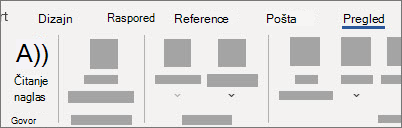
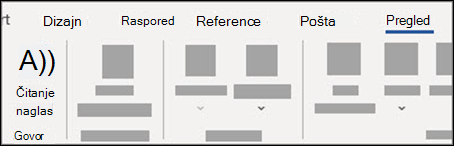
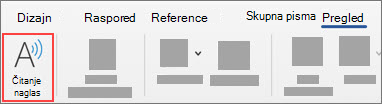
Na kartici Pregled odaberite Čitanje naglas.
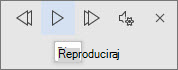
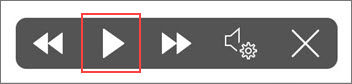
Da biste reproducirali čitanje naglas, u kontrolama odaberite Reproduciraj .
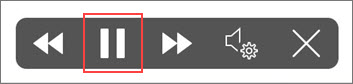
Da biste pauzirali čitanje naglas, odaberite Pauziraj.
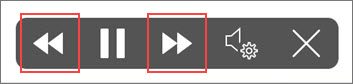
Da biste prešli s jednog odlomka na drugi, odaberite Prethodni ili Sljedeći.

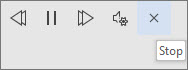
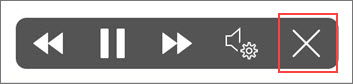
Da biste izašli iz čitanja naglas, odaberite Zaustavi (x).
Promjena postavki Čitanja naglas
Odaberite ikonu zupčanika u kontrolama u gornjem desnom kutu.
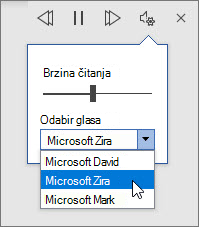
Pomoću klizača Brzina čitanja promijenite brzinu čitanja.
U odjeljku Odabir glasa odaberite željeni glas.
Slušanje odabranog teksta uz čitanje naglas.
Odaberite tekst koji će se čitati naglas.
Pokrenite čitanje naglas na kartici Pregled ili odaberite Reproduciraj u korisničkom sučelju za čitanje naglas.
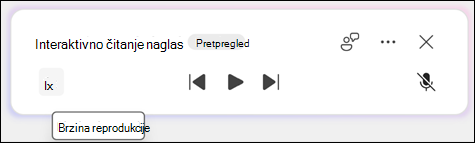
Slušajte uz interaktivno čitanje naglas
Napomena
Interaktivno čitanje naglas dostupno je samo korisnicima licence za Microsoft Copilot.
Na kartici Pregled odaberite Čitanje naglas.
Čitanje će započeti automatski.
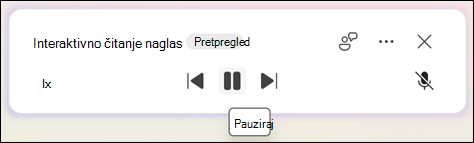
Da biste pauzirali čitanje naglas, odaberite Pauziraj.
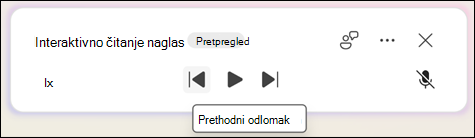
Da biste prešli s jednog odlomka na drugi, odaberite Prethodni ili Sljedeći.
Da biste izašli iz čitanja naglas, odaberite Izlaz (x).
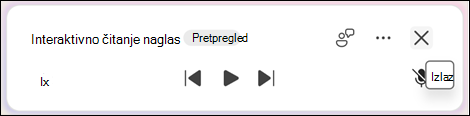
Da biste servisu Copilot postavili pitanja povezana s dokumentima, odaberite gumb Uključi zvuk .
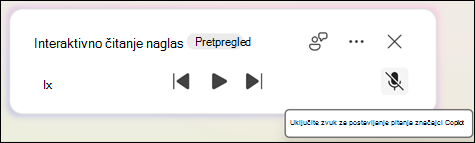
Da biste isključili mikrofon tijekom slušanja odgovora, odaberite gumb Isključi zvuk .
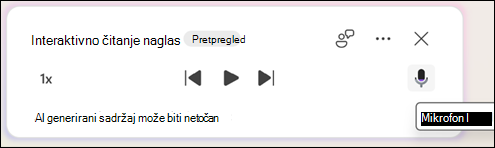
Da biste se vratili na čitanje naglas, odaberite gumb Reproduciraj ili izgovorite Povratak na čitanje.
Promjena postavki interaktivnog čitanja naglas
Odaberite ikonu ... u kontrolama u gornjem desnom kutu.
U odjeljku Odabir glasa odaberite željeni glas.
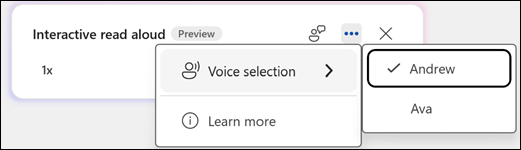
Pomoću birača brzine čitanja promijenite brzinu čitanja.
Slušanje odabranog teksta uz čitanje naglas.
Odaberite tekst koji će se čitati naglas.
Pokrenite čitanje naglas na kartici Pregled ili odaberite Reproduciraj u korisničkom sučelju za čitanje naglas.
Tipkovni prečaci
Čitanje naglas možete jednostavno kontrolirati pomoću sljedećih tipkovnih prečaca u sustavu Windows:
| CTRL + Alt + razmaknica |
Pokretanje čitanja naglas |
| CTRL + razmaknica |
Reproduciranje ili pauziranje čitanja naglas |
| Ctrl + strelica lijevo |
Preskoči na početak trenutnog odlomka |
| Ctrl + strelica lijevo + strelica lijevo |
Preskoči na početak prethodnog odlomka |
| CTRL + strelica desno |
Preskakanje naprijed na početak sljedećeg odlomka |
| Alt + strelica lijevo |
Smanjivanje brzine čitanja |
| Alt + strelica desno |
Povećavanje brzine čitanja |
Slušajte svoje dokumente uz značajku govora
Govor je značajka ugrađena u Word, Outlook, PowerPoint i OneNote. Značajka govora naglas čita samo tekst koji odaberete. Čitanje naglas čita cijeli dokument počevši od mjesta pokazivača kao audioknjigu.
Korištenje značajke govora:
Odaberite riječ ili blok teksta u dokumentu.
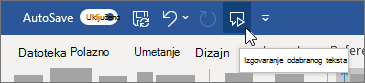
Na alatnoj traci za brzi pristup odaberite ikonu Izgovaraj odabrani tekst .
Podržani jezici
Čitanje naglas koristi jezik za jezičnu provjeru postavljen za dokument. Da biste promijenili jezik, pročitajte članak pomoći Rješavanje problema pretvorbe teksta u govor na pogrešnom jeziku.
Glasovi
Ovisno o vašoj platformi, pretvorba teksta u govor (TTS) koristi softver ugrađen u uređaj ili putem Microsoftova servisa. Dostupni glasovi razlikuju se za servise za pretvorbu teksta u govor. Ako koristite Fokusirani čitač, za više informacija pročitajte članak pomoći Preuzimanje glasova za Fokusirani čitač, Način za čitanje i Čitanje naglas.
Naš tim radi na tome da glasovi zvuče prirodnije, stoga nastavite tražiti poboljšanja.
Otklanjanje poteškoća
Ako mogućnost Čitanje naglas nije dostupna, provjerite jeste li prijavljeni na račun za Microsoft 365, a zatim pokušajte ponovno pokrenuti aplikaciju Word ili se odjaviti pa ponovno prijaviti.
Ako ne možete pristupiti neuronskim glasovima, provjerite imate li stabilnu internetsku vezu te jeste li prijavljeni na svoj Microsoft 365 račun.
Zaštita privatnosti
Čitanje naglas ne pohranjuje sadržaj ni audiopodatke. Microsoft upotrebljava vaš sadržaj samo da bi vam pružio audiorezultate. Za dodatne informacije o sučeljima za analiziranje sadržaja pogledajte Povezana sučelja u sustavu Office.
U sustavu MacOS dokumente možete slušati pomoću značajke Čitanje naglas ili Govor.
Slušajte uz Čitanje naglas za MacOS
|
Čitanje naglas dostupno je samo za Office 2019, Office 2021 i Microsoft 365. |
Na kartici Pregled odaberite Čitanje naglas.
Da biste reproducirali čitanje naglas, u kontrolama odaberite Reproduciraj .
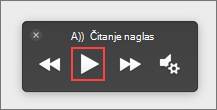
Da biste pauzirali čitanje naglas, odaberite Pauziraj.
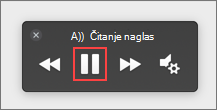
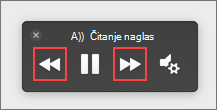
Da biste preskočili s jednog odlomka na drugi, odaberite Prethodni ili Sljedeći.
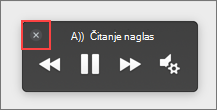
Da biste izašli iz čitanja naglas, odaberite Zaustavi (x).
Promjena postavki Čitanja naglas
Odaberite ikonu zupčanika u kontrolama da biste otvorili postavke.
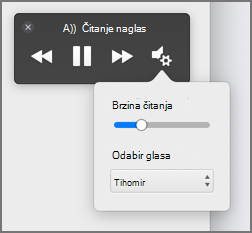
Pomoću klizača Brzina čitanja promijenite brzinu glasa.
U odjeljku Odabir glasa odaberite željeni glas.
Slušanje odabranog teksta uz čitanje naglas.
Odaberite tekst koji će se čitati naglas.
Pokrenite Čitanje naglas na kartici ili prečacu Pregled ili odaberite Reproduciraj u korisničkom sučelju za čitanje naglas.
Tipkovni prečaci
U sustavu MacOS možete jednostavno kontrolirati čitanje naglas pomoću sljedećih tipkovnih prečaca:
| CTRL + Option + razmaknica |
Pokretanje čitanja naglas |
| Option + razmaknica |
Reproduciranje ili pauziranje čitanja naglas |
| Option + strelica gore |
Preskoči na početak prethodnog odlomka |
| Option + strelica dolje |
Preskakanje naprijed na početak sljedećeg odlomka |
Slušajte svoje dokumente pomoću značajke Govor
Govor je značajka pristupačnosti ugrađena u MacOS. Nakon što aktivirate značajku Govor na Macu, možete odabrati tekst i čitati ga pritiskom na kombinaciju tipkovnice koju ste definirali.
Da biste aktivirali značajku govora, učinite sljedeće:
Na izborniku Apple odaberite Postavke sustava.
U prozoru Postavke sustava odaberite Pristupačnost.
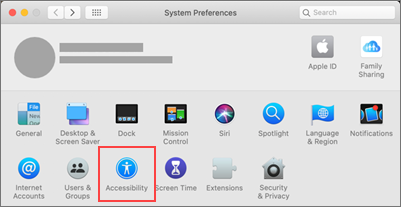
Na popisu odaberite Govor, a zatim potvrdite okvir uz mogućnost Izgovori odabrani tekst kada se pritisne tipka.
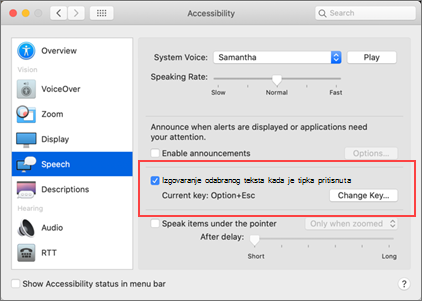
U postavkama Govora možete promijeniti i kombinaciju tipkovnice, odabrati drugi sistemski glas i prilagoditi brzinu govora.
Podržani jezici
Čitanje naglas koristi jezik za jezičnu provjeru postavljen za dokument. Da biste promijenili jezik, pročitajte članak pomoći Rješavanje problema pretvorbe teksta u govor na pogrešnom jeziku.
Glasovi
Ovisno o vašoj platformi, pretvorba teksta u govor (TTS) koristi softver koji je ugrađen u vaš uređaj ili koji je isporučio Microsoftov servis. Dostupni glasovi razlikuju se za servise za pretvorbu teksta u govor. Ako koristite Fokusirani čitač, za više informacija pročitajte članak pomoći Preuzimanje glasova za Fokusirani čitač, Način za čitanje i Čitanje naglas.
Naš tim radi na tome da glasovi zvuče prirodnije, stoga nastavite tražiti poboljšanja.
Otklanjanje poteškoća
Ako vam se ne prikazuje mogućnost Čitanje naglas, provjerite jeste li prijavljeni na račun za Microsoft 365, a zatim pokušajte ponovno pokrenuti aplikaciju Word ili se odjaviti, pa se ponovno prijaviti.
Ako ne možete pristupiti neuronskim glasovima, provjerite imate li stabilnu internetsku vezu te jeste li prijavljeni na svoj Microsoft 365 račun.
Zaštita privatnosti
Čitanje naglas ne pohranjuje sadržaj ni audiopodatke. Microsoft upotrebljava vaš sadržaj samo da bi vam pružio audiorezultate. Za dodatne informacije o sučeljima za analiziranje sadržaja pogledajte Povezana sučelja u sustavu Office.
U programu Word za web dokumente možete slušati pomoću značajke Fokusirani čitač.
Korištenje Fokusirani čitač
Na kartici Prikaz otvorite Prikazi dokumenta pa odaberite Fokusirani čitač.
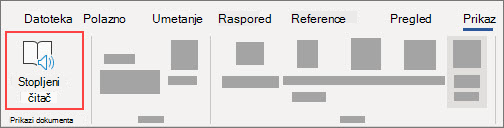
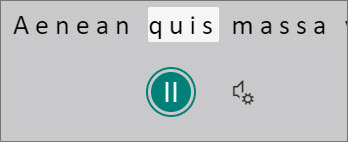
U Fokusirani čitač odaberite gumb Reproduciraj pri dnu.
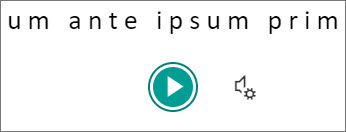
Da biste pauzirali čitanje, odaberite gumb Pauziraj pri dnu.
Za izlazak iz Fokusirani čitač odaberite strelicu u gornjem lijevom kutu.
Promjena postavki Fokusirani čitač
Možete promijeniti brzinu i odabir glasa za Fokusirani čitač.
Odaberite ikonu zupčanika pri dnu da biste otvorili Postavke glasovne komunikacije.
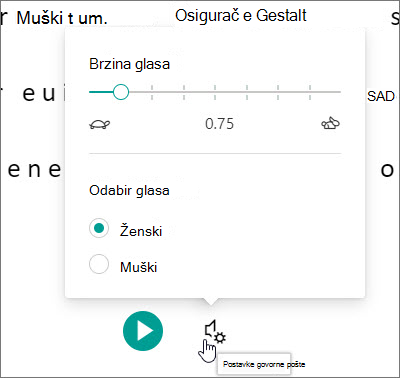
Pomoću slajda Brzina glasa promijenite brzinu glasa.
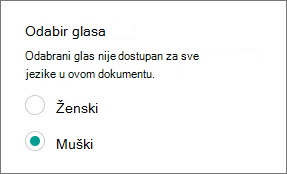
Kao glas odaberite ženski ili muški . Imajte na umu da će neki jezici biti dostupni samo jednim glasom.
Glasovi
Ovisno o vašoj platformi, pretvorba teksta u govor (TTS) koristi softver ugrađen u uređaj ili putem Microsoftova servisa. Dostupni glasovi razlikuju se za servise za pretvorbu teksta u govor. Ako koristite Fokusirani čitač, za više informacija pročitajte članak pomoći Preuzimanje glasova za Fokusirani čitač, Način za čitanje i Čitanje naglas.
Naš tim radi na tome da glasovi zvuče prirodnije, stoga nastavite tražiti poboljšanja.
Otklanjanje poteškoća
Ako vam se ne prikazuje mogućnost Čitanje naglas, provjerite jeste li prijavljeni na račun za Microsoft 365, a zatim pokušajte ponovno pokrenuti aplikaciju Word ili se odjaviti, pa se ponovno prijaviti.
Zaštita privatnosti
Čitanje naglas ne pohranjuje sadržaj ni audiopodatke. Microsoft upotrebljava vaš sadržaj samo da bi vam pružio audiorezultate. Za dodatne informacije o sučeljima za analiziranje sadržaja pogledajte Povezana sučelja u sustavu Office.
Slušanje uz čitanje naglas u Word za iPad
Dodirnite ikonu izbornika pri vrhu.
Dodirnite Čitanje naglas.
Da biste reproducirali čitanje naglas, dodirnite Reproduciraj u kontrolama.
Da biste pauzirali čitanje naglas, dodirnite Pauziraj.
Da biste prešli s jednog odlomka na drugi, dodirnite Prethodni ili Sljedeći.
Da biste izašli iz čitanja naglas, dodirnite Zaustavi (x).
Slušanje odabranog teksta uz čitanje naglas.
Odaberite tekst koji će se čitati naglas.
Pokrenite čitanje naglas na kartici Pregled ili izborniku preljeva ili odaberite Reproduciraj u korisničkom sučelju za čitanje naglas.
Promjena postavki Čitanja naglas na iPadu
U kontrolama za čitanje naglas dodirnite ikonu zupčanika.
Pomoću klizača povećajte ili smanjite brzinu čitanja.
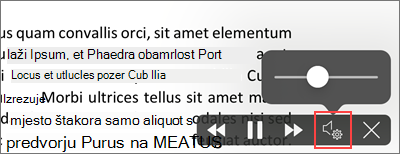
Slušanje uz čitanje naglas u aplikaciji Word za iPhone
Dodirnite ikonu olovke pri vrhu da biste otvorili vrpcu.
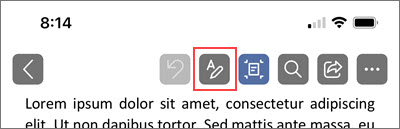
Dodirnite karticu Pregled .
Dodirnite ikonu zupčanika, a zatim Čitanje naglas.
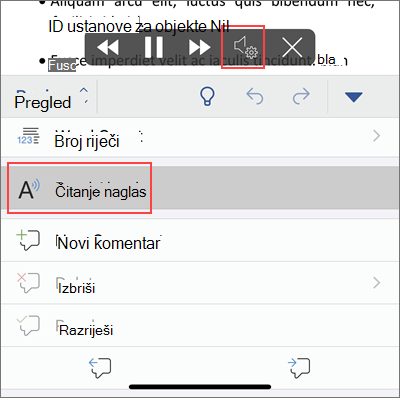
Da biste reproducirali čitanje naglas, dodirnite Reproduciraj.
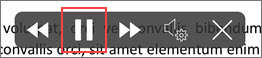
Da biste pauzirali čitanje naglas, dodirnite Pauziraj.
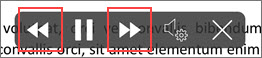
Da biste prešli s jednog odlomka na drugi, dodirnite Prethodni ili Sljedeći.
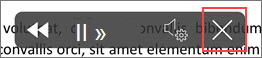
Da biste izašli iz čitanja naglas, dodirnite Zaustavi (x).
Promjena postavki Čitanja naglas za iPhone
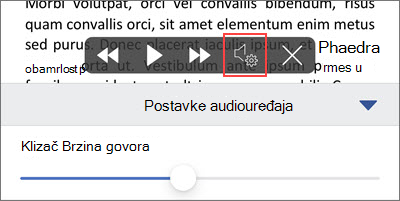
Da biste promijenili brzinu govora, u kontrolama za čitanje naglas dodirnite ikonu zupčanika.
U postavkama zvuka pomoću klizača brzine govora povećajte ili smanjite brzinu čitanja.
Podržani jezici
Kad ste povezani s internetom, značajka čitanja naglas pokušava otkriti jezik teksta koji podržava više jezika u jednom dokumentu. Cjelovit popis podržanih jezika potražite u članku pomoći Jezična i govorna podrška za govorni servis.
Glasovi
Ovisno o vašoj platformi, pretvorba teksta u govor (TTS) koristi softver ugrađen u uređaj ili putem Microsoftova servisa. Dostupni glasovi razlikuju se za servise za pretvorbu teksta u govor. Ako koristite Fokusirani čitač, za više informacija pročitajte članak pomoći Preuzimanje glasova za Fokusirani čitač, Način za čitanje i Čitanje naglas.
Naš tim radi na tome da glasovi zvuče prirodnije, stoga nastavite tražiti poboljšanja.
Otklanjanje poteškoća
Ako vam se ne prikazuje mogućnost Čitanje naglas, provjerite jeste li prijavljeni na račun za Microsoft 365, a zatim pokušajte ponovno pokrenuti aplikaciju Word ili se odjaviti, pa se ponovno prijaviti.
Zaštita privatnosti
Čitanje naglas ne pohranjuje sadržaj ni audiopodatke. Microsoft upotrebljava vaš sadržaj samo da bi vam pružio audiorezultate. Za dodatne informacije o sučeljima za analiziranje sadržaja pogledajte Povezana sučelja u sustavu Office.
Slušajte uz čitanje naglas u Word za Android telefon
Pri vrhu dodirnite ikonu izbornika.
Dodirnite Čitanje naglas.
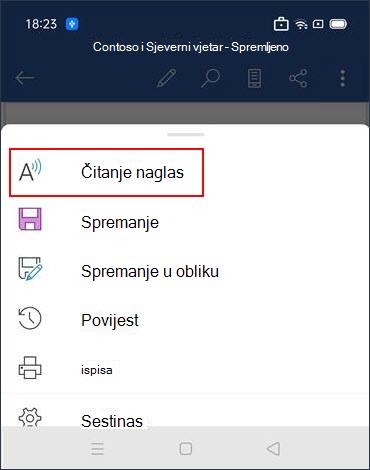
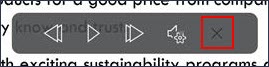
Da biste reproducirali čitanje naglas, dodirnite Reproduciraj.
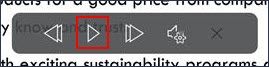
Da biste pauzirali čitanje naglas, dodirnite Pauziraj.
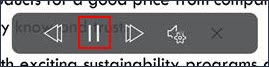
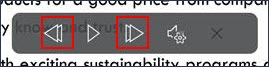
Da biste prešli s jednog odlomka na drugi, dodirnite Prethodni ili Sljedeći.
Da biste izašli iz čitanja naglas, dodirnite Zaustavi (x).
Slušanje odabranog teksta uz čitanje naglas.
Odaberite tekst koji će se čitati naglas.
Pokrenite čitanje naglas na kartici Pregled ili izborniku preljeva ili odaberite Reproduciraj u korisničkom sučelju za čitanje naglas.
Promjena postavki Čitanja naglas na telefonu sa sustavom Android
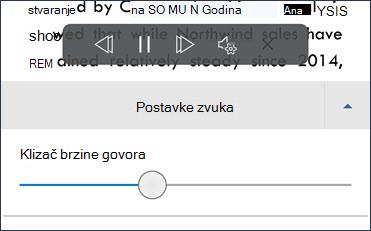
Da biste promijenili brzinu govora, u kontrolama za čitanje naglas dodirnite ikonu zupčanika.
U odjeljku Postavke zvuka prilagodite klizač brzine govora da biste povećali ili smanjili brzinu čitanja.
Podržani jezici
Cjelovit popis podržanih jezika potražite u članku pomoći Jezična i govorna podrška za govorni servis.
Glasovi
Ovisno o vašoj platformi, pretvorba teksta u govor (TTS) koristi softver ugrađen u uređaj ili putem Microsoftova servisa. Dostupni glasovi razlikuju se za servise za pretvorbu teksta u govor. Ako koristite Fokusirani čitač, za više informacija pročitajte članak pomoći Preuzimanje glasova za Fokusirani čitač, Način za čitanje i Čitanje naglas.
Naš tim radi na tome da glasovi zvuče prirodnije, stoga nastavite tražiti poboljšanja.
Otklanjanje poteškoća
Ako vam se ne prikazuje mogućnost Čitanje naglas, provjerite jeste li prijavljeni na račun za Microsoft 365, a zatim pokušajte ponovno pokrenuti aplikaciju Word ili se odjaviti, pa se ponovno prijaviti.
Zaštita privatnosti
Čitanje naglas ne pohranjuje sadržaj ni audiopodatke. Microsoft upotrebljava vaš sadržaj samo da bi vam pružio audiorezultate. Za dodatne informacije o sučeljima za analiziranje sadržaja pogledajte Povezana sučelja u sustavu Office.


