Prikaz kartice Programiranje
Ako kartica Razvojni inženjer nije već vidljiva, pogledajte Prikaz kartice Razvojni inženjer.
Izrada popisa
- Upišite popis.
-
Idite na odjeljak Razvojni inženjer i odaberite kontrolu sadržaja potvrdnog okvira na početku prvog retka.
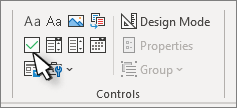
- Da biste zadani X promijenili u nešto drugo, pročitajte članak Promjena potvrdnih okvira iz znaka X u kvačicu.
- Kopirajte i zalijepite kontrolu potvrdnog okvira na početku svakog retka.
- Potvrdite okvir da biste u potvrdni okvir dodali X (ili neki drugi znak).
Dodavanje viseće uvlake
Ako neke stavke popisa imaju više od jednog retka, poravnajte ih pomoću visećih uvlaka.
- Odaberite popis. Grafičke oznake ili brojevi neće izgledati kao dio odabira.
- Idite na Polazno i odaberite pokretač dijaloškog okvira Odlomak
 .
.
- U odjeljkuUvlaka u lijevi okvir upišite 0,25.
- U odjeljku Posebno odaberite Viseće.
- Za argument Po Word postavlja zadanu vrijednost od 0,5 inča. To promijenite ako želite da se dodatni reci uvuku drugačije.
- Kad završite, odaberite U redu .
Zaključavanje teksta i kontrola radi sprječavanja promjena
- Odaberite popis i potvrdne okvire.
- Idite nagrupurazvojnih>inženjera>.
Da biste otključali popis, odaberite ga, a zatim odaberiteRazgrupirajgrupiranje>.
Stvaranje popisa samo za ispis
- Idite na Polazno i odaberite strelicu prema dolje pokraj gumba Grafičke oznake .

- Na padajućem izborniku odaberite Definiranje nove grafičke oznake.
-
Odabir simbola i pronalaženje znaka iz okvira. Ako ga na početku ne vidite, promijenite font u Wingdings ili Segoe UI Symbol.
- Dvaput odaberite U redu i stvorite popis.

Stvaranje kontrolnog popisa čije stavke možete potvrđivati u programu Word
Da biste stvorili popis koji možete označavati kvačicama u programu Word, u dokument dodajte kontrole sadržaja za potvrdne okvire.
Prikaz kartice Programiranje
Ako kartica Razvojni inženjer nije već vidljiva u programu Word, potražite dodatne informacije u članku Prikaz kartice Programiranje.
Izrada popisa
- Stvorite popis.
- Postavite kursor na početak prvog retka.
- Idite na karticu Programiranje pa odaberite Potvrdni okvir.
- Ako želite da se nakon potvrdnog okvira nalazi razmak, pritisnite tabulator ili razmaknicu.
Ako želite oblikovati stavku popisa s visećom uvlakom, kao što to Word primjenjuje na popise s grafičkim oznakama, koristite znak tabulatora.
- Odaberite i kopirajte (⌘ + C) potvrdni okvir i sve tabulatore ili razmake.
- Postavite pokazivač na početak svake stavke popisa i zalijepite (⌘ + V) kopirani potvrdni okvir i znakove.
- Zalijepite potvrdni okvir na početak svakog retka na popisu.
Dodavanje viseće uvlake
Ako su neke stavke popisa dulje od jednog retka, poravnajte ih pomoću viseće uvlake.
Odaberite popis.
Idite na Oblikovanje i odaberite Odlomak.
U odjeljku Uvlaka u okvir Lijevo unesite 0,25.
Na popisu Posebno odaberite Viseće.
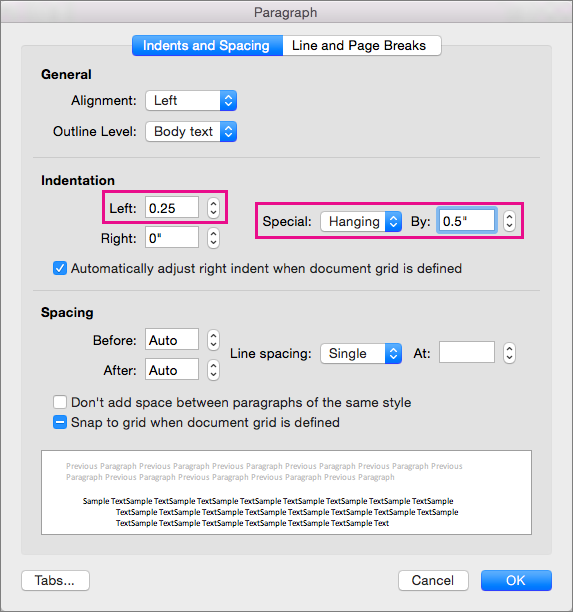
Za argument Po Word postavlja zadanu vrijednost od 0,5 inča. To promijenite ako želite da se dodatni reci uvuku drugačije.
Stvaranje kontrolnog popisa samo za ispis
Grafičke oznake ili brojeve na popisu možete zamijeniti drugim simbolom, npr. potvrdni okvir na ispisanoj verziji dokumenta.
Odaberite cijeli popis.
Odaberite Polazno , a zatim strelicu uz stavku Grafičke oznake.

Odaberite Definiraj novu grafičku oznaku.
Odaberite Grafička oznaka , a zatim simbol iz tablice simbola.
Ako želite dodatne mogućnosti, u okviru Font odaberite neki font sa simbolima, npr. Wingdings.
Odaberite simbol koji želite koristiti, kao što je prazan okvir ( ili trodimenzionalni okvir (
 ).
).
Odaberite U redu, a zatim ponovno U redu .
Dodavanje interaktivnog kontrolnog popisa
Kontrolni popis značajka je koja omogućuje umetanje interaktivnog popisa u Word za web. Možete potvrditi i poništiti kontrolni popis te pratiti zadatke koje obavljate.
Umetanje kontrolnog popisa
1. način: S vrpce
Umetanje kontrolnog popisa s vrpce:
Prelazak na karticu Polazno .
Pomaknite se do grupe Odlomak .
Odaberite Kontrolni popis.

2. metoda: korištenje prečaca
Ili da biste umetnuli popis za provjeru, pritisnite tipke prečaca (Ctrl + ).
Uključivanje ili isključivanje kontrolnog popisa
Odaberite prazan ili označen potvrdni okvir s lijeve strane teksta na popisu za provjeru.

