

Datoteka katkad može biti oštećena tako da je Word, Excel ili PowerPoint ne mogu normalno otvoriti. No nije sve izgubljeno. Datoteku ćete možda moći oporaviti pomoću naredbe Otvori i popravi.
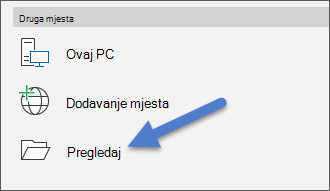
- KlikniteOtvori>datoteku>, a zatim idite na mjesto ili u mapu gdje je pohranjen dokument (Word), radna knjiga (Excel) ili prezentacija (PowerPoint). Ne pokušavajte otvoriti datoteku iz odjeljka Nedavno jer neće prijeći u dijaloški okvir Otvaranje.
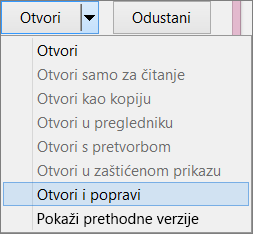
- Kliknite željenu datoteku, potom strelicu pokraj naredbe Otvori, a zatim naredbu Otvori i popravi.
Sprječavanje oštećivanja datoteka
Do problema s oštećivanjem datoteka obično dolazi prilikom pohranjivanja datoteke na USB uređaj koji se isključi dok je otvoren u sustavu Windows. Oštećivanje datoteka možete spriječiti pomoću ikone Sigurno uklanjanje hardvera na programskoj traci sustava Windows. Ako vam se ta ikona ne prikazuje, kliknite strelicu gore u području obavijesti da bi se prikazale sakrivene ikone.
U slučaju pada sustava ili nestanka električne energije prethodnu verziju datoteke možete opraviti ako ste u sustavu Office uključili značajku samooporavka.
Ako koristite Microsoft 365, pohrana datoteka na servisu OneDrive i korištenje automatskog spremanja može pridonijeti zaštiti promjena.
Upute za otklanjanje poteškoća karakterističnih za aplikaciju
Da biste saznali više o popravljanju oštećenih datoteka sustava Office u programima Excel, Word i PowerPoint, pročitajte sljedeće članke: