Stvorili ste popis kontakata i drugih podataka koje želite koristiti za cirkularna pisma programa Word. Ako je vaš izvor podataka postojeća proračunska tablica programa Excel, morate samo pripremiti podatke za cirkularna pisma. No ako je vaš izvor podataka datoteka s vrijednostima razgraničenima tabulatorima (.txt) ili zarezima (.csv), podatke najprije morate uvesti u Excel, a zatim ih pripremiti za cirkularna pisma.
Prvi korak: postavljanje izvora podataka u programu Excel
Ako kao izvor podataka za cirkularna pisma u programu Word koristite proračunsku tablicu programa Excel, preskočite ovaj korak. Ako je izvor podataka .txt ili .csv datoteka, uvezite ga u Excel.
Kada uspješno uvezete .txt ili .csv datoteku, prijeđite na 2. korak.
Ako koristite Excel za Microsoft 365
- Otvorite Excel.
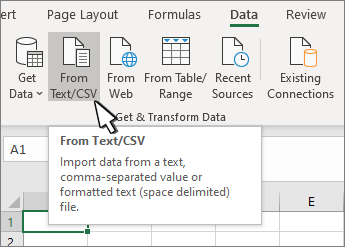
- Idite na podatke>iz teksta/CSV-a.
- Odaberite .csv ili .txt datoteku.
- U pretpregledu uvoza postavite stupac za poštanski broj na Tekst.
- Da biste dovršili uvoz, odaberite Učitaj (ili Uvezi) u pretpregledu uvoza. Excel zatim umeće podatke na radni list.
- Taj list koristite kao izvor podataka za cirkularna pisma.
Ako koristite Excel 2016
Otvorite Excel.
Excel 2016 Idite na podatke>Dohvaćanje vanjskih podataka>iz teksta.
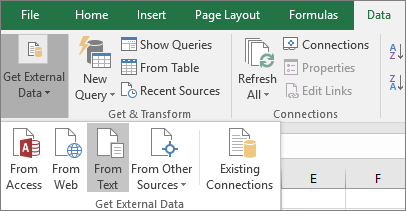
Odaberite željenu .txt ili .csv datoteku, a zatim odaberite Uvoz.
U čarobnjaku za uvoz teksta u oknu Vrsta izvornih podataka odaberite Razgraničeni.
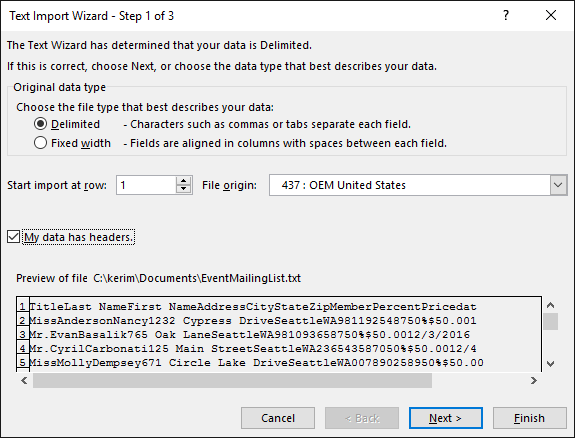
Ako datoteka ima zaglavlja, odaberite Zaglavlja Moji podaci iznad okna za pretpregled , a zatim odaberite Dalje.
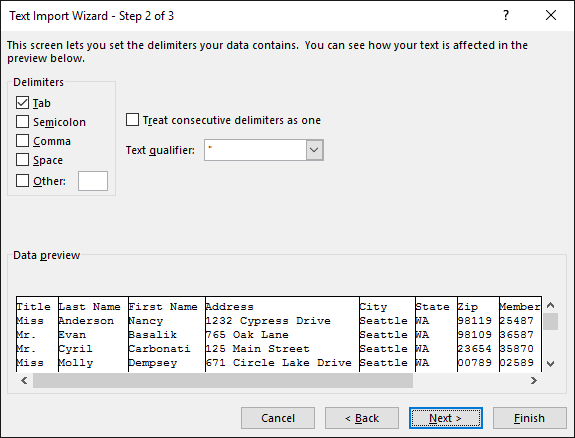
U oknu Graničnici potvrdite okvir koji odgovara graničniku (kao što je tabulator ili zarez) koji podaci koriste, a zatim odaberite Dalje.
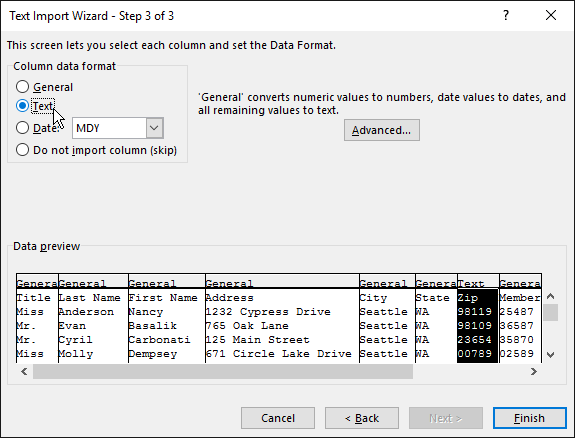
U odjeljku Pretpregled podataka odaberite stupac koji sadrži poštanske brojeve pa u odjeljku oblik podataka stupca odaberite Tekst.
Napomena
Svaki put kada primijenite oblik podataka – Općenito, Tekst ili Datum – na stupac, naziv oblika prikazuje se u zaglavlju tablice za taj stupac.
Po potrebi ponovite 7. korak tako da odaberete stupac koji želite promijeniti i oblik podataka koji želite primijeniti.
Odaberite Završi.
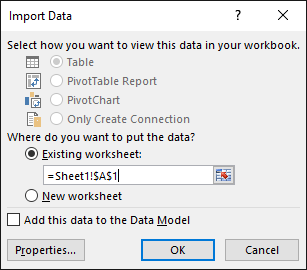
U dijaloškom okviru Uvoz podataka prihvatite zadanu postavku za Postojeći radni list i adresu ćelije, a zatim odaberite U redu.
Oprez
Adresa ćelije u dijaloškom okviru Uvoz podataka prikazuje trenutno odabranu ćeliju. Podaci se uvoze počevši od imenovane adrese ćelije.
Spremite proračunsku tablicu pod novim nazivom datoteke.
2. korak: Priprema izvora podataka
U izvoru podataka programa Excel koji ćete koristiti za popis za slanje poruka e-pošte u cirkularnim pismima programa Word provjerite jeste li pravilno oblikovali stupce s numeričkim podacima. Oblikujte stupac s brojevima, na primjer, tako da odgovaraju određenoj kategoriji, kao što je valuta.
Ako kao kategoriju odaberete postotak, imajte na umu da će oblik postotka pomnožiti vrijednost ćelije faktorom 100. Ako želite izbjeći taj faktor množenja, oblikujte stupac s postocima kao tekst.
Poštanske brojeve potrebno je oblikovati kao tekst da bi se sačuvali podaci tijekom slanja cirkularnih pisama. Ako nije gotov prilikom uvoza, oblikujte ga sada. Tijekom slanja cirkularnih pisama početne nule, primjerice 00399, u poštanskim brojevima ispuštaju se ako nisu oblikovane kao tekst.
- Odaberite stupac koji sadrži poštanske brojeve, poštanske brojeve ili druge podatke koje želite oblikovati.
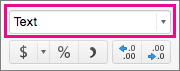
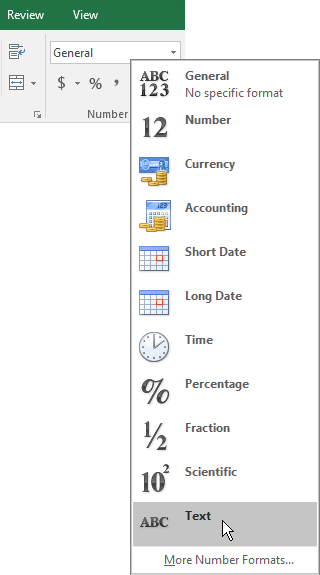
- Otvorite Polazno pa u grupi Broj odaberite strelicu prema dolje okvira Oblik broja , a zatim odaberite mogućnost s popisa (npr. Tekst).
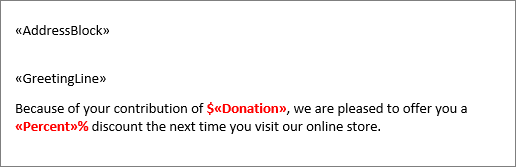
Obavezno dodajte odgovarajući simbol ispred ili iza spojnog polja. Ovako, primjerice, izgledaju vrijednosti valute i postotka ako izostavite simbole.
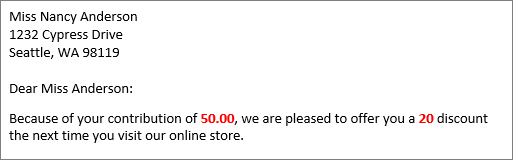
Ako uvrstite simbole, brojevi imaju više smisla.

U dokumentu cirkularnog pisma dodajte simbole ispred ili iza spojnih polja na sljedeći način: