
Prije ispisa možete pretpregledati dokument i navesti stranice koje želite ispisati.
Pretpregled dokumenta
- Odaberite Ispis datoteke>.
- Da biste pretpregledali svaku stranicu, odaberite strelice naprijed i natrag pri dnu stranice.
Ako je tekst presitan za čitanje, upotrijebite klizač za zumiranje pri dnu stranice da biste ga povećali.

- Odaberite broj kopija i sve ostale željene mogućnosti, a zatim odaberite gumb Ispis .
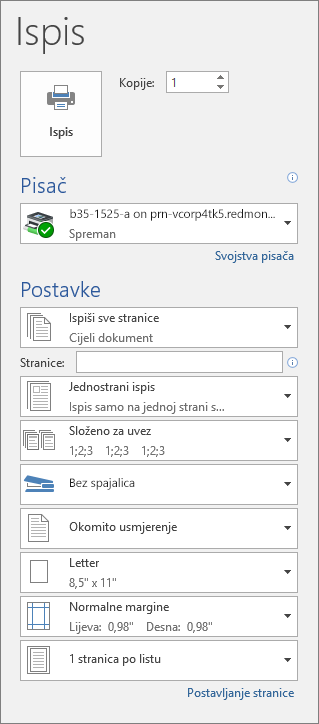
Ispis određenih stranica
Odaberite Ispis datoteke>.
Da bi se ispisale samo neke stranice, neka svojstva dokumenta ili evidentirane promjene i komentari, odaberite strelicu u odjeljku Postavke uz mogućnost Ispiši sve stranice (zadana postavka) da bi vam se prikazale i druge mogućnosti.
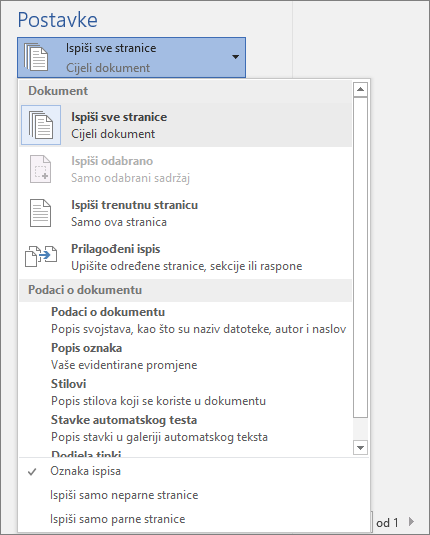
Da biste ispisali samo određene stranice, učinite nešto od sljedećeg:
- Da biste ispisali stranicu prikazanu u pretpregledu, odaberite Ispis trenutne stranice.
- Da biste ispisali uzastopne stranice, na primjer od 1. do 3., odaberite Prilagođeni ispis i unesite brojeve prve i zadnje stranice u okvir Stranice .
- Da biste istovremeno ispisali pojedinačne stranice i raspon stranica (na primjer, 3. stranicu i raspon od 4. do 6. stranice), odaberite Prilagođeni ispis, unesite brojeve stranica i raspone odvojene zarezima (na primjer, 3, 4-6).
Ispis u boji
Napomena
Ako pisač koji ste odabrali u odjeljku Pisač podržava mogućnosti ispisa u boji, crno-bijelog ispisa i ispisa u sivim tonovima, one će se prikazivati na popisu u odjeljku Postavke.
- Odaberite Ispis datoteke>.
- U odjeljku Postavke odaberite mogućnost ispisa u boji i druge željene mogućnosti, a zatim odaberite gumb Ispis .
Ispis komentara navedenih u dokumentu
Otvorite dokument koji sadrži komentare. Ako se mogućnost komentara ne prikaže odmah, odaberite Pregled>Prikaži oznaku pa na popisu odaberite samo komentare .
Komentare određenog pregledavatelja možete ispisati tako da ga odaberete u odjeljku Određene osobe.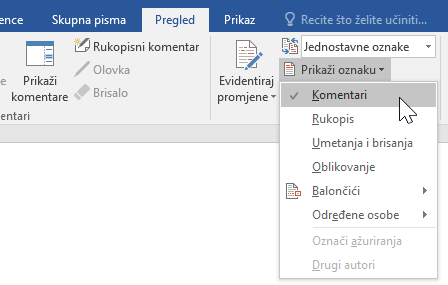
Odaberite Ispis datoteke>.
U odjeljku Postavke odaberite Ispis oznaka.
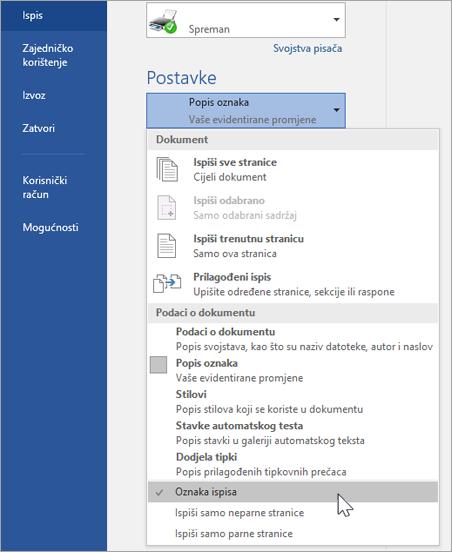
Odaberite Ispiši.
Dokument će se ispisati s komentarima.
Napomena
Ako dokument želite ispisati bez komentara, idite na karticu Pregled . Zatim u grupi Oznake odaberite padajući izbornik Prikaži za pregled , zatim Bez oznaka, a potom ispišite dokument.
Povezani članci
- Crno-bijeli ispis
- Forumi zajednice okruženja Microsoft 365
- Web-mjesto proizvođača vašega pisača, na kojem možete pronaći ažurirane upravljačke programe za pisač.