

Ispis na obje strane papira naziva se obostrano ispisivanje. Većina pisača nudi mogućnost automatskog ispisivanja na obje strane lista papira (automatsko obostrano ispisivanje). Drugi pisači nude upute kako da ručno ponovno umetnete stranice da biste ispisali i naličje (ručni obostrani ispis). Najprije iz priručnika za pisač ili proizvođača doznajte može li pisač ispisivati na obje strane papira (obostrano ispisivanje).
Saznajte podržava li vaš pisač automatski obostrani ispis
Da biste saznali podržava li vaš pisač obostrani ispis, pročitajte njegov priručnik ili se obratite njegovu proizvođaču. Možete učiniti i sljedeće:
- Odaberite karticu Datoteka .
- Odaberite Ispiši.
- U odjeljku Postavke odaberite Ispiši jednostrano. Ako je dostupna mogućnost Obostrani ispis, pisač podržava takvu vrstu ispisa.
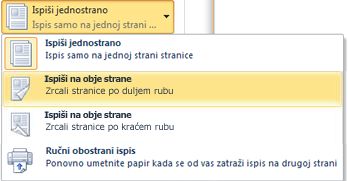
Napomena
- Ako ispisujete na kombinaciji fotokopirnog stroja i pisača, a fotokopirni stroj podržava obostrano kopiranje, vjerojatno podržava i automatski obostrani ispis.
- Ako imate instaliranih više pisača, moguće je da jedan pisač podržava obostrani ispis, a drugi ne.
Postavljanje pisača da ispisuje na obje stranice lista papira
Ako pisač ne podržava automatski obostrani ispis, imate dvije druge mogućnosti. Možete koristiti ručni obostrani ispis ili možete zasebno ispisivati parne i neparne stranice.
Ispis pomoću ručnog obostranog ispisa
Ako pisač ne podržava obostrani ispis, možete ispisati sve stranice koje se pojavljuju na jednoj strani papira, a potom, kad se to od vas zatraži, preokrenuti snop i umetnuti papire ponovno u pisač.
U programu Word učinite sljedeće:
Odaberite karticu Datoteka .
Odaberite Ispiši.
U odjeljku Postavke odaberite Ispiši jednostrano, a zatim Ručni obostrani ispis.
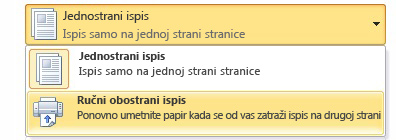
Prilikom ispisa Word će od vas zatražiti da preokrenete snop i ponovno ga umetnete u pisač.Napomena
Kada ispisujete uz mogućnost ručnog obostranog ispisa, preporučujemo da pokrenete test da biste utvrdili ispravan način ponovnog učitavanja stranica za pisač koji koristite.
Ispis neparnih i parnih stranica
Možete koristiti i sljedeći postupak da biste ispisivali na obje stranice:
Odaberite karticu Datoteka .
Odaberite Ispiši.
U odjeljku Postavke odaberite Ispiši sve stranice. Pri dnu galerije odaberite Ispiši samo neparne stranice.
Pri vrhu galerije odaberite gumb Ispis .
Kada se ispišu neparne stranice, okrenite snop papira, a zatim u odjeljku Postavke odaberite Ispiši sve stranice. Pri dnu galerije odaberite Ispiši samo parne stranice.
Pri vrhu galerije odaberite gumb Ispis .
Napomena
Da biste bili sigurni da se stranice ispisuju ispravnim redoslijedom prilikom ispisa parnih ili neparnih stranica, odaberite Datoteka, Mogućnosti, Dodatno pa u odjeljku Ispis kliknite Ispiši na prednjoj strani lista za obostrani ispis ili Ispiši na stražnjoj strani lista za obostrani ispis.