
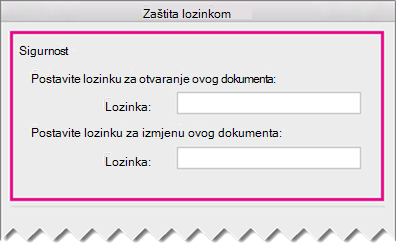
Pristupom dokumentu možete upravljati tako da za njega instalirate lozinku. U lozinkama se razlikuju velika i mala slova, a duljina može biti najviše 15 znakova. Stvorite jaku lozinku, idealno onu koju možete lako zapamtiti. Ali u slučaju da zaboravite, trebali biste čuvati i njegovu kopiju na sigurnom mjestu.
Ako izgubite ili zaboravite lozinku dokumenta, Word je neće moći oporaviti. IT administratori možda će vam moći pomoći pri oporavku lozinke, no samo ako su implementirali alat DocRecrypt prije stvaranja lozinke dokumenta.
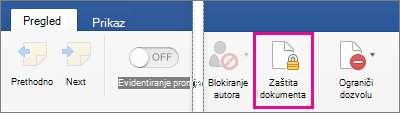
- Idite naInformacije odatoteci>>Zaštita šifriraj dokumenta>pomoću lozinke.
- Upišite lozinku, pritisnite OK, upišite je ponovno pa pritisnite OK da biste je potvrdili.
- Spremite datoteku da bi lozinka stupila na snagu.
Alat za oporavak lozinke za IT administratore
Ako ste zabrinuti da će osobe u vašoj tvrtki ili ustanovi izgubiti pristup datotekama sustava Microsoft 365 zaštićenima lozinkom, razmislite o implementaciji alata DocRecrypt. Imajte na umu da DocRecrypt može pomoći samo pri oporavku datoteka koje su šifrirane nakon njegove implementacije. Dodatne informacije potražite u odjeljku Uklanjanje ili ponovno postavljanje lozinki za datoteke uz DocRecrypt.