
Ako želite da dokument bude pročitan, ali ne i uredan, možete ga spremiti kao PDF datoteku. Kada to učinite, PDF će zadržati oblikovanje i često biti manja od izvornog dokumenta. Označene PDF datoteke čitačima zaslona i drugim pomoćnim tehnologijama olakšavaju utvrđivanje logičkog redoslijeda čitanja datoteke i kretanje po datoteci, a omogućuju i promjenu prijeloma sadržaja prilikom upotrebe velikih zaslona, osobnih digitalnih pomoćnika (PDA-ova) i mobitela. To se označavanje može izvršiti automatski prilikom spremanja datoteke u PDF obliku.
Spremanje dokumenta kao označenog PDF-a
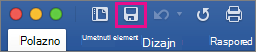
Na izborniku Datoteka odaberite Spremi kao. Možete i spremiti datoteku tako da odaberete ikonu Spremi na vrpci.
U okvir Spremi kao upišite naziv datoteke.
Važno
- Dodijelite PDF-u drugačiji naziv od izvornog dokumenta. Tako ćete imati dvije datoteke: dokument programa Word koji možete nastaviti uređivati i PDF datoteku koju možete zajednički koristiti.
- Ako ne promijenite naziv, dokument će se pretvoriti u PDF i nećete ga moći vratiti bez upotrebe specijaliziranog softvera ili dodatka drugog proizvođača.
U okviru Oblik datoteke odaberite PDF.
Odaberite Izvoz.
Slanje kopije dokumenta iz programa Word u PDF obliku
Kopiju dokumenta u PDF obliku možete poslati izravno iz programa Word.
- Na izborniku Datoteka kliknite Zajedničko korištenje>Pošalji PDF. Word će stvoriti PDF datoteku i priložiti je novoj poruci e-pošte.
Vidi također
Spremanje ili pretvaranje u PDF ili XPS u aplikacijama sustava Office za računala