
Ako nemate popis za slanje poruka e-pošte kao izvor za imena i adrese u cirkularnim pismima, možete ga stvoriti u programu Word.
Napomena
Ovaj se sadržaj odnosi na verzije programa Word za računala. Neke značajke tablice nisu dostupne u aplikaciji Word za web ili mobilne aplikacije
Stvaranje novog popisa za cirkularna pisma
Na kartici Datoteka odaberite Novo , a zatim mogućnost Prazan dokument.
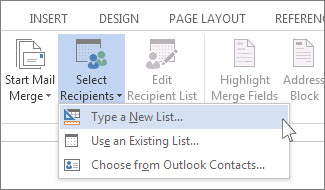
Na kartici Skupna pisma odaberite Odaberi primatelje, a zatim Unesite novi popis.
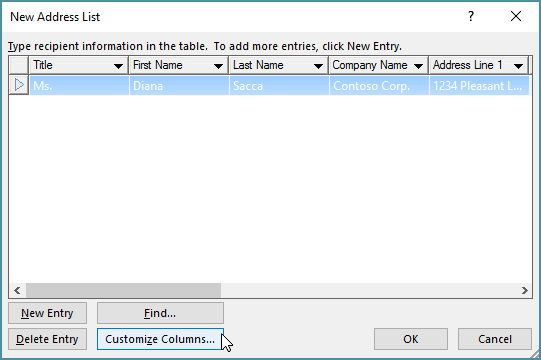
U dijaloškom okviru Novi popis adresa unesite podatke o primatelju u odgovarajuće stupce. Dodatne informacije o korištenju tog dijaloškog okvira potražite u dijaloškom okviru Uređivanje izvora podataka.
Za svaki novi zapis odaberite Novi unos.
Ako vam je potrebno više stupaca, primjerice za broj narudžbe, slijedite ove korake:
U dijaloškom okviru Novi popis adresa odaberite Prilagodi stupce.
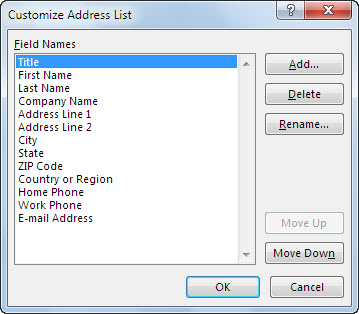
Odaberite Dodaj.
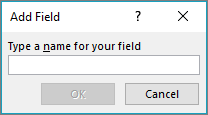
Upišite naziv polja pa odaberite U redu.
Za svaki stupac ili polje koje želite dodati ponovite korake b i c.
Kada na popis dodate sve osobe koje ste htjeli, odaberite U redu.
U dijaloškom okviru Spremanje popisa adresa dodijelite novoj datoteci naziv, a zatim odaberite Spremi.
Sada u dokument možete umetnuti polja cirkularnih pisama. Dodatne informacije potražite u članku Umetanje polja cirkularnih pisama.

