Napomena
- Ta je značajka trenutačno dostupna samo u Word za Microsoft 365 u sustavu Windows u komercijalnim klijentima. Transkripcija za državne klijente dostupna je samo za Word za web.
- Korisnici s pretplatom na Microsoft 365 mogu transkribirati maksimalno 300 minuta prenesenog zvuka mjesečno.
- Korisnici s licencom za Microsoft Copilot mogu transkribirati maksimalno 30 000 minuta prenesenog zvuka mjesečno.
Transkribiraj snimke
Značajka transkribiranja pretvara govor u tekstni transkript, a svaki je govornik zasebno odvojen. Nakon razgovora, intervjua ili sastanka možete ponovo pregledati dijelove snimke tako da reproducirate zvuk s izravnim oznakama i uredite transkripciju kako biste ju ispravili. Cijeli transkript možete spremiti kao Word dokument ili umetnuti isječke u postojeće dokumente.
Govor možete transkribirati na dva načina:
- Snimati izravno u Word
- Prijenos zvučne datoteke
Snimati u Word
Možete snimati izravno u Word tijekom vođenja bilježaka na platnu, a zatim transkribirati snimku. Word transkribira u pozadini tijekom snimanja; nećete vidjeti tekst na stranici kao što biste ga vidjeli prilikom diktiranja. Transkript ćete vidjeti nakon spremanja i transkribiranja snimke.
Idi na početnu stranicu>Diktiranje>transkribira.
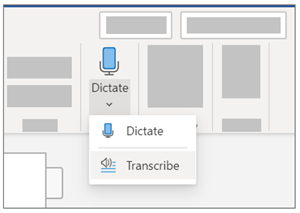
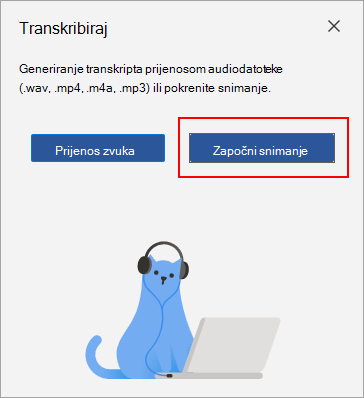
U oknu Transkribiranje odaberite Započni snimanje.
Savjet
- Pazite da postavite točan unos mikrofona na uređaju jer bi u suprotnom rezultati mogli biti razočaravajući. Ako je, primjerice, mikrofon za unos na računalu postavljen na mikrofon na slušalicama na temelju zadnjeg korištenja, neće dobro funkcionirati prilikom snimanja sastanka s osobom. Mikrofon koji se koristi možete promijeniti u postavkama zvuka sustava Windows.
- Ako želite snimiti i transkribirati virtualni poziv, nemojte koristiti slušalice s mikrofonom. Na taj način snimanje može pokupiti zvuk koji izlazi iz uređaja.
Pričekajte da gumb mikrofona bude istaknut plavom bojom, a vremenska oznaka počinje se povećavati kako biste znali da je snimanje započelo.
Počnite govoriti ili započnite razgovor s drugom osobom. Govorite jasno.
Ostavite okno Transkribiraj otvoreno tijekom snimanja.
Pauzirajte snimanje tako da odaberete gumb mikrofona.
Nastavite snimanje tako da odaberete gumb mikrofona.
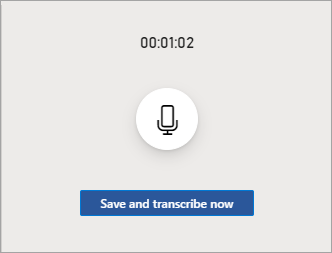
Kada završite, odaberite Spremi i transkribiraj sada kako biste spremili snimku na OneDrive i započeli postupak transkripcije.
Transkripcija može potrajati, ovisno o brzini interneta. Neka okno Transkribiranje bude otvoreno dok se transkripcija stvara. Slobodno radite na drugim zadacima ili prebacujte kartice preglednika ili aplikacije i vratite se kasnije.
Prijenos zvučne datoteke
Možete prenijeti unaprijed snimljenu audiodatoteku, a zatim transkribirati snimku.
Idi na početnu stranicu>Padajući izbornik > Diktat Transkribiraj
U oknu Transkribiranje odaberite Prenesi zvuk.
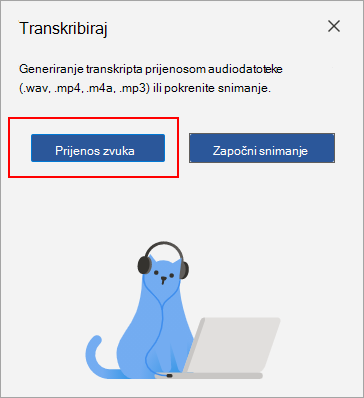
Odaberite audiodatoteku iz alata za odabir datoteke. Transkribiranje trenutačno podržava formate .wav, .mp4, .m4a, .mp3.
Transkripcija može potrajati, ovisno o brzini interneta, otprilike do duljine audiodatoteke. Budite sigurni da je okno Transkribiranje otvoreno tijekom transkripcije, ali slobodno radite nešto drugo ili promijenite kartice preglednika ili aplikacije i vratite se kasnije.
Interakcija s transkriptom
Transkript je povezan s dokumentom u privitku dok ga ne uklonite. Ako zatvorite i ponovno otvorite okno ili zatvorite i ponovno otvorite dokument, transkript ostaje spremljen s dokumentom.
S transkriptom možete komunicirati na nekoliko načina.
Pristupiti audiodatoteci
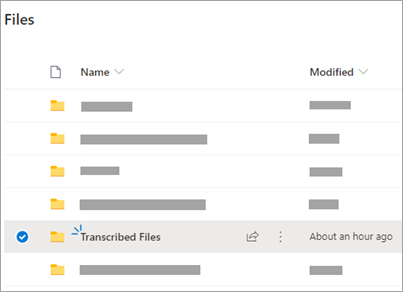
Audiodatoteka, bez obzira na to je li snimljena ili prenesena, sprema se u mapu Transkribirane datoteke u OneDrive.
Reproducirajte zvuk
Pomoću kontrola na vrhu okna Transkribiranje reproducirajte zvuk. Relevantni odjeljak transkripta ističe se tijekom reprodukcije.
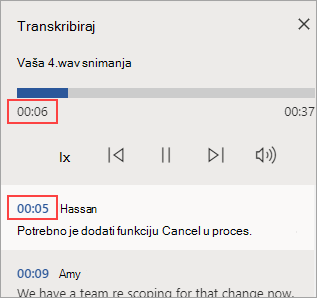
- Odaberite podatke vremenske oznake bilo kojeg odjeljka transkripta kako biste reproducirali taj dio zvuka.
- Promijenite brzinu reprodukcije do 2x.
Ponovno označite govornika ili uredite odlomak
Usluga transkripcije identificira i razdvaja različite govornike i označava ih kao "Govornik 1", "Govornik 2", itd. Možete urediti oznaku govornika i promijeniti sva njegova pojavljivanja u nešto drugo. Možete i urediti sadržaj sekcije kako biste ispravili sve probleme u transkripciji.
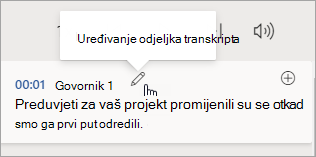
U oknu Transkribiranje zadržite pokazivač iznad sekcije koju želite urediti.
Odaberite gumb odjeljka Uređivanje transkripta .
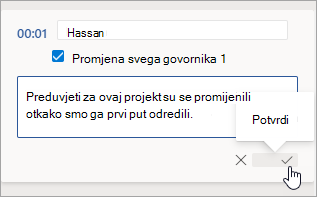
Uredite sadržaj ili promijenite oznaku. Da biste promijenili sve instance oznake, odaberite Promijeni sve govornike [x].
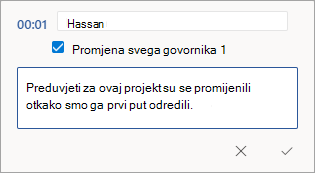
Da biste spremili promjene, odaberite gumb za potvrdu .
Dodavanje transkripta u dokument
Za razliku od diktiranja, transkribiranje ne dodaje automatski zvuk u dokument. Umjesto toga, u oknu Transkribiranje u dokument možete dodati cijeli transkript ili određene odjeljke.
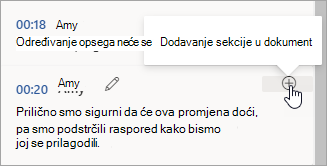
Da biste dodali određeni odjeljak transkripta, zadržite pokazivač iznad sekcije i odaberite gumb Dodaj sekciju u dokument .
Da biste u dokument dodali cijeli transkript, odaberite Dodaj sve u dokument.

Da biste izbrisali transkript ili stvorili novi, odaberite Nova transkripcija. Možete pohraniti samo jedan transkript po dokumentu; ako stvorite novi transkript za dokument, trenutačni će se transkript izbrisati. Ipak, svi odjeljci transkripta koje ste dodali u dokument ostaju u dokumentu, ali ne i u oknu Transkribiraj.
Preimenovanje snimljene audiodatoteke
Možete preimenovati snimljenu audiodatoteku.
Idite u mapu Transcribed Files na servisu OneDrive ili na vrhu okna Transkribiraj kliknite naziv snimke. Kada se pojavi sučelje reproduktora zvuka, zatvorite ga kako biste se vratili u mapu Transkribirane datoteke.
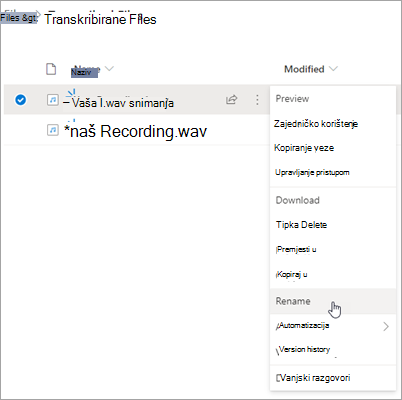
Pronađite snimku, a zatim odaberite Akcije>Preimenujte i preimenujte datoteku snimke.
Napomena
MapaTranskribirane datoteke izgleda drugačije ovisno o tome je liOneDrive vaš račun za poslovnu ili osobnu namjenu.
Zatvorite okno Transkribiraj u programu Word pa ga ponovno otvorite kako biste vidjeli ažuriranje imena.
Zajedničko korištenje transkripta i snimke
Transkript možete podijeliti s nekim na dva načina:
- Odaberite Dodaj sve u dokument kako biste u dokument dodali cijeli transkript, a zatim zajednički koristite dokument programa Word kao i obično. Transkript će se pojaviti kao običan tekst u dokumentu i u dokumentu će se nalaziti hiperveza na audiodatoteku.
- Zajedničko korištenje programa Word kao i obično. Primatelj može otvoriti okno Transkribiranje za interakciju s transkriptom. Da biste zaštitili svoju privatnost, reprodukcija audiodatoteke po zadanom nije dostupna u oknu Transkribiranje za sve osobe s kojima zajednički koristite dokument programa Word.
Možete i zajednički koristiti transkript i omogućiti reprodukciju audiodatoteke u oknu Transkribiraj :
- U verziji dokumenta Word kliknite naziv datoteke pri vrhu okna Transkribiranje kako biste otvorili mjesto na koje je audiodatoteka spremljena na OneDrive.
- Otvorit će se mapa Transkribirane datotekeOneDrive.
- Pronađite snimku, a zatim odaberite Akcije>Zajedničko korištenjei dodajte adrese e-pošte osobe s kojom želite zajednički koristiti snimku.
- Zajedničko korištenje programa Word kao i obično.
- Osoba kojoj ste omogućili zajedničko korištenje dokumenta programa Word i audiodatoteke moći će otvoriti dokument programa Word, otvoriti okno Transkribiraj i stupiti u interakciju s transkriptom i audiodatotekom.
Napomena
- Korisnici s pretplatom na Microsoft 365 mogu transkribirati maksimalno 300 minuta prenesenog zvuka mjesečno.
- Korisnici s licencom za Microsoft Copilot mogu transkribirati maksimalno 30 000 minuta prenesenog zvuka mjesečno.
Značajka transkribiranja pretvara govor u tekstni transkript, a svaki je govornik zasebno odvojen. Nakon razgovora, intervjua ili sastanka možete ponovo pregledati dijelove snimke tako da reproducirate zvuk s izravnim oznakama i uredite transkripciju kako biste ju ispravili. Cijeli transkript možete spremiti kao Word dokument ili umetnuti isječke u postojeće dokumente.
Govor možete transkribirati na dva načina:
- Snimati izravno u Word
- Prijenos zvučne datoteke
Snimati u Word
Možete snimati izravno u Word tijekom vođenja bilježaka na platnu, a zatim transkribirati snimku. Word transkribira u pozadini tijekom snimanja; nećete vidjeti tekst na stranici kao što biste ga vidjeli prilikom diktiranja. Transkript ćete vidjeti nakon spremanja i transkribiranja snimke.
Provjerite jeste li prijavljeni u Microsoft 365 pomoću novog preglednika Microsoft Edge ili Chrome.
Idi na početnu stranicu>Diktiranje>transkribira.
U oknu Transkribiranje odaberite Započni snimanje.
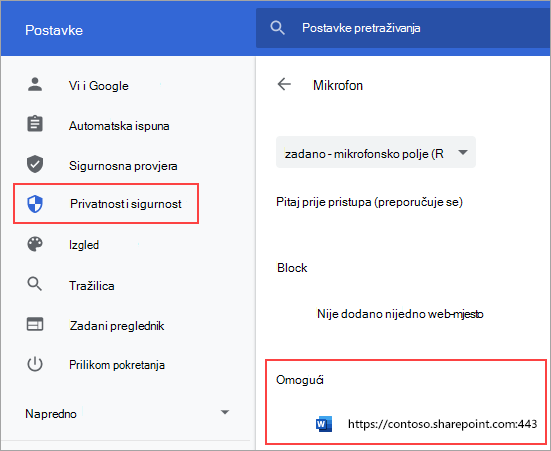
Ako transkribirate prvi put, pregledniku dajte dozvolu za korištenje mikrofona. Možda će se u pregledniku pojaviti dijaloški okvir ili ćete možda morati otvoriti postavke preglednika.
U novom pregledniku Microsoft Edge: ...>Postavke>Kolačići i dozvole> web-mjestaMikrofon>Dopusti "https://[URL vaše tvrtke]... sharepoint.com"
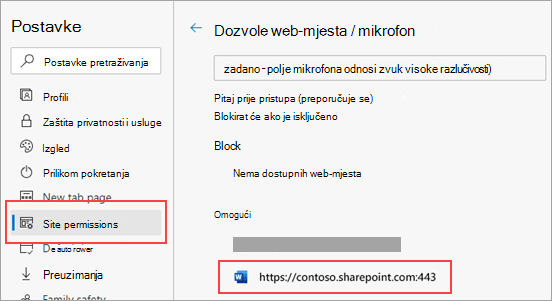
U pregledniku Chrome: ...>Postavke>Privatnost i sigurnost>Postavke >web-mjestaMikrofon>Dopusti "https://[URL vaše tvrtke]... sharepoint.com"
Savjet
- Pazite da postavite točan unos mikrofona na uređaju jer bi u suprotnom rezultati mogli biti razočaravajući. Ako je, primjerice, mikrofon za unos na računalu postavljen na mikrofon na slušalicama na temelju zadnjeg korištenja, neće dobro funkcionirati prilikom snimanja sastanka s osobom.
- Ako želite snimiti i transkribirati virtualni poziv, nemojte koristiti slušalice s mikrofonom. Na taj način snimanje može pokupiti zvuk koji izlazi iz uređaja.
Pričekajte da gumb mikrofona bude istaknut plavom bojom, a vremenska oznaka počinje se povećavati kako biste znali da je snimanje započelo.
Počnite govoriti ili započnite razgovor s drugom osobom. Govorite jasno.
Ostavite okno Transkribiraj otvoreno tijekom snimanja.
Pauzirajte snimanje tako da odaberete gumb mikrofona.
Nastavite snimanje tako da odaberete gumb mikrofona.
Kada završite, odaberite Spremi i transkribiraj sada kako biste spremili snimku na OneDrive i započeli postupak transkripcije.
Transkripcija može potrajati, ovisno o brzini interneta. Neka okno Transkribiranje bude otvoreno dok se transkripcija stvara. Slobodno radite na drugim zadacima ili prebacujte kartice preglednika ili aplikacije i vratite se kasnije.
Prijenos zvučne datoteke
Možete prenijeti unaprijed snimljenu audiodatoteku, a zatim transkribirati snimku.
Provjerite jeste li prijavljeni u Microsoft 365 pomoću novog preglednika Microsoft Edge ili Chrome.
Idi na početnu stranicu>Padajući izbornik > Diktat Transkribiraj
U oknu Transkribiranje odaberite Prenesi zvuk.
Odaberite audiodatoteku iz alata za odabir datoteke. Transkribiranje trenutačno podržava formate .wav, .mp4, .m4a, .mp3.
Transkripcija može potrajati, ovisno o brzini interneta, otprilike do duljine audiodatoteke. Budite sigurni da je okno Transkribiranje otvoreno tijekom transkripcije, ali slobodno radite nešto drugo ili promijenite kartice preglednika ili aplikacije i vratite se kasnije.
Interakcija s transkriptom
Transkript je povezan s dokumentom u privitku dok ga ne uklonite. Ako zatvorite i ponovno otvorite okno ili zatvorite i ponovno otvorite dokument, transkript ostaje spremljen s dokumentom.
S transkriptom možete komunicirati na nekoliko načina.
Pristupiti audiodatoteci
Audiodatoteka, bez obzira na to je li snimljena ili prenesena, sprema se u mapu Transkribirane datoteke u OneDrive.
Reproducirajte zvuk
Pomoću kontrola na vrhu okna Transkribiranje reproducirajte zvuk. Relevantni odjeljak transkripta ističe se tijekom reprodukcije.
- Odaberite podatke vremenske oznake bilo kojeg odjeljka transkripta kako biste reproducirali taj dio zvuka.
- Promijenite brzinu reprodukcije do 2x.
Ponovno označite govornika ili uredite odlomak
Usluga transkripcije identificira i razdvaja različite govornike i označava ih kao "Govornik 1", "Govornik 2", itd. Možete urediti oznaku govornika i promijeniti sva njegova pojavljivanja u nešto drugo. Možete i urediti sadržaj sekcije kako biste ispravili sve probleme u transkripciji.
U oknu Transkribiranje zadržite pokazivač iznad sekcije koju želite urediti.
Odaberite gumb odjeljka Uređivanje transkripta .
Uredite sadržaj ili promijenite oznaku. Da biste promijenili sve instance oznake, odaberite Promijeni sve govornike [x].
Da biste spremili promjene, odaberite gumb za potvrdu .
Dodavanje transkripta u dokument
Za razliku od diktiranja, transkribiranje ne dodaje automatski zvuk u dokument. Umjesto toga, u oknu Transkribiranje u dokument možete dodati cijeli transkript ili određene odjeljke.
Da biste dodali određeni odjeljak transkripta, zadržite pokazivač iznad sekcije i odaberite gumb Dodaj sekciju u dokument .
Da biste u dokument dodali cijeli transkript, odaberite Dodaj sve u dokument.
Da biste izbrisali transkript ili stvorili novi, odaberite Nova transkripcija. Možete pohraniti samo jedan transkript po dokumentu; ako stvorite novi transkript za dokument, trenutačni će se transkript izbrisati. Ipak, svi odjeljci transkripta koje ste dodali u dokument ostaju u dokumentu, ali ne i u oknu Transkribiraj.
Preimenovanje snimljene audiodatoteke
Možete preimenovati snimljenu audiodatoteku.
Idite u mapu Transcribed Files na servisu OneDrive ili na vrhu okna Transkribiraj kliknite naziv snimke. Kada se pojavi sučelje reproduktora zvuka, zatvorite ga kako biste se vratili u mapu Transkribirane datoteke.
Pronađite snimku, a zatim odaberite Akcije>Preimenujte i preimenujte datoteku snimke.
Napomena
MapaTranskribirane datoteke izgleda drugačije ovisno o tome je liOneDrive vaš račun za poslovnu ili osobnu namjenu.
Zatvorite okno Transkribiraj u programu Word pa ga ponovno otvorite kako biste vidjeli ažuriranje imena.
Zajedničko korištenje transkripta i snimke
Transkript možete podijeliti s nekim na dva načina:
- Odaberite Dodaj sve u dokument kako biste u dokument dodali cijeli transkript, a zatim zajednički koristite dokument programa Word kao i obično. Transkript će se pojaviti kao običan tekst u dokumentu i u dokumentu će se nalaziti hiperveza na audiodatoteku.
- Zajedničko korištenje programa Word kao i obično. Primatelj može otvoriti okno Transkribiranje za interakciju s transkriptom. Da biste zaštitili svoju privatnost, reprodukcija audiodatoteke po zadanom nije dostupna u oknu Transkribiranje za sve osobe s kojima zajednički koristite dokument programa Word.
Možete i zajednički koristiti transkript i omogućiti reprodukciju audiodatoteke u oknu Transkribiraj :
- U verziji dokumenta Word kliknite naziv datoteke pri vrhu okna Transkribiranje kako biste otvorili mjesto na koje je audiodatoteka spremljena na OneDrive.
- Otvorit će se mapa Transkribirane datotekeOneDrive.
- Pronađite snimku, a zatim odaberite Akcije>Zajedničko korištenjei dodajte adrese e-pošte osobe s kojom želite zajednički koristiti snimku.
- Zajedničko korištenje programa Word kao i obično.
- Osoba kojoj ste omogućili zajedničko korištenje dokumenta programa Word i audiodatoteke moći će otvoriti dokument programa Word, otvoriti okno Transkribiraj i stupiti u interakciju s transkriptom i audiodatotekom.
Sistemski preduvjeti
Sistemski preduvjeti su:
- Transkribiranje funkcionira samo na novom pregledniku Microsoft Edge i Chrome.
- Za transkribiranje je potrebna internetska veza.
Napomena
- Ta je značajka trenutačno dostupna samo na platformi sustava Windows u programu OneNote za Microsoft 365.
- Transkribiranje za OneNote nije dostupno za korisnike GCC/GCC-H/DoD.
- Korisnici s pretplatom na Microsoft 365 mogu transkribirati maksimalno 300 minuta prenesenog zvuka mjesečno.
- Korisnici s licencom za Microsoft Copilot mogu transkribirati maksimalno 30 000 minuta prenesenog zvuka mjesečno.
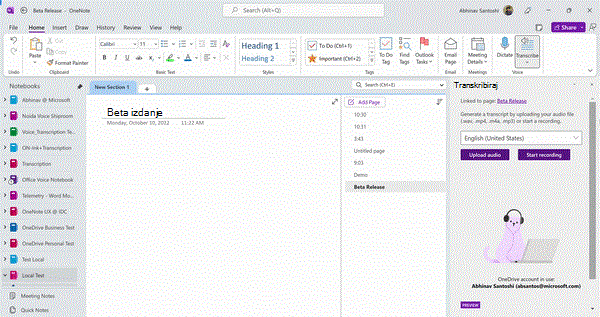
Glas i rukopis snažna su kombinacija. Transkripcija i rukopis zajedno po prvi put u sustavu Office olakšavaju pisanje bilješki, fokusiranje na ono što je važno i pregled sadržaja kasnije. Ako je transkripcija uključena, možete snimiti ono što čujete. Možete slobodno dodavati opaske, pisati bilješke ili isticati ono što je važno. Kada budete spremni za pregled, rukopis će se reproducirati u korak sa snimkom. Možete jednostavno prijeći na određeni trenutak tako da dodirnete bilo koju primjedbu kako biste se sjetili više konteksta.
Govor možete transkribirati na dva načina:
- Snimanje izravno u programu OneNote.
- Prijenos zvučne datoteke.
Napomena
Kada reproducirate zvuk, možete vidjeti rukopisne poteze koje ste izvršili tijekom snimanja.
Snimanje u programu OneNote
Možete snimati izravno u programu OneNote tijekom zapisivanja bilježaka na platnu, a zatim transkribirati snimku. OneNote transkribira u pozadini dok snimate; nećete vidjeti tekst na stranici kao što biste ga vidjeli prilikom diktiranja. Transkript ćete vidjeti nakon spremanja i transkribiranja snimke. Rukopisni potezi koje napravite tijekom snimanja bit će uhvaćeni i reproducirani.
Provjerite jeste li prijavljeni u Microsoft 365 i koristite li najnoviju verziju u programu OneNote.
Savjet
- Budite oprezni kako biste postavili ispravan mikrofon za unos na uređaju radi najboljeg rezultata. Ako je, primjerice, mikrofon za unos na računalu postavljen na mikrofon na slušalicama na temelju zadnjeg korištenja, neće dobro funkcionirati prilikom snimanja sastanka s osobom.
- Ako želite snimiti i transkribirati virtualni poziv, nemojte koristiti slušalice s mikrofonom. Na taj način snimanje može pokupiti zvuk koji izlazi iz uređaja.
Snimanje
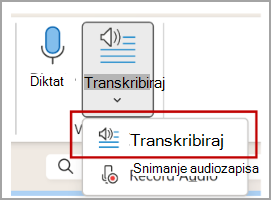
Idi na početnu stranicu>... Dodatne naredbeTranskribiraj>.
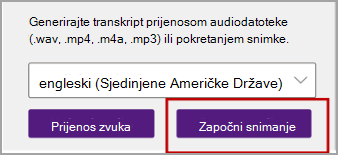
U oknu Transkribiranje odaberite Započni snimanje.
Ako prvi put transkribirate, omogućite aplikaciji OneNote dozvolu za korištenje vašeg mikrofona: Kako postaviti i isprobati mikrofone u sustavu Windows (microsoft.com).
Savjet
Kada je gumb mikrofona istaknut u ljubičastoj boji i kada se vremenska oznaka počne mijenjati, snimanje je započelo, a vi možete govoriti, razgovarati ili snimiti predavanje. Govorite jasno ili provjerite je li dolazni zvuk jasan.
Počnite govoriti ili započnite razgovor s drugom osobom. Govorite jasno.
Ostavite okno Transkribiraj otvoreno tijekom snimanja.
Pauzirajte i nastavite snimanje po potrebi.
Pauzirajte snimanje tako da odaberete gumb mikrofona.
Nastavite snimanje tako da odaberete gumb mikrofona.
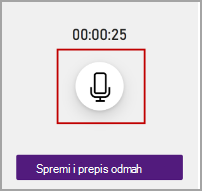
Kada završite, odaberite Spremi i transkribiraj sada kako biste spremili snimku na OneDrive i započeli postupak transkripcije.
Transkripcija može potrajati, ovisno o brzini interneta. Neka okno Transkribiranje bude otvoreno dok se transkripcija stvara. Slobodno radite na drugim zadacima ili prebacujte kartice preglednika ili aplikacije i vratite se kasnije.
Prijenos zvučne datoteke
Možete prenijeti unaprijed snimljenu audiodatoteku, a zatim transkribirati snimku. Provjerite jeste li prijavljeni u Microsoft 365 i koristite li najnoviju verziju u programu OneNote.
Idi na početnu stranicu>Transkribiraj>Transkribiraj
U oknu Transkribiranje odaberite Prenesi zvuk.
Odaberite audiodatoteku iz alata za odabir datoteke. Transkribiranje trenutačno podržava formate .wav, .mp4, .m4a, .mp3.
Napomena
- Transkripcija može potrajati, ovisno o brzini interneta, do duljine audiodatoteke. Budite sigurni da će okno Transkribiraj biti otvoreno tijekom transkripcije, ali slobodno radite nešto drugo, promijenite kartice preglednika ili aplikacije i vratite se kasnije.
- Spremljene snimke možete izbrisati u mapi Transkribirane datoteke na servisu OneDrive.
Saznajte više o zaštiti privatnosti u Microsoftu.
Koristite rukopis tijekom snimanja
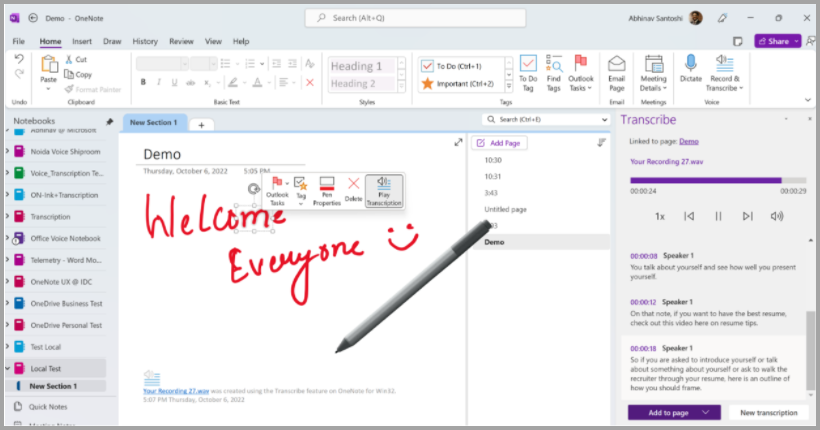
Možete pisati po platnu rukopisom dok se nastavlja snimanje. Svaki se pokret bilježi i reproducira u sinkronizaciji sa zvukom tijekom reprodukcije.
Napomena
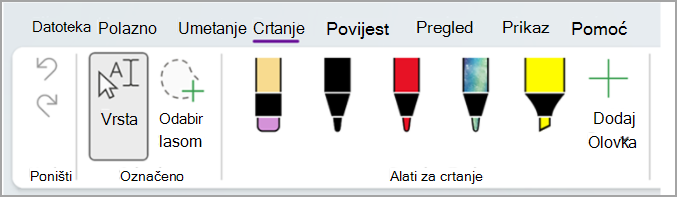
Rukopisni potezi izvršeni tijekom stanja pauze reproduciraju se u istom vremenu.
Interakcija s transkriptom
Transkript je povezan sa stranicom programa OneNote kojoj je priložen dok ga ne uklonite iz tog dokumenta. Ako zatvorite i ponovno otvorite okno ili dokument, transkript ostaje spremljen s dokumentom.
S transkriptom možete stupati u interakciju na različite načine.
Pristupiti audiodatoteci
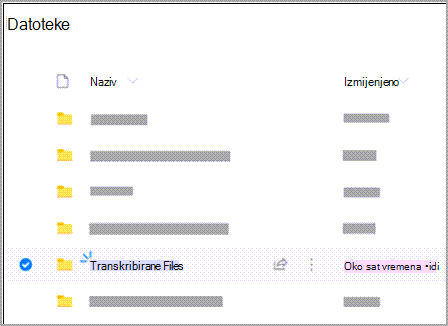
Audiodatoteka, bez obzira je li snimljena ili prenesena, pohranjuje se u mapu Transcribed Files na servisu OneDrive.
Reproducirajte zvuk
Pomoću kontrola na vrhu okna Transkribiranje reproducirajte zvuk. Relevantni odjeljak transkripta ističe se tijekom reprodukcije.
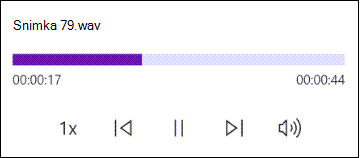
Odaberite podatke vremenske oznake bilo kojeg odjeljka transkripta kako biste reproducirali taj dio zvuka.
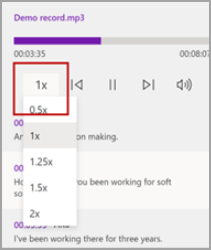
Promijenite brzinu reprodukcije do 2x.
Ponovno označite govornika ili uredite odlomak
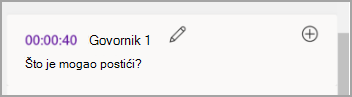
Usluga transkripcije identificira i razdvaja različite govornike i označava ih kao "Govornik 1", "Govornik 2", itd. Možete urediti oznaku govornika i promijeniti sva njegova pojavljivanja u nešto drugo. Možete i urediti sadržaj sekcije kako biste ispravili sve probleme u transkripciji.
U oknu Transkribiranje zadržite pokazivač iznad sekcije koju želite urediti.
Odaberite gumb odjeljka Uređivanje transkripta .
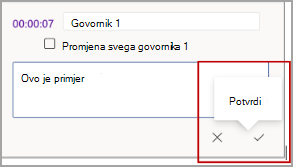
Uredite sadržaj ili promijenite oznaku. Da biste promijenili sve instance oznake, odaberite Promijeni sve govornike [x].
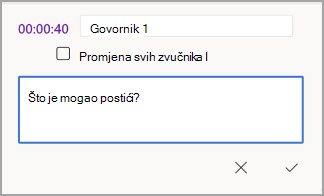
Da biste spremili promjene, odaberite gumb za potvrdu .
Dodavanje transkripta u dokument
Za razliku od Diktiranja, Transkribiranje ne dodaje automatski zvuk u dokument. Umjesto toga, u oknu Transkribiranje u dokument možete dodati cijeli transkript ili određene odjeljke.
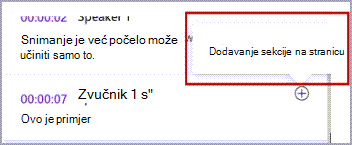
Da biste dodali određeni odjeljak transkripta, zadržite pokazivač iznad sekcije i odaberite gumb Dodaj sekciju na stranicu .
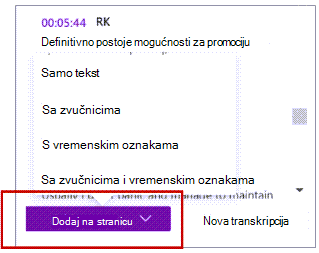
Da biste u dokument dodali cijeli transkript, odaberite Dodaj na stranicu.
Da biste izbrisali transkript ili stvorili novi, odaberite Nova transkripcija.
Napomena
Možete pohraniti samo jedan transkript po dokumentu; ako stvorite novi transkript za dokument, trenutačni će se transkript izbrisati. Ipak, svi odjeljci transkripta koje ste dodali u dokument ostaju u dokumentu, ali ne i u oknu Transkribiraj.
Preimenovanje snimljene audiodatoteke
Možete preimenovati snimljenu audiodatoteku.
Idite u mapu Transcribed Files na servisu OneDrive ili na vrhu okna Transkribiraj. Odaberite naziv snimke. Kada se pojavi sučelje reproduktora zvuka, zatvorite ga kako biste se vratili u mapu Transkribirane datoteke.
Pronađite snimku, a zatim odaberite Akcije>Preimenujte i preimenujte datoteku snimke.
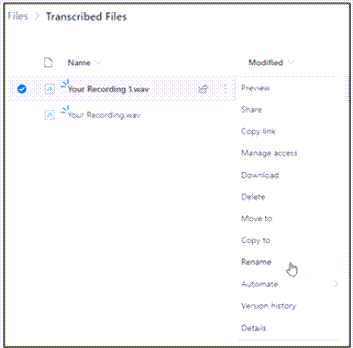
Zatvorite okno Transkribiraj u programu OneNote i zatim ga ponovno otvorite kako biste vidjeli ažuriranje imena.
Napomena
Mapa Transkribirane Files izgleda drugačije ovisno o tome je li vaš OneDrive račun za poslovnu ili osobnu namjenu.
Zajedničko korištenje transkripta i snimke
Transkript možete podijeliti s nekim na dva načina:
- Odaberite gumb Dodaj sve u dokument kako biste dodali cijeli transkript na stranicu programa OneNote, zatim zajednički koristite stranicu programa OneNote kao i inače. Transkript se prikazuje kao običan tekst na stranici s hipervezom na audiodatoteku u dokumentu.
- Zajedničko korištenje stranice programa OneNote kao i obično. Primatelj može otvoriti okno Transkribiranje za interakciju s transkriptom. Kako biste zaštitili svoju privatnost, reprodukcija audiodatoteke je, prema zadanim postavkama nedostupna u oknu Transkribiranje za sve osobe s kojima zajednički koristite stranicu programa OneNote.
Možete i zajednički koristiti transkript i omogućiti reprodukciju audiodatoteke u oknu Transkribiraj :
- Na vašoj verziji stranice programa OneNote, kliknite naziv datoteke pri vrhu okna Transkribiraj kako biste otvorili mjesto na koje je audiodatoteka spremljena na OneDrive.
- Otvorit će se mapa Transkribirane datotekeOneDrive.
- Pronađite snimku, a zatim odaberite Akcije>Zajedničko korištenjei dodajte adrese e-pošte osobe s kojom želite zajednički koristiti snimku.
- Također podijelite stranicu programa OneNote kao i obično.
- Osoba kojoj ste omogućili zajedničko korištenje stranice programa OneNote i audiodatoteke moći će otvoriti stranicu programa OneNote, otvoriti okno Transkribiranje i stupiti u interakciju s transkriptom i audiodatotekom.
Sistemski preduvjeti
Sistemski preduvjeti su:
- Transcribe + Ink funkcionira samo u verziji 2211 međuverziji 16.0.15819.20000 ili novijoj.
- Transkribiranje + rukopis zahtjeva internetsku vezu.
Otklanjanje poteškoća
Nije moguće pronaći gumb Transkribiraj
Ako ne vidite gumb za pokretanje transkripcije, provjerite jeste li prijavljeni pomoću aktivne pretplate na Microsoft 365.
Promjena računa
Napomena
Ako vam se prikaže poruka "Prebacite račun da biste transkribirali u ovoj bilježnici", morate prebaciti aktivni račun na identitet koji ima potrebne dozvole za uređivanje. Ova se poruka prikazuje kada pokušate transkribirati stranicu bilježnice na kojoj nemate dozvolu za uređivanje.
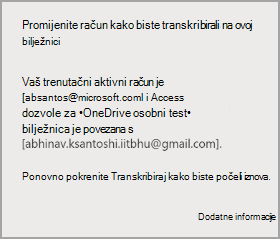
- Odaberite korisnički profil koji se trenutačno prikazuje u gornjem desnom kutu.
- Odaberite korisnički profil koji ima dozvole za uređivanje za tu stranicu.
Transkribiranje je jedan od pametnih servisa sustava Office koji u aplikacije sustava Office uvodi snagu oblaka kako biste uštedjeli vrijeme i dobili bolje rezultate. Za pravilno funkcioniranje značajke transkribiranja u programu Word za računala potrebna su neobavezna povezana okruženja.
Audiodatoteke se šalju Microsoftu i koriste samo za pružanje ove usluge. Kada se transkripcija završi, naša usluga ne pohranjuje vaš zvuk i rezultate transkripcije. Dodatne informacije potražite u članku Povezana iskustva u sustavu Office.
