
U odjeljku Mogućnosti možete dodavati i ažurirati postavke za Word, svoje dokumente, osobne podatke i preferencije. Mogućnosti spremanja omogućuju vam promjenu stavke, mjesta i načina spremanja dokumenata.
Da biste vidjeli mogućnosti spremanja za rad u programu Word, klikniteMogućnosti>datoteke>Spremi.
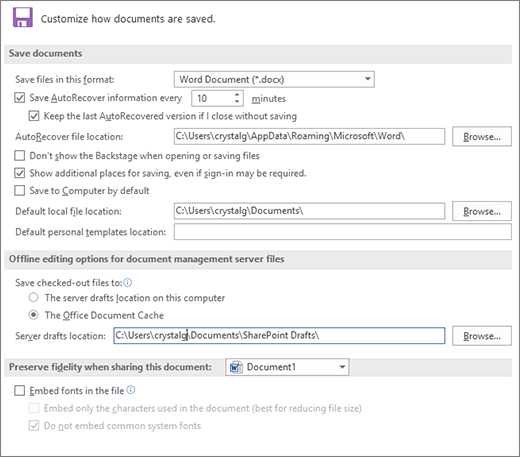
Spremanje dokumenata
Spremanje datoteka u formatu Ta mogućnost postavlja zadani oblik datoteke koji će se koristiti pri spremanju dokumenata. Ako se vaši dokumenti koriste u različitim verzijama programa Microsoft Office Word, kao web-stranice ili u drugim programima, možete odabrati oblik datoteke koji najčešće koristite. Na tom popisu odaberite oblik datoteke koji želite koristiti.
Spremanje informacija za samooporavak svaki Word automatski stvara datoteku samooporavka u intervalima navedenim u okviru za minute. Interval mora biti pozitivan broj od 1 do 120. Ako računalo prestane reagirati ili neočekivano izgubite bateriju, prilikom sljedećeg pokretanja programa Word otvorit će se datoteka za samooporavak. Datoteka samooporavka može sadržavati nespremljene informacije koje bi se inače izgubile iz izvornog dokumenta.
Ako zatvorim bez spremanja, zadrži zadnju automatski oporavljenu verziju Word stvorit će datoteku samooporavka koja će se sačuvati kada zatvorite Word. Kada sljedeći put otvorite Word, prikazat će se oporavljena datoteka.
Važno
Samooporavak nije zamjena za naredbu Spremi . Dokument morate spremiti i nakon dovršetka rada na njemu.
Mjesto datoteke samooporavka Prikazuje zadano mjesto datoteke samooporavka. U tekstni okvir unesite put koji želite koristiti kao mjesto datoteke samooporavka.
Ne prikazuj Backstage prilikom otvaranja i spremanja datoteka Isključuje prikaz Backstage u kojem možete upravljati datotekama i podacima o njima.
Prikaz dodatnih mjesta za spremanje, čak i ako je možda potrebna prijava Prema zadanim će vam se postavkama prilikom spremanja prikazivati i dodatna mjesta, npr. OneDrive ili mrežna mjesta na koja možete spremati datoteke.
Spremi na računalo po zadanom Files se spremaju u zadanu mapu na računalu, a ne na OneDrive ili mrežna mjesta.
Zadano mjesto datoteke Upišite put koji će Word koristiti kao mjesto prilikom prvog korištenja naredbi Otvori, Spremi ili Spremi kopiju kada pokrenete Word ili kliknite Pregledaj da biste pronašli mapu. Ako želite upisati put do mjesta mrežnog poslužitelja za zadano mjesto datoteke, put unesite pomoću UNC sintakse: \\nazivposlužitelja\nazivmape. Morate ponovno pokrenuti Word da biste novo zadano mjesto datoteke primijenili na mrežni poslužitelj.
Napomena
Ta mogućnost određuje zadano ponašanje pri prvoj upotrebi naredbi Otvori, Spremi ili Spremi kao prilikom pokretanja programa Word. Prilikom svakog spremanja dokumenta te postavke možete promijeniti odabirom drugog mjesta ili oblika u dijaloškim okvirima Otvaranje, Spremanje i Spremanje u obliku .
Zadano mjesto osobnih predložaka Upišite put koji želite da Word koristi kao mjesto za spremanje prilikom ažuriranja ili stvaranja predloška.
Mogućnosti izvanmrežnog uređivanja datoteka na poslužitelju za upravljanje dokumentima
Napomena
Spremanje odjavljenih datoteka u skice na poslužitelju više nije podržano. Odjavljene datoteke sada se spremaju u predmemoriju dokumenata sustava Office.
Mjesto skica poslužitelja Prikazuje zadano mjesto skica na poslužitelju. U tekstni okvir upišite put koji želite koristiti kao mjesto skica na poslužitelju ili kliknite Pregledaj da biste pronašli mjesto skica na poslužitelju.
Očuvanje vjernosti sadržaja pri zajedničkom korištenju dokumenta s drugima
Očuvanje vjernosti sadržaja pri zajedničkom korištenju dokumenta s drugima Odaberite naziv već otvorenog dokumenta ili kliknite Svi novi dokumenti da bi se postavke vjernosti, kao što je spremanje fontova s datotekom, primijenile na sve dokumente koje ćete ubuduće stvarati.
Ugrađivanje fontova u datoteku Tu mogućnost odaberite ako želite spremiti fontove koji se koriste u dokumentu s datotekom, ako je njihovo ugrađivanje dopušteno. Kada je ta mogućnost uključena, drugi čitatelji mogu vidjeti i koristiti fontove u dokumentu čak i ako fontove nemaju instalirane na svom računalu. Uključivanjem te mogućnosti povećava se veličina datoteke. Dodatne informacije o ugrađivanju fontova potražite u odjeljku Ugradnja TrueType fontova na web-mjestu Microsoft.com.
- Ugrađivanje samo znakova koji se koriste u dokumentu (najbolje za smanjivanje veličine datoteke) Tu mogućnost odaberite da biste ugradili samo fontove koje zapravo koristite u dokumentu. Ako koristite 32 ili manje znakova fonta, Word će ugraditi samo te znakove. Ta je mogućnost najkorisnija za dokumente koje drugi korisnici namjeravaju samo pregledavati ili ispisivati jer neugrađeni znakovi i stilovi fonta nisu dostupni za uređivanje. Mogućnost je dostupna samo kada u datoteci odaberete mogućnost Umetni fontove .
- Nemojte ugrađivati uobičajene sistemske fontove Fontove možete ugraditi samo ako nisu često instalirani na računalima sa sustavima Windows i Word. Mogućnost je dostupna samo kada u datoteci odaberete mogućnost Umetni fontove .