Az Accessben lekérdezési feltételek használatával korlátozhatja az eredményeket adott szöveges értékek alapján. Az = "Debrecen" feltétellel például azok az elemek jeleníthetők meg, amelyekben szerepel a Debrecen szövegrész. A témakörben számos olyan lekérdezési feltételről olvashat, amelyek Szöveg adattípussal történő használatakor pontosabb lekérdezési eredményt kaphat, illetve gyorsabban megtalálhatja a keresett információkat. Ha nem biztos a feltételek használatában, tekintse meg a feltételek lekérdezésre való alkalmazását ismertető cikket.
Szöveges feltételek és kapott eredmények – példák
Az alábbi táblázat bizonyos egyszerű feltételek Szöveg adattípusokkal történő használatát foglalja össze. Kísérletezzen eltérő feltételek használatával, és figyelje meg a kapott eredményt. Ha véletlenül nem lát elemeket az eredmények között, újra ellenőrizheti a feltételeket, de ez csak azt jelentheti, hogy nem volt olyan elem, amely pontosan megfelelt volna a feltételeknek.
Megjegyzés
Az Access automatikusan felveszi az idézőjeleket minden egyes feltétel után, de a lekérdezést esetleg megzavaró szöveg használata esetén Ön is hozzáadhatja őket. Ilyen például, amikor az „és” vagy a „vagy” szót tartalmazó kifejezést használ. Az Access utasításként kezeli őket.
| Kívánt eredmény | Lekérdezéstervező nézet | Feltétel |
|---|---|---|
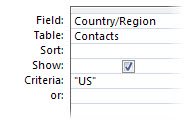
| Az összes olyan elem megtalálása, amely pontosan egyezik a szöveggel. Csak az USA-beli partnerek megjelenítése. |
|
"Szöveg" |
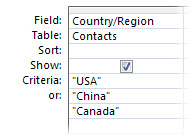
| A VAGY feltételsor használatával több szó vagy kifejezés kereshető. USA-beli, kínai vagy kanadai partnerek megjelenítése. |
|
"Szöveg" |
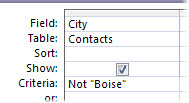
| Szövegrész kihagyása, a kihagyni kívánt szó vagy kifejezés a „Not” feltételt követi. Minden partner megjelenítése, aki nem Szeged városában él. |
|
Not "Szöveg" |
| Szöveg kihagyása több feltétel megadásával. Az összes nem Szegeden, Debrecenben vagy Veszprémben élő partner megjelenítése. Tipp: A Not Like "X*" az összes elemet megtalálja, kivéve azokat, amelyek a megadott betűvel kezdődnek. |
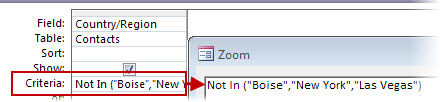
|
Not In ("Szöveg"; "Szöveg"; "Szöveg"…) |
| A NOT feltételt más kifejezésekkel is használhatja, például: ÉS NEM, amelyet a keresésből kizárni kívánt szöveg követ. A londoni névjegyek kivételével az "L" betűvel kezdődő városok összes névjegyét megjeleníti. |
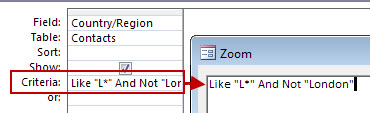
|
Like "Text*" and not "Text" |
| Keresés a szöveg utolsó három betűjére. Azoknak a partnereknek a megjelenítése, akik „ína” végű országban vagy régióban találhatók, például Kína vagy Argentína. |
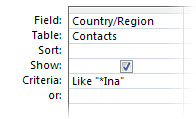
|
Like "*ína" |
| Az olyan partnerek vezetéknevének megjelenítése, akiknél az Ország/régió oszlopban nincs szöveg. |
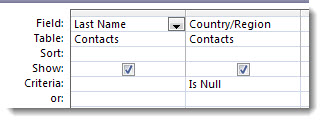
|
Is Null |
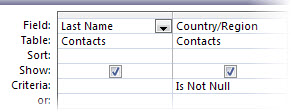
| Az olyan partnerek vezetéknevének megjelenítése, akiknél az Ország/régió oszlopban null érték szerepel. |
|
Is Not Null |
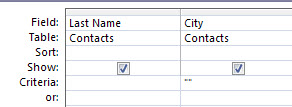
| Az olyan partnerek vezetéknevének megjelenítése, akik esetében a város neve üres (de nem a null érték szerepel az oszlopban). |
|
"" (két dupla idézőjel) |
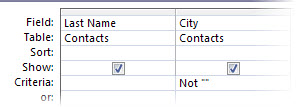
| Az olyan partnerek vezetéknevének megjelenítése, akik esetében a Város oszlopban található információ. |
|
Not "" |
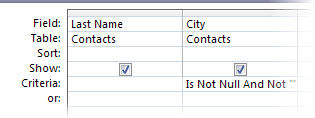
| Azoknak a partnereknek a megjelenítése, akik esetében a Város oszlop nem üres, és nem null értéket tartalmaz. |
|
Is Not Null And Not "" |
Tipp:
Ha meg szeretné tekinteni a lekérdezési szintaxist az SQL-ben (Structured Query Language), kattintson a képernyő jobb alsó sarkában található eszköztár SQL nézetére.