
Az Access-adatbázisok segítségével szinte bármilyen információt tárolhat és nyomon követhet, például leltárt, névjegyeket vagy üzleti folyamatokat. Tekintsük át az asztali Access-adatbázisok létrehozásának, az adatok hozzáadásának és az új adatbázis testreszabásának és használatának következő lépéseit.
Tartalom
- Sablon választása
- Teljesen új adatbázis létrehozása
- Tábla hozzáadása
- Adatok másolása és beillesztése
- Adatok importálása vagy csatolása
- Adatok rendszerezése a Táblaanalizáló használatával
- További lépések
Sablon választása
Az Access sablonjai használatra készen tartalmaznak beépített táblákat, lekérdezéseket, űrlapokat és jelentéseket. Az Access indításakor először a sablonok közül választhat, és további sablonokat kereshet az interneten.
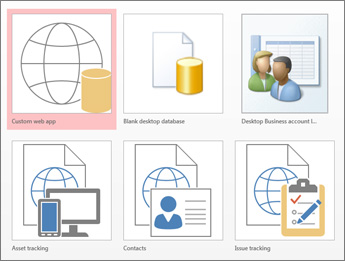
- Az Accessben kattintson azÚjfájl elemre>.
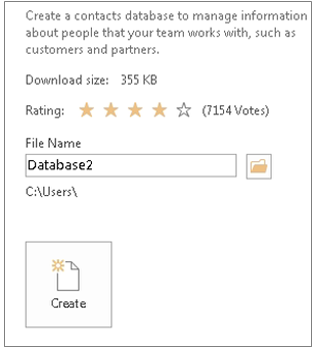
- Válasszon egy asztali adatbázissablont, majd adjon nevet adatbázisának a Fájlnév mezőben. (Ha nem lát olyan sablont, amely működne, használja az Online sablonok keresése mezőt.)
- Válassza az alapértelmezett helyet, amelyet az Access a Fájlnév mező alatt jelenít meg, vagy kattintson a mappaikonra egy másik mappa választásához.
- Kattintson a Létrehozás gombra.
A sablontól függően az elinduláshoz a következő lépések közül némelyiknek a végrehajtása lehet szükséges:
Ha az Access egy üres felhasználólistát tartalmazó Bejelentkezés párbeszédpanelt jelenít meg, tegye a következőket:
- Kattintson az Új felhasználó gombra.
- Töltse ki a Felhasználó adatai űrlapot.
- Kattintson a Mentés és bezárás gombra.
- Válassza ki az imént bejegyzett felhasználót, majd kattintson a Bejelentkezés gombra.
Ha az Access az üzenetsávban Biztonsági figyelmeztetés üzenetet jelenít meg, és Ön megbízhatónak tartja a sablon forrását, kattintson a Tartalom engedélyezése gombra. Ha az adatbázis használatához bejelentkezés szükséges, jelentkezzen be újra.
További információ: Asztali Access-adatbázis létrehozása sablonból.
Teljesen új adatbázis létrehozása
Ha egyik sablon sem felel meg az igényeinek, kiindulhat egy üres asztali adatbázisból.
- Az Accessben kattintson az Új>üres asztali adatbázis elemre.
- Írjon be nevet az adatbázis számára a Fájlnév mezőbe.
- Válassza az alapértelmezett helyet, amelyet az Access a Fájlnév mező alatt jelenít meg, vagy kattintson a mappaikonra egy másik mappa választásához.
- Kattintson a Létrehozás gombra.
Tábla hozzáadása
Adatbázisában több kapcsolódó tábla tárolja adatait. Táblát a következő módon hozhat létre:
Amikor első alkalommal nyitja meg az adatbázist, egy üres tábla jelenik meg Adatlap nézetben, ahol adatokat adhat hozzá. Másik tábla hozzáadásához kattintson aTáblázatlétrehozása> gombra. Itt vagy elkezdheti saját adatai bevitelét az üres mezőkbe (cellákba), vagy adatokat illeszthet be más forrásból, például egy Excel-munkafüzetből.
Egy oszlop (mező) átnevezéséhez kattintson duplán az oszlop fejlécére, majd írja be az új nevet.
Tipp:
Ha érthető neveket ad, azzal megkönnyíti az egyes mezők céljának felismerését anélkül, hogy a mezők tartalmát meg kellene tekintenie.
Kattintson a Fájl>mentése gombra.
- További mezők hozzáadásához írjon a Hozzáadás oszlopba.
- Ha át szeretne helyezni egy oszlopot, akkor a fejlécére kattintva válassza ki, majd húzza a kívánt helyre. Akár több egymás mellett található oszlopot is kijelölhet, majd együtt húzhatja át őket az új helyükre.
További információért tanulmányozza a Táblák – Bevezetés című cikket.
Adatok másolása és beillesztése
Másik programból, például az Excelből vagy a Wordből adatok másolhatók a vágólapra, majd beilleszthetők egy Access-táblába. Ez akkor működik a legjobban, ha az adatok oszlopokban vannak elkülönítve. Ha az adatok szövegszerkesztőben, például a Wordben találhatók, akkor címkék használatával válassza el egymástól az oszlopokat vagy másolás előtt konvertálja az adatokat táblázatos formába.
Ha az adatok szerkesztést igényelnek, például teljes neveket vezeték- és utónevekre kell felbontani, akkor ezt előbb el kell végeznie a forrásprogramban.
Nyissa meg a forrást, és másolja a vágólapra az adatokat (Ctrl+C).
Nyissa meg Adatlap nézetben azt az Access-táblát, amelybe fel szeretné venni az adatokat, majd illessze be az adatokat (Ctrl+V).
Kattintson sorban duplán az oszlopfejlécekre, és adjon meg érthető neveket.
Kattintson a Fájl>mentése gombra , és adjon nevet az új táblának.
Megjegyzés
Az Access minden mező adattípusát az egyes oszlopok első sorába bemásolt információk alapján állítja be, ezért ellenőrizze, hogy a további sorokban szereplő információk az első sorral egyező típusúak legyenek.
Adatok importálása vagy kapcsolása
Importálhat adatokat más forrásokból, vagy csatolhatja az adatokat az Accessből anélkül, hogy áthelyezi az adatokat a tárolási helyről. A kapcsolódás akkor a megfelelő választás, ha az adatokat több felhasználó is frissíti, és biztos szeretne lenni abban, hogy az adatok legfrissebb verzióját látja, illetve akkor is, ha tárterületet szeretne megtakarítani. A legtöbb formátumnál választhat, hogy kapcsolódik az adatokhoz, vagy importálja őket. További információt a Másik Access-adatbázisban tárolt adatok importálása vagy csatolása című témakör tartalmaz.
A pontos eljárás adatforrásonként némileg eltér, de az alábbi kezdő lépések minden esetre alkalmazhatók:
A Külső adatok lap Importálás & csatolása csoportjában kattintson az Új adatforrás elemre, majd válassza ki azt az adatformátumot, amelyből importálni vagy csatolni szeretné azokat a felsorolt almenü-beállítások közül.
Megjegyzés
Ha továbbra sem találja a megfelelő formátumot, előfordulhat, hogy először exportálnia kell az adatokat az Access által támogatott fájlformátumba (például egy tagolt szövegfájlba).
Kövesse a Külső adatok átvétele párbeszédpanel utasításait.
Ha a csatolás mellett dönt, akkor egyes formátumokat csak írásvédetten érhet el. Íme a külső források, ahonnan adatokat lehet importálni vagy csatolni:
| Importálás | Hivatkozás | |
|---|---|---|
| Excel | Igen | Igen (csak olvasható) |
| Access | Igen | Igen |
| ODBC-adatbázisok (például SQL Server) | Igen | Igen |
| Szöveg- és vesszővel tagolt (CSV) fájlok | Igen | Igen (csak új rekordok felvétele) |
| SharePoint-lista | Igen | Igen |
| XML | Igen | |
| Adatszolgáltatások | Igen (csak olvasható) |
|
| HTML-dokumentum | Igen | Igen |
| Outlook-mappa | Igen | Igen |
További információt a Másik Access-adatbázisban tárolt adatok importálása vagy csatolása című témakörben talál.
Adatok rendszerezése a Táblaanalizáló használatával
A Táblaanalizáló varázslóval gyorsan azonosíthatók a felesleges adatok. A varázsló aztán egyszerű módot ad az adatok külön táblákban történő rendszerezésére. Az Access az eredeti táblát megtartja biztonsági másolatként.
- Nyissa meg azt az Access-adatbázist, amely az elemezni kívánt táblát tartalmazza.
- Kattintson az Adatbáziseszközök>Tábla elemzése elemre.
A varázsló első két lapja egy rövid oktatóprogramot tartalmaz, példákkal. Ha látja a Bevezető lapok megjelenítése jelölőnégyzetet, akkor jelölje be, majd a bevezető megjelenítéséhez kattintson kétszer a Vissza gombra. Ha nem szeretné látni a bevezető lapokat, törölje a jelet a Bevezető lapok megjelenítése jelölőnégyzetből
További információ: Adatok normalizálása a Táblaelemző használatával.
További lépések
A tervezés hátralévő lépései a céltól függően változnak, de várhatóan szüksége lesz lekérdezések, űrlapok, jelentések és makrók létrehozására. A következő témakörökben segítséget találhat mindezekhez: