
Az információk gyakran könnyebben értelmezhetők csoportba rendezve. Például az értékesítéseket régiók szerint csoportosító jelentésben ki lehet emelni az olyan trendeket, amelyek egyébként észrevétlenek maradnának. Emellett a csoportok végén az összegek (például részösszegek és átlagok) elhelyezésével a jelentés jórészt felválthatja a számológéppel végzett manuális munkát.
Az Access megkönnyíti a csoportosított jelentések használatát. A Jelentés varázsló segítségével készíthet egyszerű csoportosított jelentést, meglévő jelentést kiegészíthet csoportosítással és rendezéssel, vagy a már megadott csoportosítási és rendezési beállításokat átalakíthatja.
Tartalom
- Csoportosított vagy rendezett jelentés készítése gyorsan
- Új csoportosított jelentés kialakítása a Jelentés varázslóval
- Csoportosítás vagy rendezés megadása és módosítása meglévő jelentésben
Csoportosított vagy rendezett jelentés készítése gyorsan
Még akkor is gyorsan létrehozhat egy egyszerű jelentést, ha még csak most ismerkedik a csoportosított jelentésekkel:
A navigációs ablakban kattintson arra a táblára vagy lekérdezésre, amely a jelentésben szerepeltetni kívánt rekordokat tartalmazza.
Kattintson a Létrehozás lapon a Jelentés parancsra. Az Access egy egyszerű táblázatos jelentést hoz létre, majd azt Elrendezés nézetben megjeleníti. Ha sok a jelentésben a mező, előfordulhat, hogy egy oldalnál hosszabb lesz. Mielőtt bármiféle csoportosítást vagy rendezést használna, célszerű az oszlopokat átméretezni (és a nem szükséges oszlopokat törölni), hogy a jelentés széltében elférjen egy oldalon. Oszlop törléséhez kattintson a jobb gombbal az adott oszlopra, majd válassza az Oszlop törlése parancsot.
Kattintson a jobb gombbal a csoportosításhoz vagy rendezéshez használni kívánt oszlopra, és válassza a Csoportosítás [mezőnév] parancsot, vagy kattintson a Rendezés funkciók valamelyikére. Ha például a Prioritás oszlop alapján szeretne csoportosítást végezni, kattintson a jobb gombbal a Prioritás oszlopra, és válassza a Csoportosítás: Prioritás parancsot.
Az Access a csoportosítás során a bal szélső oszlopba helyezi át a csoportosításhoz használt mezőt, és a többi oszlopot ennek alapján csoportosítja. Bizonyos esetekben az Access egy végösszeget is megjelenít a Jelentésláb szakaszban.
A csoportosítási és rendezési beállítások megtekintésére és aprólékosabb beállításokra a Csoportosítás vagy rendezés megadása és módosítása meglévő jelentésben című részben ismertetett eljárásokkal van lehetőség.
Új csoportosított jelentés kialakítása a Jelentés varázslóval
A Jelentés varázsló kérdések sorozatát jeleníti meg, majd a válaszok alapján létrehoz egy jelentést. A kérdések között szerepel egy olyan is, amely rákérdez, hogy melyik mezőt vagy mezőket szeretné használni a jelentés csoportosításához. A jelentést a létrehozás után használhatja ugyanabban a formában is, vagy igényeihez jobban igazodóan módosíthatja. Mielőtt megkezdené a Jelentés varázsló futtatását, el kell döntenie, hogy milyen adatforrást fog használni.
A Jelentés varázsló elindítása
- A Létrehozás lap Jelentések csoportjában kattintson a Jelentés varázsló parancsra.
Az Access elindítja a Jelentés varázslót.
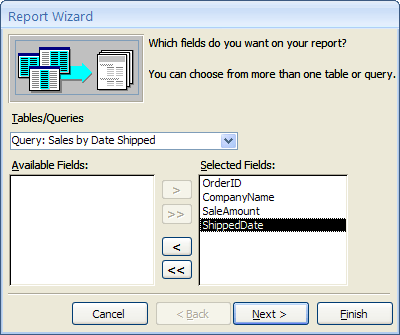
- Kattintson a Táblák/lekérdezések legördülő listára, és válassza ki a jelentésben szerepeltetni kívánt mezőket tartalmazó táblát vagy lekérdezést.
- A mezők kiválasztásához kattintson duplán a megfelelő mezőkre az Elérhető mezők listában.
Az Access ezeket a mezőket áthelyezi a Kijelölt mezők listába. Másik lehetőségként az Elérhető mezők és a Kijelölt mezők lista közötti gombokra kattintva adhatja hozzá és távolíthatja el a kijelölt, illetve az összes mezőt. - Ha egy másik táblában vagy lekérdezésben is vannak olyan mezők, amelyeket szeretne elhelyezni a jelentésben, kattintson újra a Táblák/lekérdezések legördülő listára, válassza ki a másik táblát vagy lekérdezést, majd folytassa a mezők felvételét.
- Amikor befejezte a mezők felvételét, kattintson a Tovább gombra.
Rekordok csoportosítása a Jelentés varázslóban
A csoportosítással a rekordokat csoportok – például Régió vagy Értékesítő – szerint rendszerezheti és rendezheti. A csoportok egymásba ágyazhatók, így könnyen lehet azonosítani a csoportok közötti kapcsolatokat, és gyorsan meg lehet keresni az információkat. A csoportosítás felhasználható összesítő adatok – például részösszegek és százalékos értékek – kiszámítására is.
Ha egy jelentésben egynél több táblát szeretne szerepeltetni, a varázsló megvizsgálja a táblák közötti kapcsolatot, és meghatározza, valószínűleg hogyan szeretné Ön látni az adatokat.
- A Jelentés varázsló Kíván csoportosítási szinteket létrehozni? lapján kattintson a listában szereplő egyik mező nevére, majd a Tovább gombra.
- Ha csoportosítási szinteket szeretne létrehozni, vegye fel a kívánt mezőt a jelentésbe úgy, hogy duplán kattint a listában a mező nevére.
Ha egy csoportosítási szintet el szeretne távolítani, kattintson rá duplán a párbeszédpanel jobb oldalán található lapok között. A nyílgombokkal hozhat létre vagy távolíthat el csoportosítási szinteket, illetve módosíthatja a csoportosítási szintek prioritását, ha kijelöli az adott prioritási szintet, majd a prioritást növelő, illetve csökkentő gombra kattint. Az Access létrehozza az egyes csoportosítási szinteket, és egymásba ágyazva, a felső szintű csoportosítási szinttel együtt jeleníti meg őket.
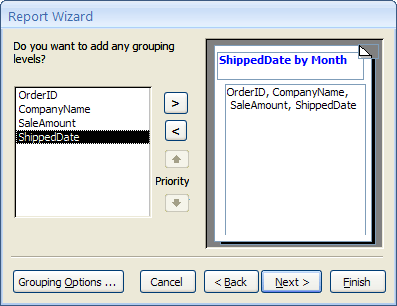
- Kattintson a Csoportosítási beállítások elemre a Csoportosítási intervallumok párbeszédpanel megjelenítéséhez.
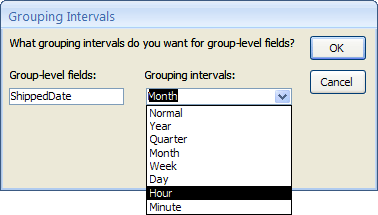
- Az egyes csoportszintű mezőknél lehetőség van csoportosítási intervallum megadására.
A csoportosítási intervallum segítségével testreszabhatja a rekordok csoportosításának módját. Az előző illusztrációban a rekordok a szállítási dátum mezője szerint vannak csoportosítva, ez dátum/idő típusú adat. A Jelentés varázsló a mezőtípusnak megfelelő választási lehetőségeket kínál fel a Csoportosítási intervallumok listában. Így, miután a szállítási dátum mezője dátum/idő adattípusú, választhat a tényleges érték (Normál), az Év, a Negyedév, a Hónap, a Hét, a Nap, az Óra és a Perc szerinti csoportosítás között. Ha a mező Szöveg adattípusú lenne, akkor választhatna a teljes mező (Normál), illetve az első egy-öt karakter szerinti csoportosítás közül. Numerikus adattípus esetén az érték (Normál) vagy a megadott növekmény szerinti tartományok alapján történő csoportosítás között választhat.
A csoportosítási intervallum megadása után kattintson az OK gombra. - A varázsló következő lapjára való továbblépéshez kattintson a Tovább gombra.
Rekordok rendezése és összesítése
A rekordokat legfeljebb négy mező szerint rendezheti, akár növekvő, akár csökkenő sorrendben.
- Kattintson az első legördülő listára, és válasszon ki a rendezéshez egy mezőt.
A lista jobb oldalán található gombra kattintva válthat a növekvő és a csökkenő sorrend között (a Növekvő sorrend az alapértelmezett beállítás). A második, harmadik és negyedik legördülő listára kattintva további rendezési mezőket választhat.
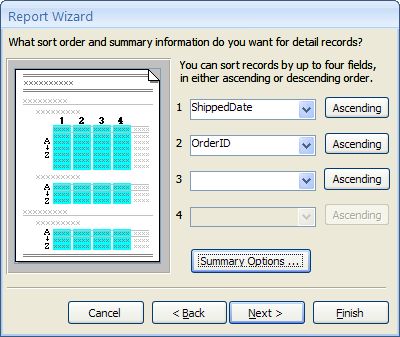
- Kattintson az Összesítési beállítások gombra, ha szeretné összesíteni a számmezők bármelyikét.
Az Összesítési beállítások gomb csak akkor látható, ha a jelentés Részletek szakaszában egy vagy több számmező szerepel. A varázsló megjeleníti a használható számmezőket.
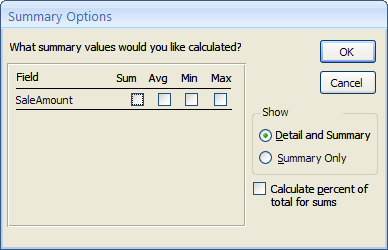
- Jelölje be az Összeg, átlag, Min vagy Max beállítás melletti jelölőnégyzetet, ha a számításokat bele szeretné foglalni a csoportláblécbe.
Megadhatja azt is, hogy a részletek mellett az összesítés is megjelenjen, vagy csak az összesítés. Az utóbbi esetben a szállítási dátum értékeinél minden esetben megjelennek a részösszegek (ha például az Összeg jelölőnégyzetet jelölte be), de a megrendelés részletei nem szerepelnek. Az összegzéseknél a számított százalékos értékek megjelenítését is választhatja. - Kattintson az OK gombra.
- Kövesse a Jelentés varázsló hátralévő lapjain szereplő utasításokat. Az utolsó lapon módosíthatja a jelentés címét. Ez a cím jelenik meg a jelentés első oldalán, és az Access is ezen a néven menti a jelentést, a címet használja a dokumentum neveként. A címet és a dokumentum nevét egyaránt módosíthatja később is.
- Kattintson a Befejezés gombra. Az Access automatikusan menti a jelentést, majd megjeleníti a nyomtatási képét, amely abban a formában mutatja a jelentést, amilyen kinyomtatva lesz.
A nyomtatási kép ablakának alján található navigációs gombok segítségével a jelentést megnézheti oldalanként, sorban, illetve a jelentés tetszőleges lapjára ugorhat. Kattintson a megfelelő navigációs gombra, vagy írja be az oldalszám mezőjébe a megfelelő oldal számát, majd nyomja le az ENTER billentyűt.
Nyomtatási nézetben a részletek megtekintéséhez ráközelíthet a képre, illetve a nézet távolításával megtekintheti, hogy mennyire jól helyezkednek el az oldalon az adatok. Miközben az egérmutató a jelentésen nyugszik, kattintson egyet. A nagyítás hatásának visszafordításához kattintson ismét. Használható az állapotsávban található nézetnagyító vezérlő is.
Csoportosítás vagy rendezés megadása és módosítása meglévő jelentésben
Ha van egy olyan meglévő jelentése, amelyet szeretne rendezéssel vagy csoportosítással kiegészíteni, illetve meg szeretné változtatni a jelentésben meglévő rendezést vagy csoportosítást, a következő részben foglaltak segítséget nyújtanak az elinduláshoz.
Csoportosítás, rendezés és összegzés
Elrendezés nézetben egyszerű rendezési, csoportosítási és összesítési műveleteket végezhet el, ha rákattint a jobb gombbal egy mezőre, és kiválasztja a helyi menüben a megfelelő parancsot. Úgy válthat Elrendezés nézetre, hogy a jobb gombbal a jelentésre kattint a navigációs ablakban, majd az Elrendezés nézet parancsot választja.
Megjegyzés
Bár az ebben a részben szereplő útmutatás nem használja közvetlenül a Csoportosítás, rendezés és összeg ablaktáblát, mégis célszerű megnyitni ezt az ablaktáblát, és menet közben figyelni a változtatások hatását. Így jobb képet kap arról, hogy mit csinál az Access, és miközben jobban megszokja a Csoportosítás, rendezés és összeg ablaktábla használatát, a jelentésen további módosítások végrehajtására tudja majd alkalmazni. A Csoportosítás, rendezés és összeg ablaktábla megjelenítése:
- A Jelentéselrendezés tervezése lap Csoportosítás & Összegek csoportjában kattintson a Csoportosítás & rendezés elemre.
Rendezés egyetlen mező alapján
- Kattintson a jobb gombbal bármelyik értékre abban a mezőben, amelynek alapján a rendezést végezni szeretné.
- Kattintson a helyi menüben a kívánt rendezési beállításra. Ha például növekvő sorrendbe szeretne rendezni egy szövegmezőt, kattintson az A–Z rendezés gombra. Ha csökkenő sorrendbe szeretne rendezni egy numerikus mezőt, kattintson a Rendezés a legnagyobbtól a legkisebbig elemre.
Az Access a megadott módon rendezi a jelentéseket. Ha a Csoportosítás, rendezés és összeg ablaktábla meg van nyitva, láthatja, hogy a mezőre vonatkozóan egy új Rendezési szempont sor van megadva.
Rendezés több mező alapján
Megjegyzés
Amikor az Elrendezés nézetben egy mezőre a jobb gombbal kattint a rendezéshez, egyszerre csak egy mező alapján végezheti a rendezést. Ha egy másik mezőre alkalmazza a rendezést, azzal az első mező alapján történő rendezést megszünteti. Ez eltér az űrlapok rendezési viselkedésétől, ahol több rendezési sorrend is létrehozható, ha az egyes mezőkre a jobb gombbal kattint, és kiválasztja a kívánt rendezési sorrendet. Több rendezési szint létrehozásáról a Csoportosítás, rendezés és összegek beállítása a Csoportosítás, rendezés és összeg ablaktábla használatával című rész tartalmaz további tudnivalókat.
Csoportosítás mező alapján
- Kattintson a jobb gombbal bármelyik értékre abban a mezőben, amelynek alapján a csoportosítást végezni szeretné.
- A helyi menüben kattintson a Csoportosítás parancsra.
Az Access létrehozza a csoportosítási szintet, és létrehoz hozzá egy csoportfejet. Ha a Csoportosítás, rendezés és összeg ablaktábla meg van nyitva, láthatja, hogy a mezőre vonatkozóan egy új Csoportosítás sor van megadva.
Összeg megadása egy mezőhöz
Ezzel a lehetőséggel egy mezőre vonatkozóan összeget, átlagot vagy más összegzést számíthat ki. A jelentés végére egy végösszeg kerül, a jelentésben szereplő csoportokhoz pedig részösszegeket ad meg a program.
- Kattintson a jobb gombbal bármelyik értékre abban a mezőben, amelyet összesíteni szeretne.
- Kattintson az Összeg elemre.
- Kattintson a végrehajtani kívánt műveletre: Összeg, Átlag, Rekordok számlálása (az összes rekord megszámlálásához), Értékek számlálása (csak az ebben a mezőben értéket tartalmazó rekordok megszámlálásához), Max, Min, Szórás vagy Eltérés.
Az Access egy számított beviteli mező vezérlőt helyez el a jelentés láblécében; ez a mező a végösszeget számítja ki. Ha pedig a jelentésben csoportosítási szintek is szerepelnek, az Access csoportlábakat állít be (ha még nincsenek), és mindegyik láblécben elhelyezi a részösszeget.
Megjegyzés
Az összegek megadását úgy is elvégezheti, hogy az összegezni kívánt mezőre kattint, majd a Tervezés lap Csoportosítás és összesítés csoportjának Összegek parancsára kattint.
Csoportosítás, rendezés és összegek beállítása a Csoportosítás, rendezés és összeg ablaktábla használatával
A Csoportosítás, rendezés és összeg ablaktáblában a legnagyobb rugalmassággal adhat meg vagy módosíthat csoportokat, rendezési sorrendeket vagy összegzési beállításokat a jelentésekben. Megint csak az Elrendezés nézetet érdemes használni, mivel így sokkal könnyebben látható, hogy milyen hatással vannak a változtatások az adatok megjelenítésére.
A Csoportosítás, rendezés és összeg ablaktábla megjelenítése
- A Jelentéselrendezés tervezése lap Csoportosítás & Összegek csoportjában kattintson a Csoportosítás & rendezés elemre. Az Access megjeleníti a Csoportosítás, rendezés és összeg ablaktáblát.
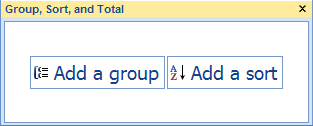
Új rendezés vagy csoportosítási szint létrehozásához kattintson a Csoport hozzáadása vagy a Rendezés hozzáadása gombra.
A Csoportosítás, rendezés és összeg ablaktáblában egy új sor jelenik meg, valamint láthatóvá válik a használható mezők listája.
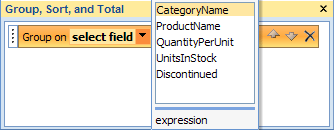
Rákattinthat az egyik ilyen mezőnévre, vagy a mezőlista alatti kifejezés elemre kattintva megadhat egy kifejezést. Amikor kiválasztott egy mezőt, vagy megadott egy kifejezést, az Access felveszi a jelentésbe a csoportosítási szintet. Elrendezés nézetben a megjelenített kép azonnal tükrözi a csoportosítás vagy a rendezési sorrend változását.
A kifejezések létrehozásáról további információt a Kifejezés készítése című témakörben talál.
Megjegyzés
- Ha már több rendezési vagy csoportosítási szint van definiálva, előfordulhat, hogy le kell görgetnie a Csoportosítás, Rendezés és Összeg ablaktáblán, mielőtt megjelenik a Csoport hozzáadása és a Rendezés hozzáadása gomb.
- Egy jelentésben legfeljebb 10 csoportosítási és rendezési szint adható meg.
A csoportosítási beállítások módosítása
Minden rendezési vagy csoportosítási szinthez tartozik egy sor beállítási lehetőség, amelyek megadhatók a kívánt eredmények elérése céljából.
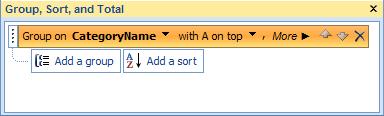
- Egy csoportosítási vagy rendezési szint összes beállítási lehetőségének megjelenítéséhez kattintson a módosítani kívánt szinten a Több gombra.
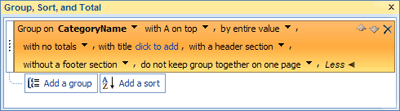
- A beállítások elrejtéséhez kattintson a Kevesebb gombra.
Rendezési sorrend: A rendezési sorrend módosításához kattintson a rendezési sorrend legördülő listájára, majd a kívánt beállításra.
Csoportintervallum Ez a beállítás határozza meg a rekordok csoportosításának módját. Lehetőség van például arra, hogy egy szövegmező első karaktere alapján végezze a csoportosítást, így együtt legyen minden „A” betűvel kezdődő rekord, együtt legyen minden „B” betűvel kezdődő rekord stb. Dátummező esetében nap, hét, hónap, negyedév szerinti csoportosításra van lehetőség, illetve megadható egyéni intervallum is.
Összegek Összegek hozzáadásához kattintson erre a lehetőségre. Összegeket több mezőn is meg lehet adni, valamint egyazon mezőn többféle típusú összeg is beállítható.
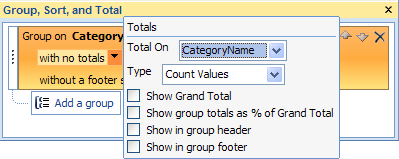
- Az Összesítés legördülő lista nyilára kattintva kiválaszthatja az összesítendő mezőtó.
- A Típus legördülő lista nyilára kattintva kiválaszthatja a végrehajtandó számítás típusát.
- A Végösszeg megjelenítése elemre kattintva a jelentés végén (a jelentés láblécében) elhelyezheti a végösszeget.
- A Csoportösszegek megjelenítése a végösszeg százalékaként elemre kattintva egy olyan vezérlőt vehet fel a csoport láblécébe, amely kiszámítja az egyes csoportokra vonatkozóan a végösszeg százalékos arányát.
- A Megjelenítés csoportfejlécben vagy Megjelenítés csoportláblécben beállítással a kívánt helyen jelenítheti meg az összeget.
Amikor megadta egy mező összes beállítását, a folyamatot újra végrehajthatja, és egy másik mezőre vonatkozóan is megadhatja az összesítést, ha az Összesítés legördülő listában kiválasztja a másik mezőt. Ha nem ezt szeretné tenni, az Összegek előugró ablak becsukásához kattintson az ablakon kívüli területre.
Cím Ez lehetővé teszi az összegzett mező címének módosítását. Ezt a címet használja az oszlopfejléc és a fej-, illetve láblécekben a címkeösszesítő mezők.
A cím megadása vagy módosítása:
- Kattintson a címmel elem utáni kék szövegre.
Ekkor megjelenik a Nagyítás párbeszédpanel. - Írja be az új címet a párbeszédpanelen, majd kattintson az OK gombra.
Fejlécszakaszsal vagy fejléc nélkül Ezzel a beállítással hozzáadhatja vagy eltávolíthatja az egyes csoportokat megelőző fejlécszakaszt. Fejlécszakasz megadása esetén az Access a csoportosítási mezőt áthelyezi a fejlécbe. A csoportosítási mezőn kívüli vezérlőket tartalmazó fejlécszakasz eltávolítása esetén az Access megerősítést kér a vezérlők törléséhez.
Élőlábszakaszsal/élőláb nélkül Ezzel a beállítással hozzáadhatja vagy eltávolíthatja az egyes csoportokat követő élőlábszakaszt. Vezérlőket tartalmazó láblécszakasz eltávolítása esetén az Access megerősítést kér a vezérlők törléséhez.
Csoport együtt tartása Ez a beállítás határozza meg a csoportok elrendezését az oldalon a jelentés nyomtatásakor. A csoportokat célszerű minél inkább együtt tartani, hogy a teljes csoport megtekintéséhez minél kevesebbet kelljen lapozni. Általában ez a jelentés nyomtatásához szükséges papír mennyiségét is növeli azonban, ugyanis a legtöbb oldalon alul marad némi üres hely.
- Ne tartsa egy oldalon a csoportot Akkor használja ezt a lehetőséget, ha nem aggódik amiatt, hogy a csoportokat oldaltörések szerint bontják fel. Például egy 30 elemből álló csoportból 10 elem szerepelhet az egyik oldal alapján, a következő 20 elem pedig a következő oldal tetején.
- A teljes csoport egy oldalon tartása Ezzel a beállítással minimalizálhatja a csoport oldaltöréseinek számát. Ha egy csoport nem fér el egy lapon a hátralévő helyen, az Access az adott területet üresen hagyja, és inkább a következő lapon kezdi el a csoportot. A nagyobb csoportok akár több oldalt is elfoglalhatnak, de ez a beállítás a csoporton belül a lehető legkevesebbre csökkenti az oldaltörések számát.
- A fejléc és az első rekord egy oldalon tartása A csoportfejlécekkel rendelkező csoportok esetében ez biztosítja, hogy a csoportfej ne nyomtassa ki önmagát az oldal alján. Ha az Access azt állapítja meg, hogy nincs elég hely legalább egy adatsor nyomtatására a fejléc után, a csoport a következő oldalon kezdődik.
A csoportosítási és rendezési szintek prioritásának módosítása
Egy csoportosítási vagy rendezési szint prioritásának megváltoztatásához kattintson a sorra a Csoportosítás, rendezés és összeg ablaktáblában, majd kattintson a sor jobb oldalán a fel- vagy a lefelé mutató nyílra.
Csoportosítási és rendezési szintek törlése
Egy csoportosítási vagy rendezési szint törléséhez kattintson a Csoportosítás, rendezés és összeg ablaktáblában a törlendő sorra, majd nyomja le a DELETE billentyűt, vagy kattintson a sor jobb oldalán a Törlés gombra. Csoportosítási szint törlése esetén, ha a csoportosítási mező a csoportfejlécben vagy -láblécben szerepelt, az Access áthelyezi azt a jelentés Részletek szakaszába. A csoportfejlécben vagy csoportláblécben található összes többi vezérlőt törli a program.
Összesítő jelentés készítése (a rekordok részletei nélkül)
Ha csak az összegeket (azaz az élőfej és az élőláb sorainak adatait) szeretné megjeleníteni, kattintson a Jelentéselrendezés tervezése lap Csoportosítás & Összegek csoportjában a Részletek elrejtése gombra. Ezzel a rekordokat elrejti a csoportosítás következő szintjén, így jóval tömörebben jelennek meg az összesítő adatok. Bár a rekordok el vannak rejtve, a program nem törli a rejtett rész vezérlőit. Ha ismételten a Részletek elrejtése gombra kattint, helyreállíthatja a jelentésben a részleteket tartalmazó sorokat.