
Sztringfüggvényekkel olyan kifejezéseket hozhat létre az Accessben, amelyek többféleképpen módosítják a szöveget. Előfordulhat például, hogy egy sorozatszámnak csak egy részét szeretné megjeleníteni egy űrlapon. Vagy előfordulhat, hogy több sztringet is össze kell fűznie (össze kell fűznie), például egy vezetéknevet és egy utónevet. Ha még nem ért a kifejezésekhez, olvassa el a Kifejezés létrehozása című témakört.
Az alábbiakban felsorolunk néhányat az Access gyakori sztringműveletei közül, valamint azokat a függvényeket, amelyet a végrehajtásukhoz használna:
| Cél... | Használja a... | Például... | Eredmények |
|---|---|---|---|
| Karakterek visszaadása egy sztring elejéről | Bal oldali függvény | =Bal([Sorozatszám];2) | Ha a [SerialNumber] értéke "CD234", az eredmény "CD". |
| Karakterek visszaadása egy sztring végéről | Jobb oldali függvény | =Jobb([Sorozatszám];3) | Ha a [SerialNumber] értéke "CD234", az eredmény "234". |
| Karakter pozíciójának megkeresése egy sztringben | InStr függvény | =InStr(1;[FirstName];"i") | Ha a [FirstName] értéke "Colin", az eredmény 4. |
| Karakterek visszaadása egy sztring közepéről | Mid függvény | =Mid([SerialNumber];2,2) | Ha a [SerialNumber] értéke "CD234", az eredmény "D2". |
| Bevezető vagy záró szóközök levágása sztringből | LTrim, RTrim és Trim függvények | =Trim([FirstName]) | Ha [FirstName] értéke " Colin ", az eredmény "Colin". |
| Két sztring összekapcsolása | Pluszjel (+) operátor* | =[FirstName] + [LastName] | Ha [FirstName] a "Colin" és [LastName] a Wilcox, az eredmény a "ColinWilcox" |
| Két sztring összekapcsolása szóközzel | Pluszjel (+) operátor* | =[FirstName] + " " + [LastName] | Ha [FirstName] a "Colin" és [LastName] a Wilcox, az eredmény "Colin Wilcox" |
| Sztring kis- és nagybetűsre alakítása | UCase függvény vagy LCase függvény | =UCase([FirstName]) | Ha [FirstName] értéke "Colin", az eredmény "COLIN". |
| Sztring hosszának meghatározása | Len függvény | =Len([FirstName]) | Ha [FirstName] értéke "Colin", az eredmény 5. |
* Oké, tehát ez nem függvény, hanem operátor. Azonban ez a sztringek összekapcsolásának leggyorsabb módja. Asztali adatbázisban az és az operátort (&) is használhatja az összefűzéshez.
Az Accessben számos további, szöveggel kapcsolatos függvény található. Ezekről a kifejezésekről érdemes többet megtudni, ha megnyitja a Kifejezésszerkesztőt, és végigböngészi a függvénylistákat. A Kifejezésszerkesztő szinte bárhol elérhető, ahol kifejezéseket szeretne létrehozni – általában van egy kis Build gomb, amely így néz ki: 
A Kifejezésszerkesztő bemutatásához nyissuk meg a Vezérlőforrás tulajdonságból egy űrlapon vagy nézetben. Használja az alábbi eljárások egyikét attól függően, hogy asztali adatbázist vagy Access-webalkalmazást használ.
A Kifejezésszerkesztő megjelenítése asztali adatbázisban
Nyisson meg egy asztali adatbázist (.accdb).
Nyomja le az F11 billentyűt a navigációs ablak megnyitásához, ha még nincs megnyitva.
Ha már van elérhető űrlapja, kattintson rá a jobb gombbal a navigációs ablakban, és válassza az Elrendezési nézet parancsot. Ha nem rendelkezik űrlappal, kattintson azŰrlaplétrehozása> gombra.
Kattintson a jobb gombbal egy szövegdobozra az űrlapon, és válassza a Tulajdonságok parancsot.
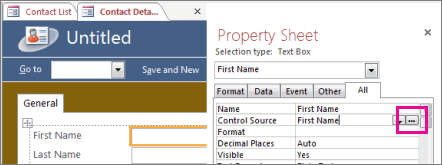
A Tulajdonságlapon kattintson a Minden>vezérlőforrás elemre, majd a Vezérlőforrás tulajdonságmező jobb oldalán látható Build
.
A Kifejezéselemek területen bontsa ki a Függvények csomópontot, és kattintson a Beépített függvények elemre.
A Kifejezéskategóriák területen kattintson a Szöveg elemre.
A Kifejezésértékek területen kattintson a különböző függvényekre, és olvassa el a rövid leírásokat a Kifejezésszerkesztő alján.
Megjegyzés
Nem minden függvény érhető el minden környezetben; Az Access automatikusan szűri a listát attól függően, hogy melyikek működnek az egyes környezetekben.
Szövegfüggvények kombinálása a nagyobb rugalmasság érdekében
Egyes sztringfüggvények numerikus argumentumokkal rendelkeznek, amelyeket bizonyos esetekben minden alkalommal ki kell számítani, amikor meghívja a függvényt. A Left függvény például egy sztringet és egy számot vesz fel, ahogyan az =Left(SerialNumber, 2). Ez nagyszerű, ha tudja, hogy mindig szüksége van a bal oldali két karakterre, de mi a teendő, ha a szükséges karakterek száma elemenként változik? A karakterek számának "kemény kódolása" helyett megadhat egy másik függvényt, amely kiszámítja azt.
Íme egy példa a sorozatszámokról, amelyek mindegyike tartalmaz egy kötőjelet valahol a sztringben. A kötőjel pozíciója azonban változó:
| SerialNumber |
|---|
| 3928-29993 |
| 23-9923 |
| 333-53234 |
| 3399940-444 |
Ha csak a kötőjel bal oldalán lévő számokat szeretné megjeleníteni, minden alkalommal számítást kell végeznie, hogy megtudja, hol van a kötőjel. Az egyik lehetőség a következőhöz hasonló:
=Left([SerialNumber];InStr(1;[SerialNumber];"-")-1)
Ahelyett, hogy egy számot adnánk meg a Left függvény második argumentumaként, az InStr függvényt használjuk, amely a kötőjel pozícióját adja vissza a sorozatszámban. Ebből az értékből vonjon ki 1-et, és a bal oldali függvény által visszaadott karakterek megfelelő számát kapja meg. Elsőre kissé bonyolultnak tűnik, de egy kis kísérletezéssel két vagy több kifejezést kombinálhat a kívánt eredmények eléréséhez.