
A Kapcsolatok ablakban megadhatja a több Access-táblában tárolt elemek közötti kapcsolatot. Ez az Adatbáziseszközök>kapcsolatok elemre kattintva érhető el.
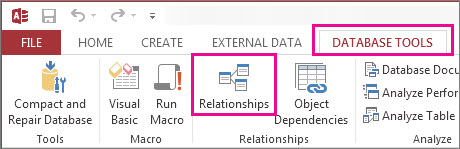
A kapcsolatok olyanok, mint az adatok adatbázishoz való csatlakoztatását szabályozó szabályok. Egy jól normalizált rendelésfeldolgozási adatbázisban például valószínűleg az egyik táblában ügyféladatok, a rendelési adatok pedig egy másik táblában lesznek. Azt szeretné, hogy az ügyfelek ne legyenek elkülönítve a rendeléseiktől, igaz? Nem szeretne olyan rendelést létrehozni, amelyhez nincs érvényes ügyfél csatlakoztatva. A Kapcsolatok ablakban állíthatja be ezeket a szabályokat, hogy azok az egész adatbázisra vonatkozzanak.
Ha korábban már létrehozott egy Access-lekérdezést , megfigyelheti, hogy a Kapcsolatok ablak a Lekérdezésszerkesztő felső részéhez hasonlóan néz ki:
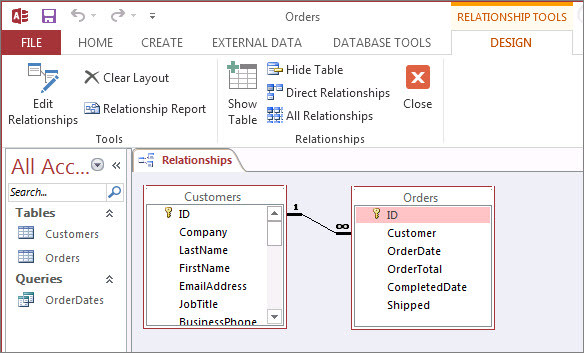
A Kapcsolatok ablakban a Tervezés lap parancsaival adhat hozzá táblákat a nézethez, majd mezőket húzva állíthatja be a kapcsolatokat a táblák között. Ebben a példában a kapcsolat lehetővé teszi, hogy több rendelés legyen összekapcsolva az egyes ügyfelekhez, de megakadályozza, hogy olyan ügyfélhez hozzon létre rendelést, amely nem létezik. Miután beállította ezeket a szabályokat a Kapcsolatok ablakban, azok a teljes adatbázisra érvényesek lesznek (például ha új lekérdezést hoz létre, az illesztések automatikusan a kapcsolati szabályoknak megfelelően lesznek beállítva).
Megjegyzés
Ha töröl egy táblát a Kapcsolatok ablakból, az nem törli azt az adatbázisból, és nem távolítja el a már létrehozott kapcsolatokat sem.
Elvégezhető műveletek
| Feladat | Hogyan csináljam? |
|---|---|
| Tábla vagy lekérdezés hozzáadása az ablakhoz | Kattintson a Tervezés gombra>Táblák hozzáadása (Tábla megjelenítése az Accessben), jelölje ki a kívánt táblát vagy lekérdezést, majd kattintson a Hozzáadás gombra. |
| Tábla vagy lekérdezés törlése az ablakból | Jelölje ki a táblát vagy lekérdezést, majd nyomja le a DELETE billentyűt. |
| Tábla vagy lekérdezés elrejtése | Kattintson a jobb gombbal a táblára vagy lekérdezésre, majd kattintson a Tábla elrejtése parancsra. |
| Kapcsolat létrehozása | Húzzon egy mezőt az egyik táblából vagy lekérdezésből a másik tábla vagy lekérdezés megfelelő mezőjébe. |
| Kapcsolat tulajdonságainak beállítása | Kattintson a jobb gombbal a két tábla közötti kapcsolatvonalra (ez eltarthat néhány kísérletig, hogy pontosan megütje), majd kattintson a Kapcsolat szerkesztése parancsra. |
| Kapcsolat törlése | Kattintson a jobb gombbal a két tábla közötti kapcsolatvonalra (ez eltarthat néhány kísérletig, hogy pontosan megütjük), majd kattintson a Törlés parancsra. |
| Az összes kapcsolat megjelenítése | Kattintson azÖsszes kapcsolattervezése> elemre. |
| Egy adott tábla kapcsolatainak megtekintése | Jelölje ki a táblát, majd kattintson aKözvetlen kapcsolatoktervezése> elemre. |
| Az egyik tábla kapcsolatainak megtekintése a többi tábla kapcsolatainak megtekintése nélkül | Kattintson aTervezőeszközök>>– Elrendezés törlése elemre. Adja hozzá azt a táblát, amelyhez kapcsolatokat szeretne látni (Tervezési>kapcsolatok>Táblák hozzáadása (Tábla megjelenítése az Accessben), majd kattintson aKözvetlenkapcsolatok>tervezése> gombra. |
| Módosítsa a táblázat méretét, hogy további mezőket és kapcsolatokat jelenítsen meg. Megjegyzés Microsoft 365-höz készült Access szükséges. |
A táblázat automatikus méretezéséhez kattintson a jobb gombbal egy táblázatra, és válassza a Méret igazítása lehetőséget. Vagy kattintson duplán a táblázat szélére a következőn:
|
| Táblák részhalmazának kiválasztása Megjegyzés Microsoft 365-höz készült Access szükséges. |
Annak érdekében, hogy bizonyos táblákra és azok kapcsolataira összpontosíthasson:
|
| Az egér görgetőkerekének használata Megjegyzés Microsoft 365-höz készült Access szükséges. |
Görgetés függőlegesen az egérkerék felfelé vagy lefelé görgetésével. Vízszintes görgetéshez nyomja le a Shift billentyűt, majd görgessen felfelé vagy lefelé az egérkerékkel. |
Most, hogy már készen áll a Kapcsolatok ablakra, megtudhatja, hogyan hozhat létre, szerkeszthet vagy törölhet kapcsolatokat.