
Ez a cikk azoknak szól, akik képernyőolvasó programot, például Windows Narrátort, JAWS-t vagy NVDA-t használnak Windows-eszközökkel vagy -funkciókkal és Microsoft 365-termékekkel. Ez a cikk az Akadálymentességi súgó és tanulás tartalomkészlet része, amelyben további akadálymentességi információkat találhat az alkalmazásainkról. Általános segítségért látogasson el a Microsoft ügyfélszolgálatára.
A OneNote-ban billentyűzet és képernyőolvasó használatával is nagyíthatja, illetve kicsinyítheti a lapokat. A Narrátorral, a JAWS-zal és az NVDA-val teszteltük, de más képernyőolvasókkal is működhet, amennyiben azok a Microsoft Edge-re vonatkozó közös akadálymentességi szabványokat és technikákat követnek. Ebből a cikkből megtudhatja, hogy miként módosíthatja ideiglenesen a lap tartalmának méretét anélkül, hogy elrontaná a formázást.
Megjegyzés
- A Microsoft 365 új funkcióit fokozatosan bocsátják ki a Microsoft 365 előfizetőinek, így előfordulhat, hogy az Ön által használt alkalmazás még rendelkezik ezekkel a funkciókkal. Ha tudni szeretné, hogyan juthat hozzá gyorsabban az új funkciókhoz, regisztráljon az Office Insider programba.
- A képernyőolvasókról A képernyőolvasók működése a Microsoft 365-tel című cikkben talál további információt.
Nagyítás vagy kicsinyítés a OneNote-ban
A lapok tartalmának nagyításával felnagyíthatja, így közelről megvizsgálhatja annak adott részét. Ha zsugorítani szeretné a lap tartalmát, hogy egyszerre többet tekinthessen át, kicsinyítheti azt.
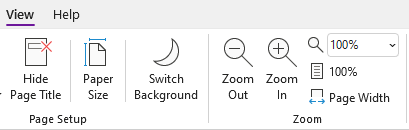
A lap tartalmának gyors nagyításához vagy kicsinyítéséhez használhatja a Nézet menüszalaglap Nagyítás csoportbeállításait és billentyűparancsait.
Tipp:
Ha a számítógépe érintőképernyővel rendelkezik, helyezze két ujját a képernyőre, és a nagyításhoz húzza szét az ujjait, illetve a kicsinyítéshez húzza össze őket.
A nagyítani kívánt lapon végezze el az alábbi műveletek egyikét:
- A nagyításhoz nyomja le az Alt+W, E billentyűkombinációt. Ismételje ezt a lépést mindaddig, amíg el nem éri a kívánt nagyítási szintet.
- A kicsinyítéshez nyomja le az Alt+W, W billentyűkombinációt. Ismételje meg ezt a lépést mindaddig, amíg el nem éri a kívánt kicsinyítési szintet.
- Adott nagyítási szint megadásához nyomja le az Alt+W, Q billentyűkombinációt, írja be a kívánt nagyítás százalékos értékét (például 150), majd nyomja le az Enter billentyűt.
Az alapértelmezett 100%-os nagyítási szint visszaállításához nyomja le az Alt+W, 1 billentyűkombinációt.
Lásd még
Tartalom beszúrása jegyzetfüzetekbe képernyőolvasó használatával a OneNote-ban
Billentyűparancsok a OneNote-ban
Alapműveletek képernyőolvasóval a OneNote-ban
Az eszköz beállítása a Microsoft 365 akadálymentességi funkcióival való használathoz
Technikai támogatás a fogyatékos ügyfeleinknek
A Microsoft minden ügyfelének a lehető legjobb élményt szeretné biztosítani. Ha Ön fogyatékos, vagy az akadálymentességgel kapcsolatos kérdése van, keresse fel a fogyatékosokat támogató Microsoft Answer Desk webhelyet technikai segítségért. A fogyatékos ügyfeleket támogató Answer Desk webhely akadálymentes technológiákban jártas ügyfélszolgálata angol, spanyol, francia és amerikai jelnyelven tud segítséget nyújtani. Az Ön régiójában üzemelő ügyfélszolgálat elérhetőségi adatait a Microsoft fogyatékos ügyfeleket támogató Answer Desk webhelyén találja.
Ha Ön kormányzati, kereskedelmi vagy nagyvállalati felhasználó, vegye fel a kapcsolatot a nagyvállalati akadálymentességi információs szolgálattal.