Miután akadálymentes sablonnal létrehozta a SharePointot a Microsoft 365-webhelyen, a megfelelő formázás, stílusok és alternatív leírások használatával akadálymentesen tarthatja a webhelyet.
Megjegyzés
Ha a Microsoft 365-ben használja a SharePointot, javasoljuk, hogy a Microsoft Edge böngészőt használja.
Tartalom
- Szöveg hozzáadása és formázása
- A tartalom áttekinthetőségének javítása címsorokkal
- Táblázatok hozzáadása és akadálymentesítése
- Akadálymentes hivatkozások hozzáadása
Szöveg hozzáadása és formázása
A Microsoft 365-webhely SharePoint-webhelye már tartalmaz néhány alapvető elemet, például a keresősávot és a Dokumentumok területet. A Microsoft 365-ös webhelyeken egyszerűen felvehet saját tartalmakat egy SharePoint-webhelyre.
A Szerkesztés menüszalag megnyitásához és a Szerkesztés módba lépéshez a szerkeszteni kívánt lapon válassza a Szerkesztés lehetőséget.

Ha szöveget szeretne hozzáadni egy meglévő kijelzőhöz, helyezze a fókuszt a kijelzőre, majd a Szerkesztés menüszalagon vágja ki, másolja, szúrja be vagy formázza a szöveget, ahogyan azt a webes Word tenné.
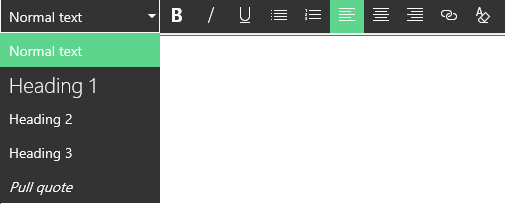
Ha formátumot szeretne választani a szöveghez, nyissa meg a Stílusok csoportot.
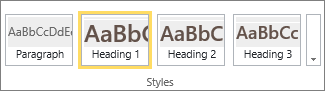
Jelölje ki a használni kívánt stílust, helyezze a fókuszt a szerkesztési területre, és kezdjen el gépelni.

Ha végzett, kattintson a Mentés gombra.

Néhány megjegyzés az akadálymentességről
- Egyszerű betűtípusokat használjon, és ne használjon két vagy három betűkészletnél többet.
- Ne állítson be rögzített betűméretet. A rögzített betűméret ütközhet a képernyő többi elemével, különösen a képernyő nagyításakor vagy kicsinyítésekor. Probléma lehet például a képernyő-elrendezéssel, mert a szövegsorok átfedésbe kerülhetnek a hasábokkal, vagy eltűnhet a szöveg.
- Lehetőség szerint ne használjon félkövér, dőlt és aláhúzott betűváltozatokat. Ehelyett válasszon egy lehetőséget a Stílusok csoportban. A Stílusok csoport beállításai a betűtípus kinézetéről és jelentéséről egyaránt tájékoztatnak. A kiemelés például dőlt betűvel jelenik meg, a képernyőolvasók pedig hangosan felolvassák a "kiemelés" szót azoknak, akik nem látják a dőlt betűket.
- Hagyományos módon használja a kis- és nagybetűket. A csupa nagybetűvel írt szakaszok nehezebben olvashatók. Emellett a képernyőolvasók nem a kisbetűktől eltérően olvassák a nagybetűket, így a figyelő nem fogja tudni, mire gondolt.
A tartalom áttekinthetőségének javítása címsorokkal
A címsorok az akadálymentesség szempontjából fontosak egy dokumentumban. A felhasználók általában csak átolvassák a webes tartalmakat, és csak akkor olvasnak bele figyelmesen, ha a tartalom különösen érdekes. Ezenkívül a képernyőolvasók a címsorokkal segítik a gyors áttekintést. Címsorok nélkül a vak felhasználóknak egy teljes weblapot végig kell hallgatniuk szóról szóra.
A Szerkesztés menüszalag megnyitásához és a Szerkesztés módba lépéshez a szerkeszteni kívánt lapon válassza a Szerkesztés lehetőséget.
Jelölje ki a címsorként használni kívánt szöveget.
Nyissa meg a Stílusok csoportot, és jelölje ki a kívánt címsorszintet.
Tipp:
A címsorok hierarchiába szervezettek. A Címsor 1 stílus általában a dokumentum legfontosabb eleme, és ez a legfelső címsor. A Címsor 2 stílus a másodlagos szint. A Címsor 3 alcímekhez használható, és a dokumentumban mindig megelőzi legalább egy Címsor 2 stílusú címsor.
Ha végzett, kattintson a Mentés gombra.
Megjegyzés
Címsorok használatával létrehozhat egy tartalomjegyzéket, így a képernyőolvasót használó felhasználók annak segítségével tekinthetik át az oldalt.
Táblázatok hozzáadása és akadálymentesítése
A táblázatokkal egyszerűen rendszerezheti az információkat a lapokon. Könnyen meggyőződhet arról, hogy a táblázatok úgy vannak beállítva, hogy hasznos kontextust biztosítsanak a képernyőolvasók számára, például oszlopfejléceket vagy táblázatfeliratokat.
A Szerkesztés menüszalag megnyitásához és a Szerkesztés módba lépéshez válassza a Szerkesztés lehetőséget.
Helyezze a fókuszt oda, ahová be szeretné szúrni a táblázatot.
A Beszúrás lapon nyissa meg a Táblázat csoportot, és válassza ki a táblázat sorainak és oszlopainak számát. Az utolsó mezőbe kattintva megjelenik a lapon a megadott méretű táblázat.

Helyezze a fókuszt az új táblázat bal felső sorába, és jelölje ki a Tervezés lapot.

Megjegyzés
A Tervezés lap csak akkor látható, ha a kurzor egy tervezőelemre (például egy táblázatra) mutat.
Jelölje be a Fejlécsor jelölőnégyzetet.
Megjegyzés
Könnyebben olvashatóvá teheti a táblázatot, ha színes vonalstílust használ, vagy ha megjeleníti a rácsvonalakat. Ezeket a beállítások Tervezés lapon érhetők el.
Ha végzett, kattintson a Mentés gombra.
Néhány megjegyzés az akadálymentességről
- Mindig jelöljön ki egy fejlécsort, és helyezzen címkéket az egyes oszlopokba. Szükség esetén első oszlopot is kijelölhet.
- A táblázatfejléceket ne hagyja üresen.
- A feliratoknál adjon meg egy rövid leírást a táblázatról.
- Akárcsak a betűtípusoknál, úgy az oszlopok szélességénél és a sorok magasságánál is érdemes arányos méretezést (százalékértékeket) használni az abszolút méretezés helyett. Ne használjon pixel- vagy pontértékeket. Ha a felhasználók mobileszközről tekintik meg a webhelyet, vagy ránagyítanak, hogy jobban lássák a részleteket, a pixelben vagy pontban megadott értékek miatt az elemek adott méretűek maradnak.
Mindenki számára hozzáférhető hivatkozások hozzáadása
A Szerkesztés menüszalag megnyitásához és a Szerkesztés módba lépéshez válassza a Szerkesztés lehetőséget.
Helyezze a fókuszt oda, ahol el szeretné helyezni a hiperhivatkozást.
A Hivatkozás beszúrása párbeszédpanel megnyitásához a Beszúrás lapon válassza a Hivatkozás és címről lehetőséget, vagy nyomja le a Ctrl+K billentyűkombinációt.
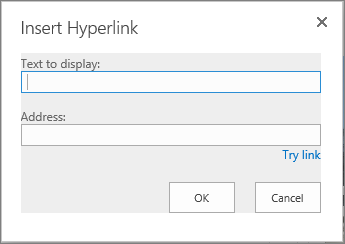
A Megjelenítendő szöveg mezőbe írja be a hivatkozás célját.
Tipp:
A hivatkozás szövege gyakran a webhely neve vagy a lap címe. A hivatkozásmegjelenítési szövegnek bármilyen kontextusban kifejezőnek kell lennie, és soha nem lehet olyan, mint a "Kattintson ide".
A Cím mezőbe írja be vagy illessze be az URL-címet.
Tipp:
Ha meg szeretne győződni arról, hogy a hivatkozás működik-e, válassza a Hivatkozás kipróbálása lehetőséget.
Ha végzett, kattintson az OK gombra.
Kapcsolódó információ
Források az akadálymentes SharePoint Online-webhelyek létrehozásához