
Először állítja be a szemvezérlést? Ehhez segítségért tekintse meg az Első lépések a Windows szemvezérlésével című témakört. Ha pedig bármilyen problémája van, további támogatásért tekintse meg a Szemvezérlési hibaelhárítási útmutatót .
Általános információk
Szemvezérlés bekapcsolása
Válassza a  indítása lehetőséget, és lépjen a Gépház>Akadálymentességi>műveletek>Szemvezérlés elemhez, és kapcsolja be a Szemvezérlés kapcsolót.

Amikor bekapcsolja a szemvezérlést, megjelenik a kezdőpanel a képernyőn.

A kezdőpanel használata
A kezdőpanel valamely gombjának kiválasztásához tekintsen (pillantson) rá hosszan a szemével, amíg a gomb nem aktiválódik. A hosszan rátekintés azt jelenti, hogy a tekintetét a képernyő adott részére szegezi, és meghatározott ideig ott tartja. Ennek az időtartamnak az elnevezése rápillantási idő.
A kezdőpanel gombjai a következőket teszik lehetővé:
- A kezdőpanel áthelyezése a képernyő felső vagy alsó részére.
- Az egérkurzor, valamint a bal és jobb oldali egérgombok kiválasztására szolgáló gombok irányítása.
- Az egér görgetőkerekének irányítása weblapon vagy alkalmazásban való haladáshoz.
- Gépelés a szemvezérléses billentyűzettel.
- A szemvezérlés szövegfelolvasójának (TTS) használata szavak képernyőre írásához és azok felolvastatásához.
- Gyors hozzáférés a Start menühöz/kezdőképernyőhöz, a feladatnézethez, a szemkövető eszköz kalibrálásához, valamint a szemvezérlés beállításaihoz.
- A szemvezérlés szüneteltetése azokra az esetekre, amikor nem szeretné, hogy szemmozdulatai véletlenül gombokat válasszanak ki a kezdőpanelen – például filmnézéskor.
Az egér vezérlése
Az egér precíz vezérléséhez tekintsen hosszan a kezdőpanel Pontos egér gombjára. Ezután helyezze a tekintetét a képernyőnek arra a pontjára, ahová át szeretné helyezni a kurzort.
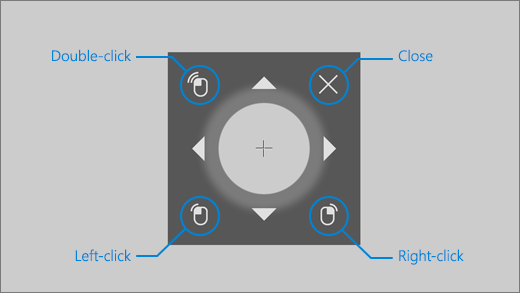
A szemvezérlés egerével finomhangolhatja az egérmutató helyzetét, majd kattinthat a jobb gombbal, illetve kattinthat duplán az egérrel.
Még közvetlenebbül vezérelheti az egeret, ha hosszan tekint a kezdőpanel bal kattintás vagy jobb kattintás gombjára, majd a képernyő azon részére irányítja tekintetét, ahol végre szeretné hajtani az egérműveletet.
Ha a kiválasztása után meg szeretné szakítani az egérinterakciót, vegye le tekintetét a képernyőről, hogy visszatérjen a kezdőpanelre.
Görgetés weblapokon és alkalmazásokban
A weblapokon vagy alkalmazásokban történő görgetéshez tekintsen hosszan a kezdőpanel Görgetés gombjára. Ezután helyezze a tekintetét a képernyőnek arra a pontjára, ahová át szeretné helyezni a kurzort. Ezt követően hosszan rápillanthat a felfelé, lefelé, balra vagy jobbra mutató gombokra a megfelelő irányba való görgetéshez. Minél hosszabban tartja tekintetét valamelyik gombon, annál gyorsabb lesz a görgetés.
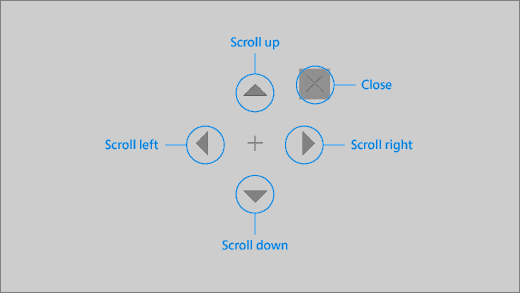
Ha a kiválasztása után meg szeretné szakítani a görgetési interakciót, vegye le tekintetét a képernyőről, hogy visszatérjen a kezdőpanelre.
Gépelés a szemvezérléses billentyűzettel
A billentyűzet megnyitásához és használatához először mozgassa a kurzort egy szerkeszthető szövegmezőre, tekintsen hosszan a billentyűzet  gombjára a kezdőpanelen, majd tekintsen hosszan a beírni kívánt karakterekre.

A szemvezérlés billentyűzetén levő gombokkal áthelyezheti a billentyűzetet, és törölhet szavakat és karaktereket. Emellett az alakzatírás bekapcsolására való billentyűvel és szóköz billentyűvel is rendelkezik.
Ahogy az egyes betűkre tekint, szövegjavaslatok jelennek meg a billentyűzet tetején. Egy szó kiválasztásához tekintsen rá hosszan.
Számok és szimbólumok beírásához válassza ki az &123 billentyűt. Egyéb billentyűk használatához válassza ki az Fn billentyűt.
Megjegyzés
A szemvezérlés csak az angol (Egyesült Államok) billentyűzetkiosztást támogatja.
Alakzatírás használata
Alakzatírással gyorsabban begépelheti a szavakat. Alakzatírással szavakat alakíthat ki, ha a tekintetét egy szó első és utolsó betűjén tartja, a köztük lévő betűkre pillant, majd tekintetét ismét az utolsó betűn tartja. Ha a javaslat nem megfelelő, választhat egy másik javaslatot.
Az alakzatírás bekapcsolásához tekintsen hosszan a kezdőpanel Szemvezérlési beállítások gombjára. Ezután tekintsen hosszan az Alakzatírás kapcsolóra annak bekapcsolásához. Amikor az alakzatírás be van kapcsolva, a billentyűzeten levő alakzatírás gombbal kapcsolhatja be és ki a működését.
A szemvezérlés beállításainak módosítása
A szemvezérlés különböző beállításokkal rendelkezik az igények kielégítése érdekében. Módosításukhoz tekintsen hosszan a kezdőpanel Szemvezérlési beállítások gombjára. Az alábbi beállításokat módosíthatja:
- Gépelési rápillantási idő. Beállíthatja a betűkre, számokra és szimbólumokra vonatkozó rápillantási időt.
- Általános rápillantási idő. Beállíthatja a funkcióbillentyűkre, szójavaslatokra és egérmutató-vezérlőkre vonatkozó rápillantási időt.
- Alakzatírás. Be- és kikapcsolhatja az alakzatírást.
- Tekintetjelző kurzor. Bekapcsolhat egy kurzort, amely megjeleníti, hogy hova pillant a szemével, amikor szemvezérlési funkciókon (például a kezdőpanelen) tartja a tekintetét.
Beszéljen az Ön közelében lévő személyekkel a szövegfelolvasó szolgáltatással
A szövegfelolvasó (TTS) szolgáltatás lehetővé teszi, hogy a számítógép beszéljen Ön helyett. Írja be a kívánt szavakat vagy mondatokat, majd a számítógép segítségével hangosan felolvastathatja azokat.
Megjegyzés
A kezdőpanel TTS funkciója teljes mértékben csak az amerikai angol billentyűzetet támogatja. Ha a számítógép nem támogatott billentyűzetet használ, a TTS funkció az angol (Egyesült Államok) billentyűzetet jeleníti meg.
Mondat beírása és lejátszása
A Szemvezérlés kezdőpaneljén tartsa tekintetét a Szövegfelolvasó gombon a TTS ablak megnyitásához.
Vigye be azt a mondatot, amelyet szeretne kimondani: ehhez tekintetét tartsa az ablak alján látható billentyűzet betűin. Az Ön által beírt mondat a billentyűzet feletti beviteli mezőben jelenik meg.
A mondat lejátszásához a beviteli mező bal oldalán található Lejátszás gombra kell pillantani.
A beírt mondatot a rendszer automatikusan tárolja a későbbi használatra. A korábban beírt mondatok eléréséhez pillantson a beviteli mező jobb oldalán található Fel vagy Le gombra.
Megjegyzés
Ha egymás után kétszer kell egy gombra pillantania (több lépés elvégzéséhez a tárolt mondatok listájában), pillantson addig a gombra, amíg aktiválódik, majd gyorsan nézzen félre és pillantson ismételten rá. Ha az aktiválás után is ugyanerre a gombra pillant, akkor a rendszer nem aktiválja újra.
A TTS-ablak bezárásához pillantson az ablak jobb felső sarkában található X gombra.
Gyors kifejezések lejátszása és szerkesztése
A gyors kifejezések előre meghatározott kifejezések (például „Igen” vagy „Hello”), amelyek a TTS-ablak tetején jelennek meg.
Pillantson egy gyors kifejezésre annak használatához. A számítógép azonnal felolvassa.
A gyors kifejezések gyűjteményének szerkesztése:
Pillantson az ablak bal felső sarkában található Szerkesztés gombra. A szerkesztési mód aktiválódik, a gomb pedig kéken világít.
Pillantson a módosítani kívánt gyors kifejezésre. A kiválasztott gyors kifejezés az ablak közepén lévő beviteli mezőben jelenik meg.
A gyors kifejezés módosításához használja az ablak alján található billentyűzetet.
Megjegyzés
Ha egymás után kétszer kell egy gombra pillantania (például betűk eltávolításához), pillantson addig a gombra, amíg aktiválódik, majd gyorsan nézzen félre és pillantson ismételten rá. Ha az aktiválás után is ugyanerre a gombra pillant, akkor a rendszer nem aktiválja újra.
A mondat hangzásának teszteléséhez a beviteli mező bal oldalán található Lejátszás gombra kell pillantani.
A módosítások mentéséhez és a szerkesztési mód inaktiválásához pillantson az ablak bal felső sarkában található Szerkesztés gombra. A gomb szürkén világít.
E-mailek küldése és olvasása a Windows Posta appal
E-mail létrehozása és küldése
A szemkövető használatával egyszerűen írhat és küldhet e-maileket a Windows Posta appból.
A kezdőpanelen pillantson a Bal kattintás gombra, amíg az aktiválódik, majd helyezze a tekintetét az Új levél gombra vagy a képernyő bal felső sarkában lévő + szimbólumra. Az Üzenet ablaktábla a jobb oldalon jelenik meg.
Adja meg az e-mailek címzettjeit, a tárgyat és a szövegtörzset:
A kezdőpanelen pillantson a Bal kattintás gombra, amíg aktiválódik, majd helyezze a tekintetét arra a mezőre, ahová szöveget szeretne írni.
Tipp:
Ha nehézségbe ütközik a megfelelő mezőre vagy gombra kattintáskor, a Pontos egér segítségével pontosabban vezérelheti az egeret. Pillantson a kezdőpanel Pontos egér gombjára, majd helyezze a tekintetét a képernyőn arra a helyre, ahová a kurzort helyezni szeretné. Ezután finomhangolhatja a pozíciót úgy, hogy a Bal kattintás műveletre pillant a Pontos egér kurzor bal alsó sarkában.
Szöveg beírásához aktiválja a billentyűzetet. A kezdőpanelen pillantson a Szemvezérlő billentyűzet elemre, amíg aktiválódik. Gépeljen a betűkre pillantással a billentyűzeten a képernyő alján.
A billentyűzet bezárásához tekintsen hosszan a képernyő jobb felső sarkában lévő X-re .
Amikor készen áll az e-mail elküldésére, a kezdőpanelen pillantson a bal kattintás gombra, amíg aktiválódik, majd helyezze a tekintetét a képernyő jobb felső sarkában található Küldés gombra.
E-mailek elolvasása és megválaszolása
Az e-mailek elolvasása és megválaszolása szemkövetéssel is lehetséges.
Az üzenetlistán való görgetéshez:
- A kezdőpanelen pillantson a Görgetés gombra, majd helyezze tekintetét az üzenetlistára. Megjelenik a görgetőkurzor.
- A kurzoron lévő felfelé és lefelé mutató nyílra pillantva görgetheti az üzenetlistát az adott irányba.
- A görgetőkurzor bezárásához tekintsen hosszan a kurzor jobb felső sarkában lévő X-re .
E-mail megnyitása:
- A kezdőpanelen pillantson a Bal kattintás gombra, amíg aktiválódik.
- Helyezze a tekintetét az elolvasni kívánt e-mailre. Az e-mail megnyílik az olvasóablakban.
Végiggörgetés az e-mailen:
- A kezdőpanelen pillantson a Görgetés gombra, majd helyezze a tekintetét az e-mail üzenettörzsére.
- A kurzoron lévő felfelé és lefelé mutató nyílra pillantva görgetheti a képernyőt az adott irányba.
- A görgetőkurzor bezárásához tekintsen hosszan a kurzor jobb felső sarkában lévő X-re .
Válasz küldése az e-mailre:
- A kezdőpanelen pillantson a Bal kattintás gombra, amíg aktiválódik.
- Helyezze a tekintetét a képernyő tetején található Válasz gombra.
Tipp:
Ha a képernyő tetején vagy alján található elemekre kell kattintania, a kezdőpanel Áthelyezés gombjával áthelyezheti a kezdőpanelt annak aljára vagy tetejére. Ez csökkenti azt a távolságot, amelyre a tekintetét el kell vinnie, miután rápillantott a balra vagy a jobb gombra .
Böngésszen az interneten a Microsoft Edge böngészővel
Az internet böngészése a szemkövető használatával:
A kezdőpanelen pillantson a Bal kattintás gombra, amíg aktiválódik, majd helyezze a tekintetét a böngésző címsorára.
A kezdőpanelen pillantson a Billentyűzet gombra, amíg aktiválódik, majd írja be a webhely URL-címét a szemvezérlő billentyűzettel.
Weboldal görgetése:
- A kezdőpanelen pillantson a Görgetésgombra, majd helyezze a tekintetét a weboldal szövegtörzsére. Megjelenik a görgetőkurzor.
- A kurzoron lévő felfelé és lefelé mutató nyílra pillantva görgetheti a képernyőt az adott irányba.
- A görgetőkurzor bezárásához tekintsen hosszan a kurzor jobb felső sarkában lévő X-re .
Ha egy webhelyen lévő hivatkozásra szeretne kattintani, a kezdőpanelen pillantson a Bal kattintás gombra, amíg az aktiválódik, majd helyezze a tekintetét arra a hivatkozásra, amelyre kattintani szeretne.
Tipp:
- Ha nem sikerül a hivatkozásra kattintania, próbálja meg a Pontos egér üzemmódot használni a szemvezérlő indító alkalmazásban. Pillantson a kezdőpanel Pontos egér gombjára a launcher alkalmazásban, majd helyezze a tekintetét arra a hivatkozásra, amelyre kattintani szeretne. A pontos egérmutató azon a helyen jelenik meg, ahová a tekintetét helyezte. Ha szükséges, a Nyíl gombokra pillantással finomíthatja a hivatkozásokon lévő célkeresztek helyét. Ezután tekintsen hosszan a kurzoron lévő Bal kattintás gombra, és kattintson a hivatkozásra.
- Ha az eszköz billentyűzete bizonyos mértékben használható, és a Tobii Eye Track Track szoftvert használja, a Billentyű használata funkció engedélyezésével egyszerűbben kattinthat a hivatkozásokra. Engedélyezés:
- Nyissa meg a Tobii Eye Trackinget, lépjen az Interakciós>egérhez.
- Kattintson a Billentyűzet használata elemre, és válassza ki, hogy melyik billentyűt kívánja használni.
- Jelölje be a Kattintás végrehajtása a billentyű felengedésekor jelölőnégyzetet.
- Most helyezze a tekintetét egy hivatkozásra vagy más vezérlőre, és nyomja meg a kiválasztott billentyűt, hogy a kurzort az adott helyre vigye, és rákattintson.
Gyors tippek a webes böngészéshez
Egyes webhelyeken a kezdőpanel vagy a szemvezérlő billentyűzet a felhasználói felület hivatkozásait vagy részeit eltakarhatja. A probléma megoldásához görgessen a weblapon, vagy tekintsen hosszan a kezdőpanel Áthelyezés gombjára, és helyezze át a képernyőt a képernyő másik oldalára.
A webhelyeken lévő hivatkozásokra való kattintás megkönnyítéséhez használhatja a nagyítás parancsot a Microsoft Edge-ben. Nyissa meg a szemvezérlés billentyűzetet, és pillantson az &123 billentyűre a számok és a speciális karakterek eléréséhez. Ezután pillantson a Ctrl billentyűre az aktiválásához, és végül tekintsen hosszan a + (plusz) billentyűre a nagyításhoz. A kicsinyítéshez pillantson hosszan a Ctrl billentyűre annak aktiválásához, majd tekintsen hosszan a - (mínusz) billentyűre.
Legyen óvatos, amikor egy webhelyhez tartozó jelszót ad meg a szemvezérlés billentyűzettel, mivel a beírt karakterek nem láthatók. További információért tekintse meg a Szemvezérlési hibaelhárítási útmutatót.