
Ha valaki helytelenül ír be adatokat, vagy ha úgy gondolja, hogy egy munkatársa nem biztos abban, hogy miként adja meg az adatokat, vegyen fel egy címkét. Egy egyszerű név (például "Telefon") jelzi mások számára, hogy mit kell írni a cellákba, és a címkék összetettebb utasításokat is tartalmazhatnak.
Az űrlapokhoz és az ActiveX-vezérlőkhöz címkéket adhat.
Címke (űrlapvezérlő) hozzáadása
- Click Developer, click Insert, and then click Label
 .
.
- Kattintson a munkalap azon területére, ahol a címke bal felső sarkát kívánja elhelyezni.
- A vezérlő tulajdonságainak megadásához kattintson a jobb gombbal a vezérlőre, majd a Vezérlő formázása parancsra.
Felirat hozzáadása (ActiveX-vezérlő)
Kattintson a Fejlesztőeszközök fülre, majd a Beszúrás parancsra, és az ActiveX-vezérlők csoportban kattintson a Címke
 .
.
Kattintson a munkalap azon területére, ahol a címke bal felső sarkát kívánja elhelyezni.
Click Design Mode

Kattintson a munkalap azon területére, ahol a címke bal felső sarkát kívánja elhelyezni.
A vezérlő tulajdonságainak megadásához kattintson a Tulajdonságok
 .
.Tipp:
Azt is megteheti, hogy a jobb gombbal a címkére kattint, majd a Tulajdonságok parancsot választja.
Megjelenik a Tulajdonságok párbeszédpanel. Ha szeretne részletes tájékoztatást kapni az egyes tulajdonságokról, jelölje ki a tulajdonságot, majd nyomja le az F1 billentyűt a Visual Basic súgótémakörének megjelenítéséhez. A tulajdonság nevét a Visual Basic súgójának keresőmezőjébe is beírhatja. Az alábbi táblázat összefoglalja a tulajdonságokat.
Címketulajdonságok funkcionális kategória szerinti összefoglalása
| Ha meg szeretné adni a következőt: | Használandó tulajdonság |
|---|---|
| Általános: | |
| Megadja, hogy a vezérlő betöltődik-e a munkafüzet megnyitásakor. (ActiveX-vezérlők esetében a függvény figyelmen kívül hagyja.) | Automatikus betöltés (Excel) |
| A vezérlő fogadhatja-e a fókuszt, és reagálhat-e a felhasználók által generált eseményekre? | Engedélyezve (űrlap) |
| A vezérlő szerkeszthető-e. | Zárolt (űrlap) |
| A vezérlő neve. | Név (űrlap) |
| A vezérlő alatta lévő cellákhoz való csatolásának módja (szabadon lebegő, áthelyezés, de nem méretezhető, illetve áthelyezés és méretezés). | Elhelyezés (Excel) |
| Hogy a vezérlő nyomtatható-e. | PrintObject (Excel) |
| Látható-e a vezérlő, vagy rejtett-e. | Látható (űrlap) |
| Szöveg: | |
| Betűtípus-attribútumok (félkövér, dőlt, méret, áthúzott, aláhúzott és vastagság) | Félkövér, Dőlt,Méret, Áthúzott, Aláhúzott, Vastagság (űrlap) |
| A vezérlőelem azonosító vagy leíró szövege. | Cím (űrlap) |
| A szöveg igazítása a vezérlőben (balra, középre vagy jobbra). | TextAlign (űrlap) |
| Azt határozza meg, hogy a vezérlőelem tartalma automatikusan tördelődik-e a sor végén. | WordWrap (űrlap) |
| Méret és pozíció: | |
| Beállíthatja, hogy a vezérlő mérete automatikusan igazodjon-e a teljes tartalom megjelenítéséhez. | Automatikus méretezés (űrlap) |
| A magasság vagy a szélesség pontokban. | Magasság, szélesség (űrlap) |
| A vezérlőelem és a munkalap bal oldala vagy felső széle közötti távolság. | Balra, fel (űrlap) |
| Formázás: | |
| A háttérszín. | BackColor (űrlap) |
| A háttérstílus (átlátszatlan vagy átlátszó). | BackStyle (űrlap) |
| A szegély színe. | BorderColor (űrlap) |
| A szegély típusa (nincs vagy egysoros). | BorderStyle (űrlap) |
| Az előtér színe. | ForeColor (űrlap) |
| Megadja, hogy a vezérlőnek van-e árnyéka. | Árnyék (Excel) |
| A szegély vizuális megjelenése (lapos, megemelt, süllyedt, marott vagy domború). | SpecialEffect (űrlap) |
| Kép: | |
| A vezérlőben megjelenítendő bitkép. | Kép (űrlap) |
| A kép helyzete a képaláírás képest (balra, felülre, jobbra stb.). | PicturePosition (űrlap) |
| Billentyűzet és egér: | |
| A vezérlő billentyűparancsa. | Gyorssegéd (űrlap) |
| Egyéni egér ikon. | MouseIcon (űrlap) |
| Annak az egérmutatónak a típusa, amely akkor jelenik meg, amikor a felhasználó az egérmutatót egy adott objektum fölé viszi (például normál, nyíl vagy talp). | MousePointer (űrlap) |
Szövegdoboz (ActiveX-vezérlő) hozzáadása
Kattintson a Fejlesztőeszközök fülre, majd a Beszúrás parancsra, és kattintson az ActiveX-vezérlők csoportban a Szövegdoboz
 elemre.
Kattintson a munkalap azon területére, ahol a szövegdoboz bal felső sarkát kívánja elhelyezni.
Az ActiveX-vezérlő szerkesztéséhez kattintson a Tervező mód
.A vezérlő tulajdonságainak megadásához kattintson a Tulajdonságok
.Tipp:
Azt is megteheti, hogy a jobb gombbal a szövegdobozra kattint, majd a Tulajdonságok parancsot választja.
Megjelenik a Tulajdonságok párbeszédpanel. Ha szeretne részletes tájékoztatást kapni az egyes tulajdonságokról, jelölje ki a tulajdonságot, majd nyomja le az F1 billentyűt a Visual Basic súgótémakörének megjelenítéséhez. A tulajdonság nevét a Visual Basic súgójának keresőmezőjébe is beírhatja. A következő szakasz összefoglalja a rendelkezésre álló tulajdonságokat.
A beviteli mezők tulajdonságainak funkcionális kategóriák szerinti összefoglalása
| Ha meg szeretné adni a következőt: | Használandó tulajdonság |
|---|---|
| Általános: | |
| Megadja, hogy a vezérlő betöltődik-e a munkafüzet megnyitásakor. (ActiveX-vezérlők esetében a függvény figyelmen kívül hagyja.) | Automatikus betöltés (Excel) |
| A vezérlő fogadhatja-e a fókuszt, és reagálhat-e a felhasználók által generált eseményekre? | Engedélyezve (űrlap) |
| A vezérlő szerkeszthető-e. | Zárolt (űrlap) |
| A vezérlő neve. | Név (űrlap) |
| A vezérlő alatta lévő cellákhoz való csatolásának módja (szabadon lebegő, áthelyezés, de nem méretezhető, illetve áthelyezés és méretezés). | Elhelyezés (Excel) |
| Hogy a vezérlő nyomtatható-e. | PrintObject (Excel) |
| Látható-e a vezérlő, vagy rejtett-e. | Látható (űrlap) |
| Szöveg: | |
| Egy szó vagy karakter a kijelölés bővítéséhez használt alapegység. | AutoWordSelect (űrlap) |
| Betűtípus-attribútumok (félkövér, dőlt, méret, áthúzott, aláhúzott és vastagság) | Félkövér, Dőlt,Méret, Áthúzott, Aláhúzott, Vastagság (űrlap) |
| Kiemelve marad-e a kijelölt szöveg, ha a vezérlőn nincs fókusz. | HideSelection (űrlap) |
| Az írásjegybevivő (IME) alapértelmezett futási időmódja. | IMEMode (űrlap) |
| Azt határozza meg, hogy a vezérlőelem mérete teljes vagy részleges szövegsorok megjelenítéséhez igazodik-e. | IntegralHeight (űrlap) |
| A felhasználók által beírható karakterek maximális száma. | MaxLength (űrlap) |
| A vezérlő támogatja-e a többsoros szöveget. | MultiLine (űrlap) |
| A tényleges karakterek helyett megjelenítendő helyőrző karakterek (például csillag (*). | PasswordChar (űrlap) |
| Kijelölhet-e a felhasználó egy szövegsort a szövegtől balra kattintva. | SelectionMargin (űrlap) |
| A vezérlőben lévő szöveg. | Szöveg (űrlap) |
| A szöveg igazítása a vezérlőben (balra, középre vagy jobbra). | TextAlign (űrlap) |
| Azt határozza meg, hogy a vezérlőelem tartalma automatikusan tördelődik-e a sor végén. | WordWrap (űrlap) |
| Adatok és kötés: | |
| A vezérlőelem értékéhez csatolt tartomány. | LinkedCell (Excel) |
| A vezérlőelem tartalma vagy állapota. | Érték (űrlap) |
| Méret és pozíció: | |
| Beállíthatja, hogy a vezérlő mérete automatikusan igazodjon-e a teljes tartalom megjelenítéséhez. | Automatikus méretezés (űrlap) |
| A magasság vagy a szélesség pontokban. | Magasság, szélesség (űrlap) |
| A vezérlőelem és a munkalap bal oldala vagy felső széle közötti távolság. | Balra, fel (űrlap) |
| Formázás: | |
| A háttérszín. | BackColor (űrlap) |
| A háttérstílus (átlátszatlan vagy átlátszó). | BackStyle (űrlap) |
| A szegély színe. | BorderColor (űrlap) |
| A szegély típusa (nincs vagy egysoros). | BorderStyle (űrlap) |
| Az előtér színe. | ForeColor (űrlap) |
| Megadja, hogy a vezérlőnek van-e árnyéka. | Árnyék (Excel) |
| A szegély vizuális megjelenése (lapos, megemelt, süllyedt, marott vagy domború). | SpecialEffect (űrlap) |
| Megad-e automatikus tabulátort, amikor egy felhasználó a maximálisan megengedett karaktereket beírja a vezérlőbe. | AutoTab (űrlap) |
| Billentyűzet és egér: | |
| Engedélyezve van-e a húzás. | DragBehavior (űrlap) |
| A kijelölés viselkedése a vezérlő megadásakor (összes kijelölése vagy kijelölés mellőzése). | EnterFieldBehavior (űrlap) |
| Az ENTER billentyű lenyomásának hatása (új sor létrehozása vagy a fókusz áthelyezése) | EnterKeyBehavior (űrlap) |
| Egyéni egér ikon. | MouseIcon (űrlap) |
| Annak az egérmutatónak a típusa, amely akkor jelenik meg, amikor a felhasználó az egérmutatót egy adott objektum fölé viszi (például normál, nyíl vagy talp). | MousePointer (űrlap) |
| Engedélyezett-e lapokat a szerkesztési területen. | TabKeyBehavior (űrlap) |
| Szövegmezőre jellemző: | |
| Tartalmaz-e a vezérlőn függőleges görgetősávokat, vízszintes görgetősávokat vagy mindkettőt? | Görgetősávok (űrlap) |
A Fejlesztőeszközök lap megjelenítése
- Kattintson a Fájl fülre, majd a Beállítások parancsra, és válassza a Menüszalag testreszabása kategóriát.
- A Fő lapok területen jelölje be a Fejlesztőeszközök jelölőnégyzetet, majd kattintson az OK gombra.
További információ a címkékről és a szövegmezőkről
A feliratok megnevezik a cella vagy szövegmező célját, rövid utasításokat jelenítenek meg, illetve címet vagy képaláírást adnak. A feliratok leíró képet is megjeleníthetnek. Címkét használva rugalmasan helyezheti el az utasításokat, hangsúlyozhatja a szöveget, és ha az egyesített cellák vagy egy adott cellahely nem praktikus megoldás.
A szövegdoboz egy téglalap alakú mező, amelyben megtekintheti, beírhatja vagy szerkesztheti a cellákban lévő szöveget vagy adatokat. A szövegmező továbbá statikus, és megjelenítheti a megjelenített adatokat, amelyeket a felhasználók csak el tudnak olvasni. A szövegmezők a cellákba való szövegbevitel alternatívájaként használhatók, amikor egy szabadon lebegő objektumot szeretne megjeleníteni. A szövegmezők segítségével olyan szöveget is megjeleníthet, amely független a sor- és oszlophatároktól, megőrizve ezzel a munkalapon lévő adatrácsok vagy adattáblázatok elrendezését.
Űrlapvezérlő felirata:

ActiveX-vezérlőfelirat:
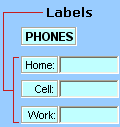
ActiveX-szövegmező vezérlő:

Megjegyzés
- Ha olyan szövegmezőt szeretne létrehozni, amely jelszót is elfogadó helyőrző karaktereket tartalmaz, használja a PasswordChar tulajdonságot. Ügyeljen arra, hogy védje a hivatkozott cellát vagy más, a szöveget tároló helyet. Használjon nagy- és kisbetűket, számokat és szimbólumokat tartalmazó erős jelszavakat (például Y6dh!et5, ne pedig Szoba27). A jelszavaknak 8 vagy több karakterből kell állniuk; A 14 jobb.
És ne felejtse el a jelszavát. Ha igen, mi nem segíthetünk a visszakérésében. Az Office-nak nincs főkulcsa, mellyel bármit is feloldhatna. A jelszavakat biztonságos helyen tárolhatja, messze a védeni kívánt adatoktól.
- Vízszintes és függőleges görgetősávokat tartalmazó görgethető szövegdoboz létrehozásához a MultiLine tulajdonságot állítsa Igaz, az AutoSize és a WordWrap tulajdonságot False értékre, a ScrollBars tulajdonság értékét 3 értékre, a LinkedCell tulajdonságot pedig annak a cellának a címére (például D1 értékre), ahová a szöveget helyezni szeretné. Új sor beírásához a felhasználónak le kell nyomnia a CTRL+ENTER vagy a SHIFT+ENTER billentyűkombinációt, amely egy, a csatolt cellában tárolt speciális karaktert generál.