
A logikai függvények közé tartozó ÉS függvénnyel megállapítható, hogy egy adott vizsgálat összes feltétele IGAZ értékű-e.
Példa
Technikai részletek
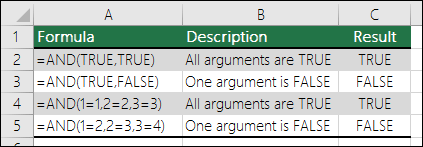
Az ÉS függvény az IGAZ értéket adja vissza, ha az összes argumentumának IGAZ az értéke. Ha legalább egy argumentuma HAMIS értékű, akkor a HAMIS értéket adja vissza.
Az ÉS függvény egyik leggyakoribb szerepe más, logikai vizsgálatokat végrehajtó függvények hasznosságának kiterjesztése. A HA függvény például egy logikai vizsgálatot végez, és IGAZ eredmény esetén egy adott értéket, HAMIS eredmény esetén pedig egy másik értéket ad vissza. Ha az ÉS függvényt használja a HA függvény logical_test argumentumaként, akkor nem csak egy, hanem egyszerre több különböző feltételt vizsgálhat.
Szintaxis
ÉS(logikai1; [logikai2]; ...)
Az ÉS függvény szintaxisa az alábbi argumentumokat foglalja magában:
| Argumentum | Leírás: |
|---|---|
| logikai1 | Megadása kötelező. Az első vizsgálandó feltétel, amelynek IGAZ vagy HAMIS értéket kell adnia. |
| logikai2; ... | Nem kötelező. További vizsgálandó feltételek, amelyeknek IGAZ vagy HAMIS értéket kell adniuk. Legfeljebb 255 feltétel adható meg. |
Megjegyzések
- Az argumentumoknak logikai értékeket kell eredményezniük (például IGAZ vagy HAMIS), illetve olyan hivatkozásoknak vagy tömböknek kell lenniük, amelyek logikai értékeket tartalmaznak.
- Ha egy tömb vagy hivatkozás argumentum szöveget vagy üres cellákat tartalmaz, akkor ezeket az értékeket figyelmen kívül hagyja a program.
- Ha a megadott tartomány nem tartalmaz logikai értékeket, az ÉS függvény az #ÉRTÉK! hibát adja eredményül.
Példák
Az alábbiakban általános jellegű példákat adunk az ÉS függvény önálló használatára, valamint a HA függvénnyel együtt történő használatára.
| Képlet | Leírás: |
|---|---|
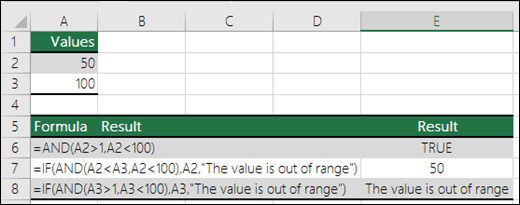
| =ÉS(A2>, 1;A2<, 100) | Eredménye akkor IGAZ, ha az A2 cella értéke egynél nagyobb ÉS száznál kisebb. Minden más esetben a HAMIS értéket adja eredményül. |
| =HA(ÉS(A2<A3;A2<100);A2;"Az érték a tartományon kívül esik") | Az A2 cellában lévő értéket jeleníti meg, ha az kisebb az A3 cellánál ÉS kisebb száznál. Ellenkező esetben "Az érték a tartományon kívül esik" üzenetet jeleníti meg. |
| =HA(ÉS(A3>1;A3<100);A3;"Az érték a tartományon kívül esik") | Az A3 cellában lévő értéket jeleníti meg, ha az nagyobb 1-nél ÉS kisebb 100-nál. Ellenkező esetben üzenetet jelenít meg. Az üzenet szövege tetszőlegesen behelyettesíthető. |
Bónusz kiszámítása
A következő példa azt szemlélteti, hogy miként számítható ki az értékesítők bónusza a HA és az ÉS függvénnyel.
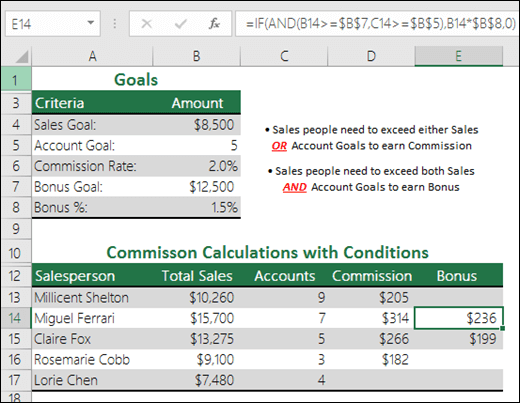
- =HA(ÉS(B14>=$B 7,C14>=$B 5 $),B14*$B 8,0 Ft) – HA az összforgalom nagyobb vagy egyenlő (>=) az értékesítési célértéknél, ÉS az ügyfélszerzések száma nagyobb vagy egyenlő (>=), mint az ügyfélszerzési célérték, akkor az összforgalom szorzása a bónusz százalékos értékével, minden más esetben a visszaadott érték 0.
További segítségre van szüksége?
Kérdéseivel mindig felkeresheti az Excel technikai közösség egyik szakértőjét, vagy segítséget kérhet a közösségekben.