
Időnként előfordulhat, hogy a dátumok szövegként lesznek formázva és tárolva a cellákban. Előfordulhat például, hogy egy szövegként formázott cellába írt be dátumot, vagy az adatokat szövegként importálta vagy illesztette be egy külső adatforrásból.
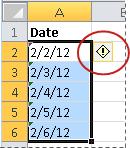
A szövegként formázott dátumok a cellában balra igazítva jelennek meg (a jobbra igazítás helyett). Ha engedélyezve van a Hibaellenőrzés , a kétjegyű évszámot tartalmazó szöveges dátumok is lehetnek hibajelölővel megjelölve:  .
.
Mivel az Excel hibaellenőrzése azonosítani tudja a kétjegyű évet tartalmazó, szövegként formázott dátumokat, az automatikus javítási lehetőségekkel dátumformátumúvá alakíthatja őket. A legtöbb más típusú szöveges dátum dátummá alakítható a DÁTUMÉRTÉK függvénnyel.
Szöveges dátumok konvertálása kétjegyű évre Hibaellenőrzéssel
Ha más forrásból importál adatokat az Excelbe, vagy ha a korábban szövegként formázott cellákba kétjegyű évszámokat ír be, akkor a cella bal felső sarkában egy kis zöld háromszög jelenhet meg. Ez a hibajelölő azt jelzi, hogy a dátum – az alább látható módon – szövegként van tárolva.

A hibajelölő segítségével a dátumokat szöveggé alakíthatja dátumformátumba.
Megjegyzés
Elsőként győződjön meg arról, hogy a Hibaellenőrzés engedélyezve van az Excelben. Ennek menete az alábbi:
- Válassza a Fájlbeállítások>>képletek lehetőséget.
- A Hibaellenőrzés területen jelölje be a Hibaellenőrzés háttérben történő ellenőrzésének engedélyezése jelölőnégyzetet. A talált hibákat egy háromszög jelöli a cella bal felső sarkában.
- A Hiba-ellenőrzési szabályok csoportban jelölje ki a Két számjeggyel kifejezett évszámot tartalmazó cellákat.
A szövegként formázott dátum normál dátummá alakításához kövesse az alábbi eljárást:
Jelölje ki a munkalap egy olyan celláját vagy cellatartományát, amelynek bal felső sarkában látható a hibajelölő. További információt a Cella, cellatartomány, sor vagy oszlop kijelölése munkalapon című témakörben talál.
Tipp:
A cellák kijelölésének megszüntetéséhez jelölje ki a munkalap bármely celláját.
Jelölje ki a kijelölt cella(k) mellett megjelenő hibagombot.
A menüben válassza az XX konvertálása 20XX-re vagy az XX konvertálása 19XX-re lehetőséget. Ha a szám konvertálása nélkül szeretné eltüntetni a hibajelölőt, jelölje be a Hiba mellőzése jelölőnégyzetet.
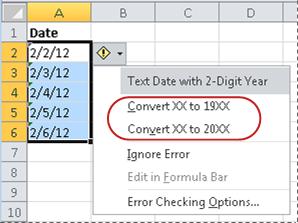
A kétjegyű évet tartalmazó dátumokat a program négyjegyű szabványos dátummá alakítja át.

Miután átalakította a cellákat szövegként formázott dátumokból, dátumformázással módosíthatja a dátumok megjelenését a cellákban.
Szöveges dátumok konvertálása a DÁTUMÉRTÉK függvénnyel
Ha egy cellában lévő szöveges dátumot szeretne sorszámmá alakítani, használja a DÁTUMÉRTÉK függvényt. Ezután másolja a képletet, jelölje ki a szöveges szövegként használandó dátumokat tartalmazó cellákat, és az Irányított beillesztéssel alkalmazzon rájuk dátumformátumot.
Kövesse az alábbi lépéseket:
Jelöljön ki egy üres cellát, és ellenőrizze, hogy a számformátuma Általános-e.
Az üres cellában:
- Írja be a =DÁTUMÉRTÉK(
- Jelölje ki az átalakítani kívánt szövegként formázott dátumot tartalmazó cellát.
- Enter )
- Nyomja le az ENTER billentyűt, és a DÁTUMÉRTÉK függvény a szöveges dátumformátumban megadott dátum dátumértékét adja eredményül.
Mi az Excel-sorozatszám?
Az Excel sorszámként tárolja a dátumokat, hogy felhasználhatók legyenek a számításokhoz. Alapértelmezés szerint 1900. január 1. megfelelője az 1-es sorszám, míg például a 2008. január 1. dátumhoz 39448 tartozik, mert 39 448 nap van január 1. után, 1900.To másolja a konverziós képletet egy folytonos cellatartományba, jelölje ki a beírt képletet tartalmazó cellát, majd húzza a kitöltőjelet egy olyan üres cellák tartományára, amelyek mérete megegyezik a szöveges dátumokat tartalmazó cellatartománysal.
A kitöltőjel húzása után megjelenik egy olyan cellatartomány, amelynek sorszáma megfelel a szöveges dátumokat tartalmazó cellatartománynak.
Jelölje ki a sorszámokat tartalmazó cellát vagy cellatartományt, majd a Kezdőlap lap Vágólap csoportjában válassza a Másolás gombot.
Billentyűparancs: Használhatja a CTRL+C billentyűkombinációt is.Jelölje ki a dátumokat tartalmazó cellát vagy cellatartományt, majd a Kezdőlap lap Vágólap csoportjában válassza a Beillesztés gomb alatti nyilat, majd az Irányított beillesztés lehetőséget.
Az Irányított beillesztés párbeszédpanel Beillesztés csoportjában válassza az Értékek lehetőséget, majd kattintson az OK gombra.
A Kezdőlap lapon válassza a Szám felirat melletti előugró ablakot megnyitó ikont.
A Kategória mezőben válassza a Dátum lehetőséget, majd a Típus listában válassza ki a kívánt dátumformátumot.
Ha az összes dátum sikeres átalakítása után törölni szeretné a sorszámokat, jelölje ki az őket tartalmazó cellákat, és nyomja le a DELETE billentyűt.
További segítségre van szüksége?
Kérdéseivel mindig felkeresheti az Excel technikai közösség egyik szakértőjét, vagy segítséget kérhet a közösségekben.