
A KORREL függvény két cellatartomány korrelációs együtthatóját adja eredményül. A korrelációs együtthatót azon esetekben célszerű használni, amikor két jellemző összefüggését kívánja vizsgálni. Ilyen eset lehet például az, amikor egy adott településen a nyári hónapokban mért átlaghőmérséklet és az ugyanitt fellelhető légkondicionálók száma között keres kapcsolatot.
Szintaxis
KORREL(tömb1; tömb2)
A KORREL függvény szintaxisa az alábbi argumentumokat foglalja magában:
- tömb1 Kötelező. Cellaértékek tartománya.
- tömb2 Kötelező. A második cellaérték-tartomány.
Megjegyzések
- Ha egy tömb vagy hivatkozás argumentum szöveget, logikai értékeket vagy üres cellákat tartalmaz, ezeket az értékeket a függvény figyelmen kívül hagyja; A nulla értéket tartalmazó cellákat azonban tartalmazza az alkalmazás.
- Ha tömb1 és tömb2 eltérő számú adatpontot tartalmaz, a KORREL függvény #N/A hibát ad vissza.
- Ha tömb1 vagy tömb2 üres vagy az értékeikre számított normál eloszlás egyenlő nullával, a KORREL függvény #DIV/0 értéket ad vissza. típusú hibát jelenít meg.
- Amennyiben a korrelációs együttható közelebb van a +1-hez vagy -1-hez, pozitív (+1) vagy negatív (-1) korrelációt jelez a tömbök között. A pozitív korreláció azt jelenti, hogy ha az egyik tömb értékei növekednek, akkor a másik tömbben is növekednek az értékek. A 0-hoz közelebb eső korrelációs együttható a korreláció hiányát vagy a gyenge korrelációt jelzi.
- A korrelációs együttható egyenlete a következő:
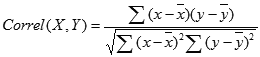
ahol

az ÁTLAG(tömb1) és az ÁTLAG(tömb2) középérték.
Példa
Az alábbi példában az A és a B oszlopban lévő két adathalmaz korrelációs együtthatóját kapja eredményül.

További segítségre van szüksége?
Kérdéseivel mindig felkeresheti az Excel technikai közösség egyik szakértőjét, vagy segítséget kérhet a közösségekben.