
Az adatmodell lehetővé teszi több táblázat adatainak integrálását, tulajdonképpen egy relációs adatforrás létrehozását egy Excel-munkafüzeten belül. Az Excelben az adatmodellek használata transzparens módon történik a kimutatásokban és kimutatásdiagramokban használt táblázatos adatok előállításához. Az adatmodell egy mezőlistában lévő táblázatok gyűjteményeként jelenik meg, és az ember általában a kimutatás mezőlistáján keresztül dolgozik vele, és észre sem veszi.
Mielőtt megkezdhetné a munkát az adatmodellel, be kell szereznie néhány adatot. Ehhez az Power Query Átalakítás beolvasása & átalakítás felületet fogjuk használni, így érdemes egy kicsit hátralépnie, és megnéznie egy videót, vagy követni a Get & Transform és a Power Pivot beszerzéséről szóló útmutatónkat. Az adatoknak táblázatokban (nem cellatartományokban) kell lenniük, hogy megfelelően betölthetők legyenek és összekapcsolhatók legyenek.
Előfeltételek
- Microsoft 365-höz készült Excel – A Power Pivot megtalálható a menüszalagon.
Hol található a Beolvasás & átalakítás (Power Query)?
- Microsoft 365-höz készült Excel – Beolvasás & Az átalakítás (Power Query) az Excel Adatok lapján megtalálható.
Első lépések
Először be kell szereznie néhány adatot.
Hozzon létre egy új munkafüzetet, vagy nyisson meg olyat, amely nem tartalmazza az adatokat.
A Microsoft 365-höz készült Excel menüszalagján válassza az Adatok fület. Az Adatok beolvasása & átalakítása csoportban válassza az Adatok beolvasása lehetőséget, ha tetszőleges számú külső adatforrásból szeretne adatokat importálni, például szövegfájlból, Excel-munkafüzetből, webhelyről, Microsoft Accessből SQL Server vagy egy több, egymáshoz kapcsolódó táblát tartalmazó relációs adatbázisból.
Az Excel felkéri, hogy jelöljön ki egy vagy több táblázatot. Ha több táblát szeretne kinyerni ugyanabból az adatforrásból, jelölje be a Több elem kijelölése jelölőnégyzetet.
Válassza az Átalakítás lehetőséget. Ha több táblázatot jelöl ki, az Excel automatikusan létrehoz egy adatmodellt. További részletek: Lekérdezés létrehozása, betöltése vagy szerkesztése az Excelben (Power Query).
Megjegyzés
Az alábbi példákban egy Excel-munkafüzetet használunk, amely fiktív tanulóadatokat tartalmaz az osztályokról és az osztályzatokról. Letöltheti a tanulói adatmodellt tartalmazó mintamunkafüzetünket , és követheti a lépéseket. Letölthet egy kész adatmodellt tartalmazó verziót is.
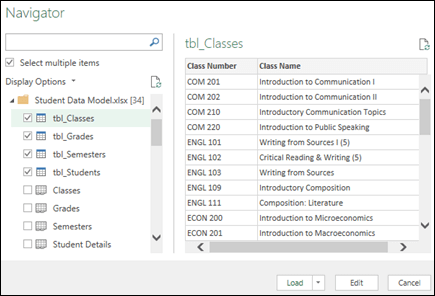
Ezzel létrehozott egy adatmodellt, amely tartalmazza az összes importált táblázatot, és ezek megjelennek a kimutatás mezőlistájában.
Megjegyzés
- A modellek implicit módon jönnek létre, amikor két vagy több táblázatot importál egyidejűleg az Excelbe.
- A modellek explicit módon jönnek létre, amikor a Power Pivot beépülő modult használja adatok importálására. A bővítményben a modell az Excelhez hasonló többlapos elrendezésben jelenik meg, ahol minden fül táblázatos adatokat tartalmaz. Az SQL Server-adatbázissal végzett adatimportálás alapjait az Adatok beolvasása a Power Pivot beépülő modullal című témakörben találja.
- A modellekben csak egyetlen táblázat szerepelhet. Ha egyetlen táblázaton alapuló modellt szeretne létrehozni, jelölje ki a táblázatot, és kattintson a Hozzáadás az adatmodellhez lehetőségre a Power Pivotban. Ez akkor lehet hasznos, ha a Power Pivot szolgáltatásait szeretné használni, például szűrt adathalmazokat, számított oszlopokat, számított mezőket, fő teljesítménymutatókat és hierarchiákat.
- Táblakapcsolatok automatikusan létrehozhatók, ha olyan kapcsolódó táblákat importál, amelyek rendelkeznek elsődleges és idegen kulcs kapcsolattal. Az Excel általában az importált kapcsolatadatokat használja a táblakapcsolatok alapjául az adatmodellben.
- Az adatmodellek méretének csökkentéséről a következő cikkben talál tippeket: Memóriahasználat szempontjából hatékony adatmodell létrehozása az Excel és a Power Pivot segítségével.
- További információt az Oktatóanyag: Adatok importálása az Excelbe és adatmodell létrehozása című témakörben talál.
Tipp:
Hogyan állapítható meg, hogy a munkafüzet tartalmaz-e adatmodellt? Nyissa meg a Power Pivot>Kezelés lapját. Ha munkalapszerű adatokat lát, az azt jelenti, hogy létezik modell. További információ: A munkafüzet adatmodelljében használt adatforrások megismerése.
Kapcsolatok létrehozása a táblák között
A következő lépés a táblák közötti kapcsolatok létrehozása, hogy bármelyik táblából adatokat lekérhessen. Mindegyik táblának rendelkeznie kell egy elsődleges kulccsal vagy egyedi mezőazonosítóval, például diák azonosítójával vagy osztályszámmal. A legegyszerűbb, ha a Power Pivot Diagramnézetében összekapcsolja ezeket a mezőket húzással.
Nyissa meg a Power Pivot>Kezelés lapját.
A Kezdőlapon válassza a Diagramnézet gombot.
Ekkor az összes importált tábla megjelenik, és némi időbe telhet átméretezni őket attól függően, hogy az egyes táblák hány mezővel rendelkeznek.
Ezután húzza át az elsődleges kulcs mezőjét az egyik táblából a másikba. A következő példa a tanulói táblák diagramnézete:
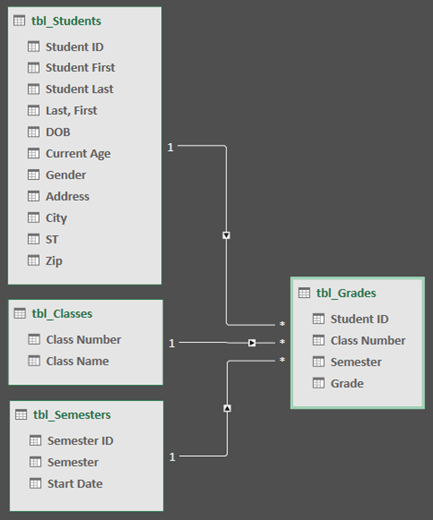
Az alábbi hivatkozásokat hoztuk létre:- tbl_Students | Diák azonosítója > tbl_Grades | Diák azonosítója
Más szóval húzza a Diák azonosítója mezőt a Diákok táblából az Osztályzatok tábla Diák azonosítója mezőjébe. - tbl_Semesters | Félév azonosítója > tbl_Grades | Félév
- tbl_Classes | Osztályszám > tbl_Grades | Osztályszám
Megjegyzés
- A kapcsolat létrehozásához a mezőneveknek nem kell azonosnak lenniük, adattípusuk azonban igen.
- A Diagram nézetben az összekötők egyik oldalán egy "1", a másikon pedig egy "*" látható. Ez azt jelenti, hogy egy-a-többhöz kapcsolat áll fenn a táblázatok között, és ez határozza meg az adatok felhasználásának módját a kimutatásokban. További információ: Táblázatok közötti kapcsolatok egy adatmodellben .
- Az összekötők csak azt jelzik, hogy kapcsolat van a táblák között. valójában nem jelenítik meg, hogy mely mezők kapcsolódnak egymáshoz. A hivatkozásokat a Power Pivot>Tervezési>viszonyok>kezelése>, Kapcsolatok kezelése című témakörben találja. Az Excelben az Adatkapcsolatok>lapra léphet.
- tbl_Students | Diák azonosítója > tbl_Grades | Diák azonosítója
Kimutatás és kimutatásdiagram létrehozása adatmodell használatával
Egy Excel-munkafüzet csak egy adatmodellt tartalmazhat, de ez a modell több táblázatot is tartalmazhat, amelyeket a munkafüzetben többször is használhat. Egy meglévő adatmodellbe bármikor felvehet további táblázatokat.
- A Power Pivotban válassza a Kezelés lehetőséget.
- A Kezdőlap lapon válassza a Kimutatás gombot.
- Válassza ki, hogy hová szeretné helyezni a kimutatást: egy új munkalapot vagy az aktuális helyet.
- Kattintson az OK gombra, és az Excel hozzáad egy üres kimutatást, amelynek jobb oldalán a Mezőlista ablaktábla látható.

Ezután hozzon létre egy kimutatást vagy egy kimutatásdiagramot. Ha már létrehozott kapcsolatokat a táblák között, bármelyik mezőjüket felhasználhatja a kimutatásban. A Tanulói adatmodell mintamunkafüzetben már létrehoztunk kapcsolatokat.
Meglévő, nem kapcsolódó adatok hozzáadása adatmodellhez
Tegyük fel, hogy sok olyan adatot importált vagy másolt, amelyet fel szeretne használni egy modellben, de még nem vette fel azokat az adatmodellbe. Az új adatok modellbe való beillesztése egyszerűbb, mint gondolná.
- Első lépésként jelölje ki a modellhez hozzáadni kívánt adatok bármelyik celláját. Tetszőleges adattartomány lehet, de legjobb, ha Excel-táblázatként formázott adatokat használ.
- Az adatok hozzáadásához használja az alábbi módszerek egyikét:
- Kattintson a Power Pivot>Hozzáadás az adatmodellhez parancsára.
- Kattintson aKimutatásbeszúrása> gombra, majd jelölje be a Kimutatás létrehozása párbeszédpanel Az adatok felvétele az adatmodellbe jelölőnégyzetet.
A tartomány vagy táblázat ekkor csatolt táblázatként hozzá lesz adva a modellhez. A csatolt táblák modellekben való használatáról további információt az Adatok felvétele csatolt Excel-táblázatok használatával a Power Pivot programban című témakörben talál.
Adatok hozzáadása Power Pivot-táblázathoz
A Power Pivotban nem adhat hozzá sort a táblázathoz úgy, hogy közvetlenül beír egy új sort, mint egy Excel-munkalapon. Sorokat azonban felvehet másolással és beillesztéssel, vagy a forrásadatok frissítésével és a Power Pivot-modell frissítésével.
További segítségre van szüksége?
Kérdéseivel mindig felkeresheti az Excel technikai közösség egyik szakértőjét, vagy segítséget kérhet a közösségekben.
Lásd még
Az & átalakítás és a Power Pivot tanulási útmutatóinak letöltése
Lekérdezés létrehozása, betöltése vagy szerkesztése az Excelben (Power Query)
Oktatóprogram: Adatok importálása az Excelbe és adatmodell létrehozása
A munkafüzet adatmodelljében használt adatforrások azonosítása