
Ha egy alakzatban, szövegdobozban vagy diagramelemben szeretné megjeleníteni egy munkalapcella tartalmát, kapcsolja az alakzatot, szövegdobozt vagy diagramelemet a megjeleníteni kívánt adatokat tartalmazó cellához. A Kamera egy cellatartomány tartalmát is megjelenítheti, ha a cellatartományt egy képhez csatolja.
Mivel a cella vagy cellatartomány csatolva van a grafikus objektumhoz, az adott cellában vagy cellatartományban végzett módosítások automatikusan megjelennek a grafikus objektumban is.
Cellatartalom dinamikus megjelenítése munkalapon lévő alakzatokban vagy szövegdobozokban
Ha nincs alakzat vagy szövegdoboz a munkalapon, tegye a következőket:
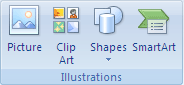
- Alakzat létrehozásához kattintson a Beszúrás lap Ábrák csoportjában az Alakzatok gombra, majd a használni kívánt alakzatra.
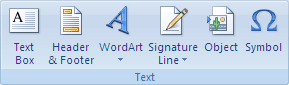
- Szövegdoboz létrehozásához kattintson a Beszúrás lap Szöveg csoportjában a Szövegdoboz gombra, majd húzással rajzolja meg a kívánt méretű szövegdobozt.
- Alakzat létrehozásához kattintson a Beszúrás lap Ábrák csoportjában az Alakzatok gombra, majd a használni kívánt alakzatra.
A munkalapon kattintson arra az alakzatra vagy szövegdobozra, amelyhez a cella tartalmát csatolni szeretné.
A szerkesztőlécen írjon be egy egyenlőségjelet (=).
Kattintson a munkalapnak arra a cellájára, amely a hivatkozni kívánt adatokat vagy szöveget tartalmazza.
Tipp:
Beírhatja a munkalapcellára mutató hivatkozást is. Vegye fel a munkalap nevét, utána egy felkiáltójelet; Például a =Munka1! F2.
Nyomja le az ENTER billentyűt.
A cella tartalma megjelenik a kijelölt alakzatban vagy szövegdobozban.
Megjegyzés
Ez az eljárás nem használható firka-, vonal- vagy összekötő-alakzatban.
Cellatartalom dinamikus megjelenítése címben, feliratban vagy szövegmezőben egy diagramon
Kattintson egy diagramon a munkalapcellához csatolni kívánt címre, feliratra vagy szövegdobozra, vagy az alábbiak szerint válassza ki a diagramelemek listájából.
- Kattintson egy diagramra.
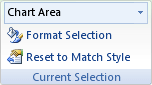
Ekkor megjelenik a Diagrameszközök eszközcsoport, a Tervezés, az Elrendezés és a Formátum füllel. - Kattintson a Formátum lapon az Aktuális kijelölés csoport Diagramelemek mezője melletti nyílra, majd a kívánt diagramelemre.
- Kattintson egy diagramra.
A szerkesztőlécen írjon be egy egyenlőségjelet (=).
A munkalapon jelölje ki azt a cellát, amely a diagram címeként, felirataként vagy szövegmezőjénél megjeleníteni kívánt adatokat vagy szöveget tartalmazza.
Tipp:
Beírhatja a munkalapcellára mutató hivatkozást is. Írja be a munkalap nevét és felkiáltójelet, például: Munka1! F2
Nyomja le az ENTER billentyűt.
A cella tartalma a kijelölt címben, címkében vagy szövegmezőben jelenik meg.
Cellatartomány tartalmának dinamikus megjelenítése képen
Ha még nem tette volna, vegye fel a Kamera
a gyorselérési eszköztárra.- Kattintson az eszköztár melletti nyílra, majd a További parancsok parancsra.
- A Választható parancsok helye listában válassza a Minden parancs lehetőséget.
- A listában válassza a Kamera lehetőséget, kattintson a Hozzáadás, majd az OK gombra.
Jelölje ki a cellatartományt.
A gyorselérési eszköztáron kattintson a Kamera
.Kattintson a munkalapon vagy diagramon arra a pontra, ahová be szeretné szúrni a cellatartomány képét.
A cellatartomány tartalma megjelenik a képen.A kép formázásához vagy más műveletek elvégzéséhez kattintson a jobb gombbal a képre, és válasszon egy parancsot.
Előfordulhat például, hogy a Kép formázása parancsra kattintva módosítani szeretné a szegélyt, vagy áttetszővé teheti a hátteret.
További segítségre van szüksége?
Kérdéseivel mindig felkeresheti az Excel technikai közösség egyik szakértőjét, vagy segítséget kérhet a közösségekben.