Amikor szöveget ír egy cellába (például "02/2"), az Excel azt feltételezi, hogy dátumról van szó, és a Vezérlőpult alapértelmezett dátumbeállításai szerint formázza. Az Excel ezt "február 2-ként" formázhatja. Ha módosítja a dátumbeállítást a Vezérlőpulton, az Excel alapértelmezett dátumformátuma is ennek megfelelően módosul. Ha nem kedveli az alapértelmezett dátumformátumot, választhat egy másik dátumformátumot az Excelben, például "2012. február 2." vagy "2012.02.02." Saját egyéni formátumot is létrehozhat az asztali Excelben.
Kövesse az alábbi lépéseket:
Jelölje ki a formázni kívánt cellákat.
Nyomja le a CTRL+1 billentyűkombinációt.
A Cellák formázása párbeszédpanelen válassza a Szám lapot.
A Kategória listában válassza a Dátum elemet.
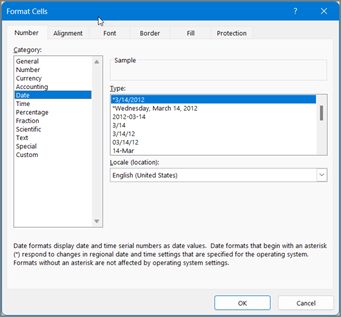
Válasszon egy dátumformátumot a Típus listából. A Minta mezőben a formátumnak megfelelően megjelenik az adatok közül az első dátum.
Kattintson az OK gombra.
Megjegyzés
A csillaggal (*) kezdődő dátumformátumok módosulnak, ha a Vezérlőpultban módosítja a terület dátum- és időbeállításait. A csillag nélküli formátumok nem módosulnak.
Ha más nyelvek dátumainak megfelelő dátumformátumot szeretne megjeleníteni, válassza ki a nyelvet aFájlbeállítások>>Nyelv:Az Office nyelvi beállításainak megadása párbeszédpanelen.
Tipp:
Számok helyett ##### karakterek jelennek meg a cellákban? Valószínű, hogy a cella nem elég széles a teljes szám megjelenítéséhez. Kattintson duplán a ##### karaktereket tartalmazó cella oszlopának jobb szegélyére. Ezzel a számok méretéhez igazítja az oszlopszélességet. Az oszlop jobb szegélyének húzásával pontosan a kívánt méretre is beállíthatja az oszlopszélességet.
Ha olyan formátumot szeretne használni, amely nem szerepel a Típus mezőben, hozza létre saját kezűleg. Ehhez érdemes egy olyan dátumformátumból kiindulni, amely minél jobban hasonlít a létrehozni kívánt formátumra.
Jelölje ki a formázni kívánt cellákat.
Nyomja le a CTRL+1 billentyűkombinációt.
A Cellák formázása párbeszédpanelen válassza a Szám lapot.
A Kategória listában válassza a Dátum elemet, majd válassza ki a Típus listában használni kívánt dátumformátumot. Ezt a formátumot az alábbi utolsó lépésben módosíthatja.
Vissza a Kategória listára, és válassza az Egyéni lehetőséget. A Típus csoportban láthatja az előző lépésben kiválasztott dátumformátum formátumkódját. A beépített dátumformátum nem módosítható, nem kell tehát aggódnia amiatt, hogy esetleg elrontja. Az elvégzett módosítások csak a létrehozott egyéni formátumra fognak vonatkozni.
Végezze el a kívánt módosításokat a Típus mezőben az alábbi táblázat kódjait használva.
|
Megjelenítendő alak |
Használandó kód |
| Hónapok számmal: 1–12. |
h |
| Hónapok számmal: 01–12. |
hh |
| Hónapok betűvel: jan–dec. |
hhh |
| Hónapok betűvel: január–december |
hhhh |
| Hónapok a hónap első betűje szerint |
hhhhh |
| Napok számmal: 1–31. |
n |
| Napok számmal: 01–31. |
nn |
| Napok betűvel: H–V. |
nnn |
| Napok betűvel: hétfő–vasárnap |
nnnn |
| Évek számmal: 00–99. |
éé |
| Évek számmal: 1900–9999. |
éééé |
Ha olyan formátumot módosít, amely időértékeket is magában foglal, és közvetlenül az "ó" vagy az "óó" kód után, illetve közvetlenül az "mm" kód elé a "p" karakterláncot írja, akkor az Excel a hónap helyett perceket jelenít meg.
Tippek a dátumok megjelenítéséhez
- Az alapértelmezett dátumformátum gyors használatához jelölje ki a dátumot tartalmazó cellát, majd nyomja le a CTRL+SHIFT+# billentyűkombinációt.
- Ha egy cellában a dátumformátum alkalmazása után ##### jelenik meg, akkor a cella valószínűleg nem elég széles a teljes szám megjelenítéséhez. Kattintson duplán a ##### karaktereket tartalmazó cella oszlopának jobb szegélyére. Ezzel a számok méretéhez igazítja az oszlopszélességet. Az oszlop jobb szegélyének húzásával pontosan a kívánt méretre is beállíthatja az oszlopszélességet.
- Az aktuális dátum gyors beírásához jelöljön ki egy üres cellát, nyomja le a CTRL+; (pontosvessző) billentyűkombinációt, majd szükség esetén az ENTER billentyűt.
- Ha olyan dátumot szeretne megadni, amely a munkalap minden megnyitásakor vagy egy képlet minden újraszámításakor az aktuális dátumra frissül, írja be a =MA() függvényt egy üres cellába, és nyomja le az ENTER billentyűt.
Amikor szöveget ír egy cellába (például "02/2"), az Excel azt feltételezi, hogy dátumról van szó, és a Vezérlőpult alapértelmezett dátumbeállításai szerint formázza. Az Excel ezt "február 2-ként" formázhatja. Ha módosítja a dátumbeállítást a Vezérlőpulton, az Excel alapértelmezett dátumformátuma is ennek megfelelően módosul. Ha nem kedveli az alapértelmezett dátumformátumot, választhat egy másik dátumformátumot az Excelben, például "2012. február 2." vagy "2012.02.02." Saját egyéni formátumot is létrehozhat az asztali Excelben.
Kövesse az alábbi lépéseket:
Jelölje ki a formázni kívánt cellákat.
Nyomja le a Control+1 vagy a Command+1 billentyűkombinációt.
A Cellák formázása párbeszédpanelen válassza a Szám lapot.
A Kategória listában válassza a Dátum elemet.
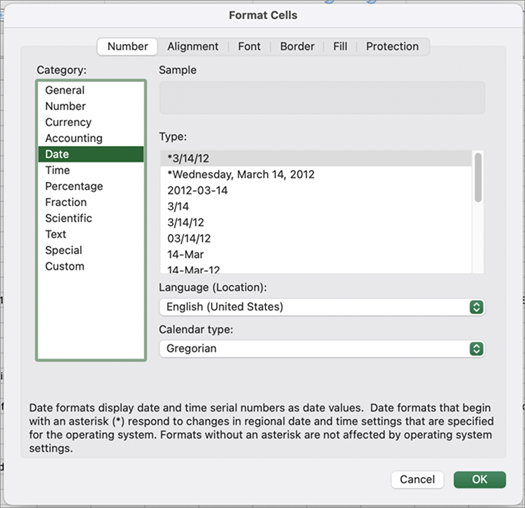
Válasszon egy dátumformátumot a Típus listából. A Minta mezőben a formátumnak megfelelően megjelenik az adatok közül az első dátum.
Megjegyzés
A csillaggal (*) kezdődő dátumformátumok módosulnak, ha a Vezérlőpultban módosítja a terület dátum- és időbeállításait. A csillag nélküli formátumok nem módosulnak.
Ha más nyelvek dátummegjelenítési módjának megfelelő dátumformátumot szeretne használni, válassza ki a nyelvet a Rendszerbeállítások>Általános>nyelv & Régió>területe területen.
Tipp:
Számok helyett ##### karakterek jelennek meg a cellákban? Valószínű, hogy a cella nem elég széles a teljes szám megjelenítéséhez. Kattintson duplán a ##### karaktereket tartalmazó cella oszlopának jobb szegélyére. Ezzel a számok méretéhez igazítja az oszlopszélességet. Az oszlop jobb szegélyének húzásával pontosan a kívánt méretre is beállíthatja az oszlopszélességet.
Ha olyan formátumot szeretne használni, amely nem szerepel a Típus mezőben, hozza létre saját kezűleg. Ehhez érdemes egy olyan dátumformátumból kiindulni, amely minél jobban hasonlít a létrehozni kívánt formátumra.
Jelölje ki a formázni kívánt cellákat.
Nyomja le a Control+1 vagy a Command+1 billentyűkombinációt.
A Cellák formázása párbeszédpanelen válassza a Szám lapot.
A Kategória listában válassza a Dátum elemet, majd válassza ki a Típus listában használni kívánt dátumformátumot. Ezt a formátumot az alábbi utolsó lépésben módosíthatja.
Vissza a Kategória listára, és válassza az Egyéni lehetőséget. A Típus csoportban láthatja az előző lépésben kiválasztott dátumformátum formátumkódját. A beépített dátumformátum nem módosítható, nem kell tehát aggódnia amiatt, hogy esetleg elrontja. Az elvégzett módosítások csak a létrehozott egyéni formátumra fognak vonatkozni.
Végezze el a kívánt módosításokat a Típus mezőben az alábbi táblázat kódjait használva.
|
Megjelenítendő alak |
Használandó kód |
| Hónapok számmal: 1–12. |
h |
| Hónapok számmal: 01–12. |
hh |
| Hónapok betűvel: jan–dec. |
hhh |
| Hónapok betűvel: január–december |
hhhh |
| Hónapok a hónap első betűje szerint |
hhhhh |
| Napok számmal: 1–31. |
n |
| Napok számmal: 01–31. |
nn |
| Napok betűvel: H–V. |
nnn |
| Napok betűvel: hétfő–vasárnap |
nnnn |
| Évek számmal: 00–99. |
éé |
| Évek számmal: 1900–9999. |
éééé |
Ha olyan formátumot módosít, amely időértékeket is magában foglal, és közvetlenül az "ó" vagy az "óó" kód után, illetve közvetlenül az "mm" kód elé a "p" karakterláncot írja, akkor az Excel a hónap helyett perceket jelenít meg.
Tippek a dátumok megjelenítéséhez
- Az alapértelmezett dátumformátum gyors használatához jelölje ki a dátumot tartalmazó cellát, majd nyomja le a CTRL+SHIFT+# billentyűkombinációt.
- Ha egy cellában a dátumformátum alkalmazása után ##### jelenik meg, akkor a cella valószínűleg nem elég széles a teljes szám megjelenítéséhez. Kattintson duplán a ##### karaktereket tartalmazó cella oszlopának jobb szegélyére. Ezzel a számok méretéhez igazítja az oszlopszélességet. Az oszlop jobb szegélyének húzásával pontosan a kívánt méretre is beállíthatja az oszlopszélességet.
- Az aktuális dátum gyors beírásához jelöljön ki egy üres cellát, nyomja le a CTRL+; (pontosvessző) billentyűkombinációt, majd szükség esetén az ENTER billentyűt.
- Ha olyan dátumot szeretne megadni, amely a munkalap minden megnyitásakor vagy egy képlet minden újraszámításakor az aktuális dátumra frissül, írja be a =MA() függvényt egy üres cellába, és nyomja le az ENTER billentyűt.
Amikor például 2/2 karaktert ír be egy cellába, a Webes Excel úgy érzékeli, hogy Ön dátumot ír be, és február 2-ként jeleníti meg. A dátumot azonban módosíthatja rövidebbre vagy nagyobbra.
Ha rövid dátumot (2013.02.02.) szeretne kapni, jelölje ki a cellát, majd tegye a következőt:
- Válassza a Kezdőlap lehetőséget.
- Válassza a Számformátum legördülő menüt, majd a Rövid dátum lehetőséget.
Hosszabb dátumformátumhoz (2013. február 2., szombat) válassza a Hosszú dátumformát .
Tippek a dátumok megjelenítéséhez
- Ha egy cellában a dátumformátum alkalmazása után ##### jelenik meg, akkor a cella valószínűleg nem elég széles a teljes szám megjelenítéséhez. Húzza szélesebbre a ##### karaktereket tartalmazó oszlopot. Ezzel a számok méretéhez igazítja az oszlopszélességet.
- Ha olyan dátumot szeretne megadni, amely a munkalap minden megnyitásakor vagy egy képlet minden újraszámításakor az aktuális dátumra frissül, írja be a =MA() függvényt egy üres cellába, és nyomja le az ENTER billentyűt.
