
Megtudhatja, hogy miként jeleníthet meg számokat százalékként az Excelben, és bemutat néhány alapvető százalékszámítási módszert a munkalapokon.
Tartalom
-
- 1. példa: Szám növelése vagy csökkentése adott százalékkal
- 2. példa: Százalékértéken alapuló összeg kiszámítása
- 3. példa: Százalékérték kiszámítása két összeg alapján
- 4. példa: Másik összegen és százalékértéken alapuló összeg kiszámítása
- 5. példa: Két szám közötti különbség kiszámítása, majd megjelenítése százalékértékként
Százalékértékek kezelése az Excelben
Noha a számok százalékértékként való formázása nem túl bonyolult feladat, a formázás alkalmazása után kapott eredmények már eltérőek lehetnek attól függően, hogy a számok már léteznek-e a munkafüzetben.
- A már számokat tartalmazó cellák formázása Ha a Százalék formátumot egy munkafüzetben már meglévő számokra alkalmazza, az Excel ezeket a számokat százzal megszorozva százalékértékké alakítja. Ha például egy cellában a 10 szám szerepel, az Excel megszorozza ezt a számot 100-zal, ami azt jelenti, hogy a Százalék formátum alkalmazása után 1000,00%-ot fog látni. Lehet, hogy nem erre számított. A százalékok pontos megjelenítése érdekében a számok százalékként történő formázása előtt győződjön meg arról, hogy azok százalékként lettek kiszámítva, és tizedes formátumban jelennek meg. A százalékok kiszámítása a "mennyiség/összösszeg = százalék" egyenlet alapján történik. Ha például egy cella az =10/100 képletet tartalmazza, a számítás eredménye 0,1 lesz. Ha ezt követően a 0,1 értéket százalékként formázza, a szám helyesen, 10%-ként jelenik meg. A százalékszámításról további információt a Példák százalékszámításra című témakörben talál.
- Üres cellák formázása Ha cellákra alkalmazza a Százalék formátumot, majd számokat ír a cellákba, a program működése eltér a fentiektől. 1 és annál nagyobb érték esetén az Excel a számot alapértelmezés szerint százalékértékké alakítja, az 1 alatti számoknál pedig százzal történő szorzást alkalmaz. Ha beírja például a 10 vagy a 0,1 értéket, az eredmény mindkét esetben 10,00% lesz. (Ha nem szeretné megjeleníteni a tizedesvessző utáni két nullát, a következő eljárásban említett módon el is rejtheti azokat.)
Számok megjelenítése százalékértékként
Ha gyorsan alkalmazná a százalékos formázást a kijelölt cellákra, kattintson a Kezdőlap lap Szám csoportjának Százalék stílus , vagy nyomja le a Ctrl+Shift+% billentyűkombinációt. Ha további formátumbeállítási lehetőségekre van szüksége, vagy módosítani szeretné a kijelölt adatok egyéb formázási tulajdonságait, akkor tegye a következőket.
A Kezdőlap lapon:
- Windows rendszeren: A Szám csoportban kattintson a Szám melletti gombra a Cellák formázása ablak megjelenítéséhez.
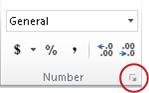
- Macen: Válassza az Általános elem melletti Számformátum gombot (lefelé mutató nyíl), majd válassza a További számformátumok....
- Windows rendszeren: A Szám csoportban kattintson a Szám melletti gombra a Cellák formázása ablak megjelenítéséhez.
A Cellák formázása ablak Kategória listájában válassza a Százalék lehetőséget.
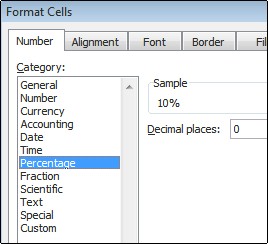
A Tizedesjegyek mezőbe írja be a megjeleníteni kívánt tizedesjegyek számát. Ha a 10,00% érték helyett például a 10% értéket szeretné megjeleníteni, írja be a 0 értéket a Tizedesjegyek mezőbe.
Tippek a százalékértékek megjelenítéséhez
- A kijelölt cellák számformátumának törléséhez válassza a Kategória lista Általános elemét. Az Általános formátummal formázott cellákra nem vonatkozik meghatározott számformátum.
- Ha a negatív százalékértékeket kiemelve (például piros színnel) szeretné megjeleníteni, hozzon létre egyéni számformátumot a Cellák formázása párbeszédpanel Szám lapjának Egyéni kategóriájában. A formátum legyen a 0,00%;[Piros]-0,00% alakban írva. Miután alkalmazta ezt az egyéni formátumot a cellákra, a pozitív százalékértékek az alapértelmezett szövegszínnel, a negatív százalékértékek viszont pirossal szedve jelennek meg. A pontosvessző utáni rész jelzi a negatív értékekre alkalmazott formátumot.

A negatív százalékértékek akár zárójelek között is megjeleníthetők: ehhez hozzon létre egyéni formátumot a 0,00%_);(0,00%) alakban. Az egyéni formátumok létrehozásának módjáról az Egyéni számformátum létrehozása és törlése című témakörben olvashat részletesen. - A munkafüzetben található negatív százalékértékek megjelenítésének testreszabásához a Kezdőlap lap Stílusok csoportjának Feltételes formázás gombjára kattintva feltételes formázást is használhat. A feltételes formázást definiáló szabályt a következő példában látotthoz hasonlóan kell létrehozni. Az itt bemutatott szabály arra utasítja az Excelt, hogy alkalmazzon formázást (piros szövegszínt) a nullánál kisebb értéket tartalmazó cellákra. A feltételes formázásról a Feltételes formázás megadása, módosítása, keresése vagy törlése című témakör ír részletesen.

Százalékszámítási példák
Ebben a részben néhány egyszerű százalékszámítási példát talál.
1. példa: Szám növelése vagy csökkentése adott százalékkal
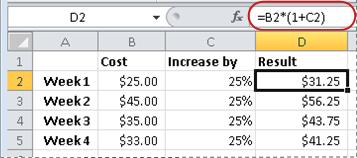
Eset Ha hetente átlagosan 25 000 Ft-ot költ élelmiszerre, és szeretné 25%-kal csökkenteni heti élelmiszerkiadásait, mennyit költhet ezután? Ha pedig 25%-kal több pénzt szeretne élelmiszer-vásárlásra félretenni, mi lesz az új heti kerete?
Tegyük fel, hogy a B2 cellában lévő összeget költi élelmiszerre, a C2 cellában látható összeg pedig az a százalékérték, amennyivel csökkenteni szeretné az elköltött összeget. Ebben az esetben az eredményt a D2 cellába írt =B2*(1-C2) képlet adja meg:

Ebben a képletben az 1 a 100% megfelelője. Ha egy adott százalékkal növelni szeretné az összeget, írja be a D2 cellába az =B2*(1+C2) képletet:
2. példa: Százalékértéken alapuló összeg kiszámítása
Eset Ha 80 000 Ft-ért vásárol egy számítógépet, és a forgalmi adó 8,9%, akkor mennyi lesz a forgalmi adó összege? Ez esetben 80 000 Ft 8,9%-át kell kiszámítani.
Ha a B2 cellában az ár, a C2 cellában pedig a forgalmi adó mértéke áll, írja be a D2 cellába az =B2*C2 képletet:
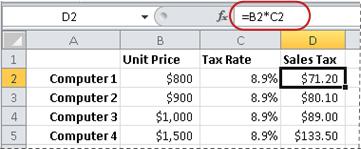
A képlet megszorozza a 80 000 Ft-ot 0,089-del (a százalékérték decimális alakjával), így az eredmény a fizetendő forgalmi adó lesz.
3. példa: Százalékérték kiszámítása két összeg alapján
Eset: Hogyan tudhatja meg például, hogy az 50 pontos teszten elért 42 pontja hány százalékos eredménynek felel meg?
Tegyük fel, hogy a B2 cellában lévő szám a helyesen megválaszolt kérdések száma, a C2 cellában lévő pedig az elérhető maximális pontszám. Az eredmény kiszámításához az =B2/C2 képletet kell beírni a D2 cellába.

A helyes válaszok megállapításához a képlet elosztja a negyvenkettőt ötvennel. (A példában nem jelennek meg tizedeshelyek a százalékértékben.)
4. példa: Másik összegen és százalékértéken alapuló összeg kiszámítása
Eset Például egy ing eladási ára 15 dollár, ami az eredeti árnál 25%-kal alacsonyabb. Mennyi az eredeti ár? Ebben a példában azt a számot keressük, amelynek a 75%-a 15.
Ha a B2 cellában az akciós ár szerepel, a C2 cellában pedig a decimális 0,75 érték (a 100% csökkentve a 25% engedménnyel), az eredeti ár kiszámításához írja be a D2 cellába az =B2/C2 képletet:
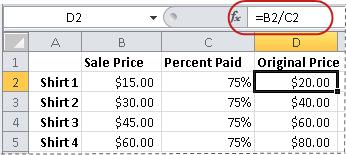
Az eredeti ár kiszámításához a képlet az akciós árat elosztja a fizetett kedvezményes ár százalékértékével.
5. példa: Két szám közötti különbség kiszámítása, majd megjelenítése százalékértékként
Eset Tegyük fel, hogy a részlege bevétele novemberben 2342 dollár, decemberben pedig 250 000 dollár volt. Mekkora a bevételek százalékos változása a két hónap között? Ehhez a művelethez használja a kivonás (-) és az osztás (/) operátort egyetlen képletben.
Ha a B2 cellában a novemberi bevétel, a C2 cellában pedig a decemberi bevétel szerepel, akkor a D2 cellába írt =(C2-B2)/(B2) képlettel kiszámítható a különbség:
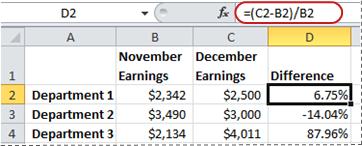
Ez a képlet a százalékos változás megállapítása érdekében elosztja a második és az első szám közötti különbséget az első szám értékével. (Az itt bemutatott példában a különbség két tizedesjegyes százalékértékként jelenik meg.)
További segítségre van szüksége?
Kérdéseivel mindig felkeresheti az Excel technikai közösség egyik szakértőjét, vagy segítséget kérhet a közösségekben.