
A Power Map számos földrajzi formátumot és szintet támogat, többek között az alábbiakat:
- Földrajzi szélesség és hosszúság (decimális értékként)

- Postacím
- Település
- Megye
- Állam/tartomány
- Irányítószám
- Ország/régió
Az adatok ábrázolásához a mezőlistában válassza ki a földrajzi adatokat tartalmazó oszlopokat, és adja meg, hogy milyen földrajzi szintet jelölnek. A Power Map innen veszi és ábrázolja az adatokat.
A Power Map például automatikusan észleli az adatkészlet oszlopait, és megfelelteti őket a földrajzi mezőknek.

Ebben az esetben a Power Map a postacím alapján kezdi el az adatok geokódolását, a következőképpen:
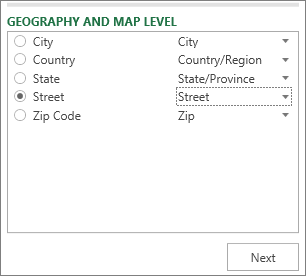
Miután meggyőződött arról, hogy az adatmezők megfelelnek a földrajzi szinteknek a Földrajz szakaszban, kattintson a Tovább gombra, és a Power Map automatikusan elkezdi az adatok ábrázolását a Bing segítségével. A folyamat állapotát az állapotsoron követheti, sőt, módosíthatja is a mezőlistát és a földgömböt, miközben a Power Map feloldja a földrajzi adatokat.

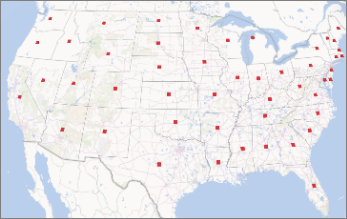
Ha több földrajzi szintet használ, gyorsan megtekintheti az adatokat másik szinten is a térképen. A példánál maradva az Utca szintet választva a program utcaszinten ábrázolja az adatokat:

Az Állam szintet választva a program az alábbi módon ábrázolja ugyanazokat az adatokat:
A földrajzi mezők megváltoztatása
Ha meg szeretné változtatni a térképen alapértelmezés szerint megjelenő földrajzi mezőket, a Földrajz listában választhat más mezőket. A mezők automatikusan megjelennek a Földrajzi koncepció és térképszint területen, ahol ellenőrizheti és módosíthatja a térképszintet.
Gyakori geokódolási hibák
A geokódolási folyamat során geokódolási ütközések történhetnek. A Power Map például megjeleníthet olyan hibaüzenetet, amelyben közli, hogy néhány földrajzi mezőt nem tudott ábrázolni a térképen. Ez akkor fordulhat elő, ha több különböző államban azonos (például Springfield) nevű települések találhatók.
A Power Map és a Bing kísérletet tesz a probléma megoldására: a környező adatok alapján megpróbálja eldönteni, hogy az egyes adatsorokban szereplő települések hol találhatók, és ehhez államot, országot/régiót, tartományt és más földrajzi adatokat tartalmazó mezőket keres. Ha vannak ilyen további adatok, a település megjelenik a térképen, de néhány esetben a program kihagyja a sorokat. A hasonló ütközések elkerülése érdekében vegyen fel további adatokat (például irányítószámot vagy országot/régiót) tartalmazó oszlopokat, hogy ezek alapján a Power Map nagyobb pontossággal tudja meghatározni a helyet.