
A KIMUTATÁSADATOT.VESZ függvény látható adatokat ad vissza egy kimutatásból.
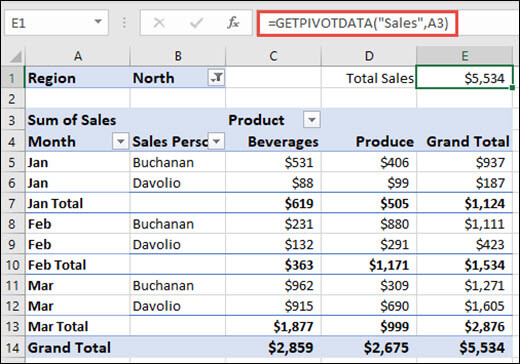
Az alábbi képernyőképen a következő szakaszokban használt kimutatás elrendezés látható. Ebben a példában a =KIMUTATÁSADATOT.VESZ("Értékesítés";A3) a teljes értékesítési összeget adja eredményül:
Szintaxis
KIMUTATÁSADATOT.VESZ(adatmező; kimutatás; [mező1; tétel1; mező2; tétel2]; ...)
A KIMUTATÁSADATOT.VESZ függvény szintaxisa a következő argumentumokat foglalja magában:
| argumentumok | Leírás: |
|---|---|
|
adatmező: Kötelező |
Annak a kimutatásmezőnek a neve, amely a kinyerni kívánt adatokat tartalmazza. Ezt idézőjelek között kell megadni. Példa: =KIMUTATÁSADATOT.VESZ("Értékesítés"; A3). Itt az "Értékesítés" az Értékek mező, amelyet vissza szeretnénk olvasni. Mivel más mező nincs megadva, a KIMUTATÁSADATOT.VESZ a teljes értékesítési összeget adja eredményül. |
|
kimutatás Kötelező |
Hivatkozás a kimutatás tetszőleges cellájára, cellatartományára vagy elnevezett tartományára. Ez az információ adja meg, hogy melyik kimutatás tartalmazza a visszakeresni kívánt adatokat. Példa: =KIMUTATÁSADATOT.VESZ("Értékesítés"; A3). Itt az A3 cella egy hivatkozás a kimutatáson belül, és meghatározza a képlet számára, hogy melyik kimutatást kell használni. |
|
mező1, tétel1, mező2, tétel2... Nem kötelező |
Legfeljebb 1 és 126 közötti számú mezőnévből és tételnévből álló adatpár, amely a visszanyerni kívánt adatokat írja le. Az adatpárok sorrendje tetszőleges. A mezőneveket és a nem dátum vagy szám típusú tételneveket idézőjelek közé kell tenni. Példa: =KIMUTATÁSADATOT.VESZ("Értékesítés"; A3; "Hónap"; "Március"). Itt a "Hónap" mező a mező, a "Mar" pedig a tétel. Ha több elemet szeretne megadni egy mezőben, tegye őket kapcsos zárójelek közé (például: {"Mar", "Apr"}). OLAP-kimutatásokban a tételek a dimenzió forrásnevét, valamint a tétel forrásnevét is tartalmazhatják. Ilyen kimutatásoknál az adatpárok így nézhetnek ki: "[Termékek]";"[Termékek].[Összes termék].[Élelmiszerek].[Pékáruk]" |
Gyorsan megadhat egy egyszerű KIMUTATÁSADATOT.VESZ képletet, ha beírja az = jelet (egyenlőségjelet) abba a cellába, amelyben meg szeretné kapni az értéket, majd a kimutatásban a visszakapni kívánt adatokat tartalmazó cellára kattint.

Ezt a funkciót be- vagy kikapcsolhatja, ha kijelöl egy tetszőleges cellát egy meglévő kimutatáson belül, majd a Kimutatás elemzése lapra > lép. Kimutatás>beállításai> Törölje a jelet a KimutatásGetAdat létrehozása jelölőnégyzetből.
Megjegyzés
- A KIMUTATÁSADATOT.VESZ argumentumokat hivatkozással is helyettesítheti. Például: =KIMUTATÁSADATOT.VESZ("Értékesítés";$A 3 dollár;"Hónap";$A 11), ahol a $A 11 tartalmazza a "március" szót.
- A KIMUTATÁSADATOT.VESZ a számítások során számított mezőket vagy tételeket, valamint egyedi számításokat is alkalmazhat.
- Ha a kimutatás argumentum olyan tartomány, amelyben kettő vagy több kimutatás van, az adat a legutoljára készített kimutatásból lesz lekérve.
- Ha a mező és tétel argumentum egyetlen cellát ír le, akkor mindenképpen a cella tartalmát kapja vissza, függetlenül attól, hogy az sztring, szám, hibaérték vagy üres cella.
- Ha egy tétel egy dátumot tartalmaz, az értéket sorozatszámként kell kifejezni, vagy a DÁTUM funkciót használva kell feltölteni az érték megőrzése érdekében arra az esetre, ha a munkalapot másik helyen nyitja meg. Az 1999. március 5-i dátumra utaló tételt például meg lehet adni a 36224-es számként vagy a DÁTUM(1999;3;5) képletként. Az idő megadható tizedes értékként vagy az IDŐ függvénnyel.
- Ha a kimutatás argumentum nem egy olyan tartomány, amelyben kimutatás található, a KIMUTATÁSADATOT.VESZ függvény a #HIV! hibaértéket adja vissza.
- Ha az argumentumok nem látható mezőt írnak le, vagy ha olyan jelentésszűrőt is tartalmaznak, amelyben a szűrt adatok nem jelennek meg, akkor a KIMUTATÁSADATOT.VESZ függvény a #HIV! hibaértéket adja vissza hibaértéket adja vissza.
Példák
Az alábbi példában szereplő képletek különböző módszereket mutatnak be az adatok kimutatásból való lekérésére.
| Képlet | Eredmény | Leírás |
|---|---|---|
| =KIMUTATÁSADATOT.VESZ("Értékesítés"; $A 3 USD) | $5,534 | Az Értékesítés mező végösszegét adja eredményül. |
| =KIMUTATÁSADATOT.VESZ("Összes értékesítés"; $A 3 Ft) | $5,534 | Emellett az Értékesítés mező végösszegét is megjeleníti. A mezőnév beírható pontosan úgy, ahogyan a lapon megjelenik, vagy mint a gyökér (az "Összeg", a "Darabszám" stb. szavak nélkül). |
| =KIMUTATÁSADATOT.VESZ("Értékesítés"; $A 3 dollár, "Hónap", "Márc") | $2,876 | A márciusi teljes értékesítést adja eredményül. |
| =KIMUTATÁSADATOT.VESZ("Értékesítés"; $A 3 $; "Hónap";"Márc";"Termék";"Termény";"Értékesítő"; "Fodor") | $ 309 | Harmath márciusi összes terményeladását adja eredményül. |
| =KIMUTATÁSADATOT.VESZ("Értékesítés"; $A 3 dollár; "Régió"; "Dél") | #HIV! | Eredményül egy #REF! hibát ad vissza, mert a déli régió adatai nem láthatók a szűrő miatt. |
| =KIMUTATÁSADATOT.VESZ("Értékesítés"; $A 3$; "Termék"; "Italok"; "Értékesítő"; "Bedecs") | #HIV! | Eredményül egy #REF! hibát ad vissza, mert nincs összesített italértékesítési adat a Davolio-hoz. |
További segítségre van szüksége?
Kérdéseivel mindig felkeresheti az Excel technikai közösség egyik szakértőjét, vagy segítséget kérhet a közösségekben.