
Alapértelmezés szerint amikor másolást (vagy kivágást) végez és beilleszt az Excelben, a forráscella vagy -tartomány teljes tartalma (adatok, formázás, képletek, érvényesítések, megjegyzések) a célcellába vagy -cellákba lesz beillesztve. Ez történik, amikor lenyomja a CTRL+V billentyűkombinációt a beillesztéshez. Mivel lehet, hogy nem erre van szüksége, számos egyéb beillesztési lehetőség közül választhat attól függően, hogy mit másol.
Előfordulhat például, hogy csak a cella tartalmát szeretné beilleszteni, de a formázását nem. Vagy az is előfordulhat, hogy a beillesztett adatokat sorokból oszlopokba szeretné transzponálni. Vagy az is lehetséges, hogy a képlet eredményét kell beillesztenie a képlet helyett.
Fontos
Képletek másolásakor és beillesztésekor szükség lehet a cellahivatkozások javítására. A hivatkozások azonban nem változnak, amikor képleteket vág ki és illeszt be.
Tipp:
Emellett használhatja a kitöltőjelet is egy képlet másolásához a munkalap szomszédos celláiba.

A Beillesztés menü elemei (a menüszalagon)
Válassza a Kezdőlapot, válassza a vágólap ikont (Beillesztés), és válassza ki a kívánt beillesztési beállítást. Ha például csak a másolt cella formázását szeretné beilleszteni, válassza A formázás formázásának ikont. Az alábbi táblázatban láthatók a Beillesztés menüben elérhető lehetőségek:
| Ikon | Beállítás neve | A program által beillesztett elemek |
|---|---|---|

|
Beillesztés | A teljes cellatartalom beillesztése |

|
Oszlopszélesség a forrásból | A másolt cellatartalom beillesztése az oszlopszélességgel együtt |

|
Transzponálás | A beillesztés során áthelyezi a másolt cellák tartalmát. A sorokban lévő adatok beillesztése oszlopokba, és fordítva |

|
Képletek | Képlet(ek), formázás és megjegyzések nélkül. |

|
Értékek | A képletek eredményei formázás és megjegyzések nélkül. |
|
|
Formázás | Csak a formázás beillesztése a másolt cellákból. |

|
Értékek & forrásformázás | Értékek és formázás beillesztése a másolt cellákból |

|
Csatolt beillesztés | A másolt cellatartalmak helyett a forráscellákra mutató hivatkozás beillesztése |

|
Kép | Másolt kép |

|
Csatolt kép | Másolt kép beillesztése az eredeti cellákra mutató hivatkozással (ha bármilyen módosítást végez az eredeti cellákon, azok tükröződni fognak a másolt képen) |
Irányított beillesztés.
Az Irányított beillesztés párbeszédpanel lehetőségeinek használatához válassza a Kezdőlap lehetőséget, válassza a vágólap ikont (Beillesztés), majd az Irányított beillesztés lehetőséget.
Billentyűparancs: Nyomja le a Ctrl+Alt+V billentyűkombinációt.

Az Irányított beillesztés párbeszédpanelen válassza ki a beilleszteni kívánt attribútumot.
Megjegyzés
A másolt adatok típusától és a választott beillesztési lehetőségtől függően lehet, hogy néhány más választógomb szürkén jelenik meg.
| Beillesztési beállítás | Művelet |
|---|---|
| Mind | A másolt adatok teljes cellatartalmának és formázásának beillesztése. |
| Képletek | Csak a másolt adatok képleteit illeszti be a szerkesztőlécen megadott formában. |
| Értékek | Csak a másolt adatok cellabeli értékeit illeszti be. |
| Formátumok | Csak a másolt adatok cellaformázását illeszti be. |
| Megjegyzések és jegyzetek | Csak a másolt cellához tartozó megjegyzéseket illeszti be. |
| Ellenőrzés | Beilleszti a másolt cellák adatérvényesítési szabályait a beillesztési területre. |
| Mindent a forrástémával | Beilleszti a dokumentumtéma másolt adatokra alkalmazott formázásának teljes cellatartalmát. |
| A szegélyt kivéve | A szegélyek kivételével a másolt cella minden tartalmának és formázásának beillesztése. |
| Oszlopszélességek | Másolja egy másolt oszlop vagy oszloptartomány szélességét egy másik oszlopba vagy oszloptartományba. |
| Képletet és számformátumot | Csak a képleteket és az összes számformázási beállítást illeszti be a másolt cellákból. |
| Értéket és számformátumot | Csak az értékeket és az összes számformázási beállítást illeszti be a másolt cellákból. |
| Minden egyesítő feltételes formázás | Beilleszti a tartalmat és a feltételes formázási beállításokat a másolt cellákból. |
Megadhat egy matematikai műveletet is, amelyet a másolt adatokra szeretne alkalmazni.
| Művelet | Művelet |
|---|---|
| Nincs | Megadja, hogy a másolt adatokon semmilyen matematikai műveletet nem alkalmaz. |
| Hozzáadás | A másolt adatokat hozzáadja a célcella vagy -cellatartomány adataihoz. |
| Kivonás | Kivonja a másolt adatokat a célcella vagy -cellatartomány adataiból. |
| Szorzás | A másolt adat összeszorzása a célcellában vagy -cellatartományban lévővel. |
| Osztás | Elosztja a másolt adatokat a célcella vagy -cellatartomány adataival. |
| Egyéb beállítások | Művelet |
|---|---|
| Üresek átugrása | A jelölőnégyzet bejelölésekor elkerülhető a beillesztési terület értékeinek felülírása, ha a másolási területen üres cellák szerepelnek. |
| Transzponálás | A jelölőnégyzet bejelölése esetén a másolt adatok oszlopait sorokká változtatja, és fordítva. |
| Csatolt beillesztés | Kattintson a másolt cellára vagy cellákra mutató hivatkozás létrehozásához. |
Cellahivatkozások ellenőrzése és javítása beillesztett képletekben
Megjegyzés
A cellahivatkozások automatikusan módosulnak képletek kivágásakor (nem másolásakor) és beillesztésekor.
A másolt képlet beillesztése után ellenőrizze, hogy minden cellahivatkozás helyes-e az új helyen. Előfordulhat, hogy a cellahivatkozások a képletben használt hivatkozástípus (abszolút, relatív vagy vegyes) alapján megváltoznak.
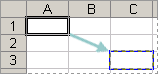
Ha például az A1 cellába másol egy képletet, majd beilleszti két cellával lejjebb és jobbra (C3), a beillesztett képletben lévő cellahivatkozások a következőképpen módosulnak:
| Ez a hivatkozás: | Erre változik: |
|---|---|
| $A$1 (abszolút oszlop és abszolút sor) | $A$1 |
| A$1 (relatív oszlop és abszolút sor) | C$1 |
| $A1 (abszolút oszlop és relatív sor) | $A3 |
| A1 (relatív oszlop és relatív sor) | C3 |
Ha a képletben lévő cellahivatkozások nem adják a kívánt eredményt, próbálkozzon meg más hivatkozástípusokra váltani:
- Jelölje ki a képletet tartalmazó cellát.
- A szerkesztőléc
 jelölje ki a módosítani kívánt hivatkozást.
 - Az F4 billentyűt lenyomva válthat a hivatkozási kombinációk között, és kiválaszthatja a kívánt hivatkozást.
További információ a cellahivatkozásokról: Az Excel képleteinek áttekintése.
További segítségre van szüksége?
Kérdéseivel mindig felkeresheti az Excel technikai közösség egyik szakértőjét, vagy segítséget kérhet a közösségekben.