
Ha a számolótábla fájlmérete túl nagy, az alábbi tippek segítségével kezelhetőbbé teheti.
Számolótábla mentése bináris (.xslb) formátumban
Csökkentheti a fájl méretét, ha a számolótáblát bináris munkafüzetként (.xslb) menti az alapértelmezett formátum (.xslx) helyett. Az alapértelmezett formátum XML-alapú, ami fontos akkor, ha az adatokat külső féltől származó programokban használja, hiszen az XML nyílt szabvány. A legtöbb esetben azonban elegendő a bináris formátum ahhoz, hogy kisebb fájlba mentse a fájlokat.
Nyissa meg a Fájlbeállítások>>Mentés lehetőséget.
A Munkafüzetek mentése terület Fájlok mentése ebben a formátumban listájában válassza a Bináris Excel-munkafüzet lehetőséget.

Ez a beállítás a bináris formátumot állítja be alapértelmezettként. Ha meg szeretné tartani az alapértelmezett Excel-munkafüzet (.xlsx) formátumot, de az aktuális fájlt bináris fájlként szeretné menteni, válassza a Mentés másként párbeszédpanel megfelelő beállítását.
Megjegyzés
Ha a fájl egy SharePoint-tárban található, előfordulhat, hogy nem jelenik meg a Mentés másként lehetőség. Ha ez a helyzet, menthet egy másolatot a helyi meghajtóra, azt bináris fájlként mentheti, majd az eredeti fájlt lecserélheti az új bináris fájlra.
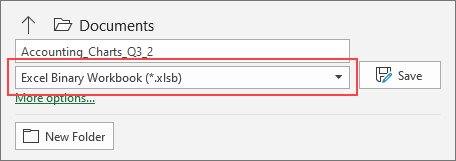
Válassza a Fájl>mentése másként lehetőséget, és ha most menti először a fájlt, válassza ki a helyét.
A fájltípusok listájában válassza a Bináris Excel-munkafüzet (*.xlsb) lehetőséget.
Csökkentse a munkalapok számát
Ha vannak olyan munkalapjai, amelyek olyan adatokat tartalmaznak, amelyeket nem használ – és amelyek semmilyen képletet sem tartalmaznak –, törölje őket a számolótáblából.
Minél több adatpont van a munkafüzetben, annál nagyobb lesz a fájl mérete. A nem használt adatok eltávolításával csökken a fájl mérete.
Képek mentése kisebb felbontásban
Válassza aSpeciális fájlbeállítások>> lehetőséget.
A Kép mérete és minősége csoportban tegye a következőket:
- Válassza a Szerkesztési adatok elvetése lehetőséget. Ez a beállítás eltávolítja azokat a tárolt adatokat, amelyeket a rendszer a kép eredeti állapotának szerkesztés utáni visszaállításához használt. Ne feledje, hogy a szerkesztési adatok elvetése esetén nem tudja visszaállítani a képet.
- Győződjön meg arról, hogy nincs bejelölve a Ne legyenek bejelölve a Ne legyenek tömörítve a fájlban lévő képek.
- Az Alapértelmezett felbontás listában válasszon 150ppi vagy kisebb felbontást. A legtöbb esetben nincs szükség arra, hogy a felbontás ennél nagyobb.

Képek tömörítése
Jelöljön ki egy képet a dokumentumban. Ekkor megjelenik a Képformátum lap a menüszalagon.
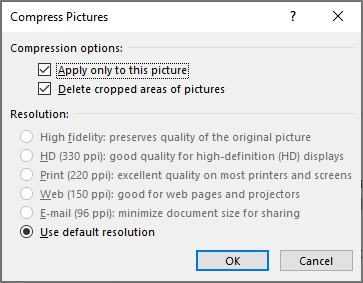
A Képformátum lap Kiigazítás csoportjában válassza a Képek tömörítése gombot.
A Tömörítési beállítások csoportban tegye a következőket:
- A fájlban lévő összes kép tömörítéséhez törölje az Alkalmazás csak erre a képre jelölőnégyzet jelölését. Ha ezt a lehetőséget választja, az itt elvégzett módosítások csak a kijelölt képet érintik.
- Válassza a Képek levágott részeinek törlése lehetőséget. Ez a beállítás eltávolítja a körülvágott képadatokat, de fontos tudni, hogy ezek nem állíthatók vissza.
A Megoldás csoportban tegye a következőt:
Válassza az Alapértelmezett felbontás használata lehetőséget.
Ne mentse a kimutatási gyorsítótárat a fájllal együtt
Ha a számolótábla kimutatást tartalmaz, csökkentheti a fájl méretét úgy, hogy a fájllal együtt nem menti a kimutatás forrásadat-gyorsítótárát, hanem a számolótábla megnyitásakor frissül.
Jelölje ki a kimutatás bármelyik celláját.
A Kimutatás elemzése lap Kimutatás csoportjában kattintson a Beállítások gombra.
A Kimutatás beállításai párbeszédpanelen válassza az Adatok fület, és tegye a következőket:
Törölje a jelet a Forrásadatok mentése fájllal jelölőnégyzetből.
Válassza az Adatfrissítés a fájl megnyitásakor lehetőséget.
