A Frissítés gombot választva bármikor frissítheti a munkafüzetben lévő kimutatások adatait. Frissítheti a Power Query szolgáltatásból importált kimutatások, például adatbázisok (SQL Server, Oracle, Access stb.), Analysis Services-kockák, adatcsatornák és sok más forrás adatait. Excel-táblázat adatait is frissítheti , a táblázat automatikusan a külső adatforrás minden módosítását is magában foglalja.
Az Excel régebbi verzióiban a kimutatások nem frissülnek automatikusan, de megadhatja, hogy a kimutatás automatikusan frissüljön a kimutatást tartalmazó munkafüzet megnyitásakor. Az Excel újabb verzióiban a kimutatások automatikusan frissülhetnek, amikor helyi munkafüzetadatokhoz csatlakoznak.
Megjegyzés
A kimutatások automatikus frissítése jelenleg a Microsoft 365 Insider program résztvevői számára érhető el.
Manuális frissítés
Jelölje ki a kimutatást a Kimutatás elemzése lap megjelenítéséhez.
Válassza a  Frissítés az Adatok csoportban, vagy nyomja le az Alt+F5 billentyűkombinációt.

Tipp:
Kattintson a jobb gombbal a kimutatásra, és válassza a Frissítés parancsot.
Ha a munkafüzet összes kimutatását egyszerre szeretné frissíteni, a Kimutatás Elemzés lapján kattintson a Frissítés nyílra, és válassza a Az összes frissítése.
Ha a frissítés a vártnál tovább tart, a Kimutatás Elemzés lapján kattintson a Frissítés nyílra, majd a Frissítés állapota elemre kattintva ellenőrizze a frissítés állapotát.
A frissítés leállításához válassza a Frissítés törlése lehetőséget.
Ha az adatok oszlopszélessége és cellaformázása módosulni fog a kimutatás adatainak frissítésekor, és ezt elkerüli, akkor győződjön meg róla, hogy az alábbi beállítások be vannak jelölve:
- On the PivotTable Analyze tab, select
 Options.
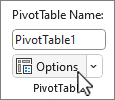
- Az Elrendezés & Formátum lapon jelölje be az Oszlopszélesség automatikus méretezése frissítéskor és a Cellaformázás megőrzése frissítéskor jelölőnégyzetet.
Automatikus adatfrissítés a munkafüzet megnyitásakor
- A kimutatást kiválasztva jelenítse meg a Kimutatás Elemzés lapot a menüszalagon.
- Select Options.
- Az Adatok lapon jelölje be az Adatfrissítés a fájl megnyitásakor jelölőnégyzetet.
Automatikus adatfrissítés
A helyi munkafüzet adataiból létrehozott új kimutatások automatikus frissítése alapértelmezés szerint be van kapcsolva.
Megjegyzés
Ha munkafüzete olyan kimutatásokat tartalmaz, amelyeken az automatikus frissítés ki van kapcsolva, az ugyanazon forrásadatokat használó új kimutatásoknál szintén ki lesz kapcsolva az automatikus frissítés.
Az automatikus frissítés kétféleképpen kapcsolható be vagy ki: a Kimutatás Elemzés lapon vagy a Kimutatás beállításai párbeszédpanelen.
Fontos
Az automatikus frissítés adatforrásonként van beállítva, így be- vagy kikapcsolása az adott adatforráshoz kapcsolt összes kimutatásra hatással lesz.
A Kimutatás Elemzés lapon:
- Jelölje ki a kimutatást a Kimutatás elemzése lap megjelenítéséhez.

- Select
 Az automatikus frissítés bekapcsolása és kikapcsolása az Adatok csoportban. Az automatikus frissítés be van kapcsolva, ha a gomb körül körvonal látható.
A Kimutatás beállításai párbeszédpanelen:
- Jelölje ki a kimutatást a Kimutatás elemzése lap megjelenítéséhez.
- Select Options.
- Az Adatok lapon jelölje be az Automatikus frissítés az adatforrás megváltozásakor jelölőnégyzetet, vagy törölje a jelölését.
Tipp:
Az automatikus frissítés alapértelmezett beállításának módosítása új kimutatások esetén: Nyissa meg aFájlbeállítások>>Adatadat-beállítások> menüt, majd válassza az Alapértelmezett elrendezés szerkesztése lehetőséget. A Kimutatás beállításai párbeszédpanelen nyissa meg az Adatok lapot, és törölje az Automatikus frissítés a forrásadatok módosulásakor jelölőnégyzet jelölését.
Manuális frissítés
Válassza a kimutatást a Kimutatás lap megjelenítéséhez a menüszalagon.
Válassza Az összes frissítése lefelé mutató nyilat az adatcsoportban, és válassza a Frissítés parancsot.
Tipp:
Kattintson a jobb gombbal a kimutatásra, és válassza a Frissítés parancsot.
Ha a munkafüzet összes kimutatását egyszerre szeretné frissíteni, a Kimutatás lapon kattintson Az összes frissítése gombra.
Oszlopszélességek módosításának megakadályozása
Ha az adatok oszlopszélessége a kimutatásadatok frissítésekor módosul, és ezt elkerüli, akkor győződjön meg róla, hogy a következő jelölőnégyzet be van jelölve:
A Kimutatás lapon válassza a Beállítások gombot.
Tipp:
Előfordulhat, hogy a Beállítások megnyitásához a menüszalagon a Megjelenítés lehetőséget kell választania.
A jobb oldalon, a Kimutatás beállításai panelen válassza az Oszlopszélesség automatikus méretezése frissítéskor lehetőséget a Rendezés és megjelenítés területen.
Automatikus adatfrissítés a munkafüzet megnyitásakor
A Kimutatás lapon válassza a Beállítások gombot.
Tipp:
Előfordulhat, hogy a Beállítások megnyitásához a menüszalagon a Megjelenítés lehetőséget kell választania.
A Kimutatás beállításai ablaktábla jobb oldalán válassza az Adatfrissítés a fájl megnyitásakor lehetőséget.
Automatikus adatfrissítés
A helyi munkafüzet adataiból létrehozott új kimutatások automatikus frissítése alapértelmezés szerint be van kapcsolva.
Megjegyzés
Ha munkafüzete olyan kimutatásokat tartalmaz, amelyeken az automatikus frissítés ki van kapcsolva, az ugyanazon forrásadatokat használó új kimutatásoknál szintén ki lesz kapcsolva az automatikus frissítés.
Az automatikus frissítést kétféleképpen kapcsolhatja be vagy ki: a Kimutatás lapon vagy a Kimutatás beállításai panelen.
Fontos
Az automatikus frissítés adatforrásonként van beállítva, így be- vagy kikapcsolása az adott adatforráshoz kapcsolt összes kimutatásra hatással lesz.
A Kimutatás lapon:
- Válassza a kimutatást a Kimutatás lap megjelenítéséhez a menüszalagon.
- Select Az automatikus frissítéssel be- vagy kikapcsolható. Az automatikus frissítés be van kapcsolva, ha a gomb körül körvonal látható.

A Kimutatás beállításai párbeszédpanelen:
- A Kimutatás lapon válassza a Beállítások gombot.
- A jobb oldali Kimutatás beállításai panelen lépjen a Frissítés és mentés szakaszra, és jelölje be az Adatfrissítés automatikusan jelölőnégyzetet, vagy törölje a jelölését.
Manuális frissítés
Jelölje ki a kimutatást a Kimutatás elemzése lap megjelenítéséhez.
Válassza a Frissítés lehetőséget.
Tipp:
A Control billentyűt lenyomva tartva kattintson a kimutatásra, majd válassza a Frissítés lehetőséget.
Ha a munkafüzet összes kimutatását egyszerre szeretné frissíteni, a Kimutatás Elemzés lapján kattintson a Frissítés nyílra, és válassza a Az összes frissítése.
Ha a frissítés a vártnál tovább tart, a Kimutatás Elemzés lapján kattintson a Frissítés nyílra, majd a Frissítés állapota elemre kattintva ellenőrizze a frissítés állapotát.
A frissítés leállításához válassza a Frissítés törlése lehetőséget.
Ha az adatok oszlopszélessége és cellaformázása módosulni fog a kimutatás adatainak frissítésekor, és ezt elkerüli, akkor győződjön meg róla, hogy az alábbi beállítások be vannak jelölve:
- Jelölje ki a kimutatást a Kimutatás elemzése lap megjelenítéséhez.
- Válassza a Beállítások, majd ismét a Beállítások lehetőséget.
- Az Elrendezés lapon jelölje be az Oszlopszélesség automatikus méretezése frissítéskor és a Cellaformázás megőrzése a frissítési mezőkben jelölőnégyzetet.
Automatikus adatfrissítés a munkafüzet megnyitásakor
- Jelölje ki a kimutatást a Kimutatás elemzése lap megjelenítéséhez.
- Válassza a Beállítások, majd ismét a Beállítások lehetőséget.
- Az Adatok lapon válassza az Adatfrissítés a fájl megnyitásakor lehetőséget.
Automatikus adatfrissítés
A helyi munkafüzet adataiból létrehozott új kimutatások automatikus frissítése alapértelmezés szerint be van kapcsolva.
Megjegyzés
Ha munkafüzete olyan kimutatásokat tartalmaz, amelyeken az automatikus frissítés ki van kapcsolva, az ugyanazon forrásadatokat használó új kimutatásoknál szintén ki lesz kapcsolva az automatikus frissítés.
Az automatikus frissítést kétféleképpen kapcsolhatja be vagy ki: a Kimutatás Elemzés lapon vagy a Kimutatás beállításai párbeszédpanelen.
Fontos
Az automatikus frissítés adatforrásonként van beállítva, így be- vagy kikapcsolása az adott adatforráshoz kapcsolt összes kimutatásra hatással lesz.
A Kimutatás Elemzés lapon:
- Jelölje ki a kimutatást a Kimutatás elemzése lap megjelenítéséhez.
- Select Az automatikus frissítéssel be- vagy kikapcsolható. Az automatikus frissítés be van kapcsolva, ha a gomb körül körvonal látható.
A Kimutatás beállításai párbeszédpanelen:
- Jelölje ki a kimutatást a Kimutatás elemzése lap megjelenítéséhez.
- Select Options.
- Válassza az Adatok lapot, és jelölje be az Automatikus frissítés az adatforrás megváltozásakor jelölőnégyzetet, vagy törölje a jelölését.
Fontos
Az iPad kimutatása az iPad Excel 2.82.205.0-s vagy újabb verzióját futtató ügyfelek számára érhető el. A funkció eléréséhez győződjön meg arról, hogy az alkalmazás a legújabb verzióra frissült az App Store-on keresztül.
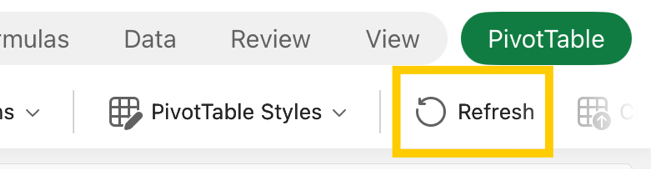
Koppintson a kimutatás tetszőleges pontjára a menüszalag Kimutatás lapjának megjelenítéséhez, majd koppintson a Frissítés elemre.
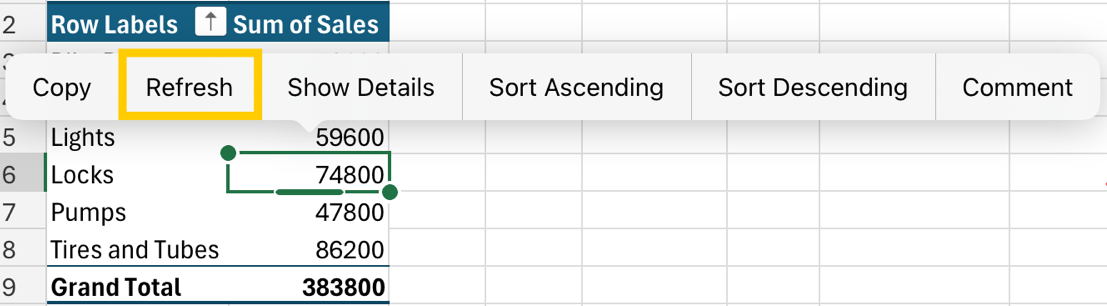
Másik lehetőségként nyomjon le és tartson lenyomva egy cellát a kimutatás tartományának egy részén, majd koppintson a Frissítés elemre.
További segítségre van szüksége?
Kérdéseivel mindig felkeresheti az Excel technikai közösség egyik szakértőjét, vagy segítséget kérhet a közösségekben.
