
Fontos
A Microsoft 365-höz készült Excelben és az Excel 2021-ben a Power View 2021. október 12-én törlődik. Másik lehetőségként használhatja az ingyenesen letölthető Power BI Desktop által nyújtott interaktív vizuális felületet is. Könnyen importálhat Excel-munkafüzeteket a Power BI Desktop-ba is.
Ha Power View nézetet használ, táblázatviselkedési tulajdonságok megadásával módosíthatja a részletsorok csoportosítási viselkedését, és lehetővé teheti az azonosító adatok (például nevek, fényképes igazolványok és emblémaképek) jobb alapértelmezett elhelyezését a mozaiktárolókban, a kártyákon és a diagramokon.
A menüszalagon válassza a Power Pivot>kezelése lehetőséget.
Megjegyzés
- Ha nincs engedélyezve a PowerPivot, nyissa meg a Fájlbeállítások>>bővítmények párbeszédpanelt. Válassza a COM-bővítmények lehetőséget a Kezelés legördülő listában, majd nyomja le az Ugrás gombot. Válassza az Excelhez készült Microsoft Power Pivot bővítményt, és kattintson az OK gombra.
- Ha nem látja a Power Pivot elemet a listában, olvassa el a következő témakört: Hol található a Power Pivot?
A Power Pivot ablakának alján válassza ki a konfigurálni kívánt táblázatot.
Kattintson a Speciális>táblázatviselkedés lehetőségre.
A Sorazonosító területen válasszon egy olyan oszlopot a táblázatban, amely csak egyedi értékeket tartalmaz, üres értékeket nem. A sorazonosító beállítása az első lépés az egyéb tulajdonságok megadásához.
Az Egyedi sorok megőrzése párbeszédpanelen jelölje ki azokat az oszlopokat, amelyeket akkor is egyediként kezel, ha ismétlődnek (például az alkalmazott vezeték- és utóneve, ha két vagy több alkalmazott viseli ugyanazt a nevet).
Az Alapértelmezett címke oszlop megjelenítendő nevet ad a sor adatainak megjelenítéséhez (például egy alkalmazott neve egy alkalmazotti rekordban).
Egyes Power View nézetbeli megjelenítésekben, például a kártyákban, az alapértelmezett felirat nagyobb betűtípussal jelenik meg. Ha alapértelmezett képet is beállított, az alapértelmezett címke az alapértelmezett kép alatt jelenik meg a mozaiktároló lapjain.Az Alapértelmezett kép párbeszédpanelen válasszon ki egy oszlopot, amely a sor adatait ábrázolja (például fényképes igazolvány egy alkalmazotti rekordban).
Tartalom
Miért érdemes táblázatviselkedési tulajdonságokat beállítani?
A Power View automatikusan csoportosítja az elemeket a használt mező- és bemutatóformátum alapján. A legtöbb esetben az alapértelmezett csoportosítás optimális eredményt ad. Egyes táblák, elsősorban a részletes adatokat tartalmazó táblák esetében azonban a csoportosítás alapértelmezés szerint olyan sorokat is csoportosít, amelyeket nem szükséges csoportosítani (például az alkalmazotti vagy ügyfélrekordokat, amelyeket egyenként kell felsorolni, különösen ha két vagy több személynek ugyanaz a vezetékneve és utóneve). Az ilyen táblák esetében beállíthat olyan tulajdonságokat, amelyek miatt a sorok nem csoportosítva, hanem egyenként jelennek meg.
Megjegyzés
Ne módosítsa a keresési táblázatként működő táblák alapértelmezett viselkedését (például dátumtáblázatok, termékkategória-táblák vagy részlegek táblázataiban, ahol a táblázat viszonylag kis számú sorból és oszlopból áll), illetve az összesítő táblákban, amelyek csak akkor érdekesek sorokat tartalmaznak, ha összesítik őket (például nemenként összesített népszámlálási adatok). életkor vagy földrajzi hely). A keresési és az összesítő táblák esetében az alapértelmezett csoportosítási viselkedés adja a legjobb eredményt.
Alapértelmezett mezők
Beállíthatja, hogy mely mezők kerüljenek automatikusan a Power View nézetbe, amikor valaki rákattint a tábla nevére a Power View nézet mezőlistájában. Egy táblának sok mezője lehet, de néhányat valószínűleg gyakrabban használnak, mint másokat.
- A Power Pivot ablak >Speciális lapja >Alapértelmezett mezőkészlet
- Jelöljön ki egy mezőt a tábla Mezők területén , és kattintson a Hozzáadás gombra.
- Ez átkerül az Alapértelmezett mezők közé, sorrendben.
- Ha létrehozta az összes kívánt mezőt, módosíthatja a megjelenésük sorrendjét. Jelöljön ki egy mezőt, és kattintson a Fel vagy a Le gombra.
The Row Identifier tulajdonság
A táblázaton belül a sorazonosító egyetlen olyan oszlopot határoz meg, amely csak egyedi értékeket tartalmaz, üres értékeket nem. A Sorazonosító tulajdonsággal módosítható a csoportosítás, így a csoportok nem az adott sorban szereplő mezők összetételén alapulnak, hanem egy rögzített oszlopon, amely mindig a sor egyedi azonosítására szolgál, függetlenül attól, hogy az adott jelentéselrendezésben milyen mezőket használnak.
A tulajdonság beállítása módosítja az alapértelmezett csoportosítási viselkedést a nézetben látható oszlopokon alapuló dinamikus csoportosításról egy rögzített csoportosítási viselkedésre, amely a sorazonosító alapján végez összegzést. A csoportosítás alapértelmezett viselkedésének módosítása olyan jelentéselrendezések (például mátrix) esetében van jelentősége, amelyek egyébként csoportosítanák (vagy megjelenítenék a részösszegeket) a sor minden egyes oszlopa esetén.
A sorazonosító megadása a következő további tulajdonságokat engedélyezi: Keep Unique Rows property, Default Label property és Default Image property, amelyek mindegyike hatással van a mezők viselkedésére a Power View nézetben.
A Sorazonosító önmagában is használható önálló tulajdonságként, az alábbiak engedélyezéséhez:
- Bináris képek használata jelentésekben. A sor egyedisége körüli esetleges kétértelműség kiküszöbölésével a Power View meg tudja határozni, hogy miként rendeljen alapértelmezett képeket és alapértelmezett feliratokat az adott sorhoz.
- Eltávolíthatja a nem kívánt részösszegeket a mátrixjelentésből. A mezőszintű alapértelmezett csoportosítás mezőnként létrehoz egy részösszeget. Ha csak egyetlen, a sor szintjén számított részösszeget szeretne használni, a sorazonosító beállításával ezt az eredményt kapja.
Dátumtáblázatként megjelölt táblázatokhoz nem állíthat be sorazonosítót. Dátumtáblázatok esetében a sorazonosítót a táblázat megjelölésekor adja meg a program. További információt a Megjelölés dátumtáblázatként párbeszédpanelen talál.
Az Egyedi sorok megtartása tulajdonság
Ezzel a tulajdonsággal megadhatja, hogy mely oszlopok hordozzanak identitásadatokat (például egy alkalmazott nevét vagy egy termékkódot) oly módon, hogy az megkülönbözteti a sorokat a másiktól. Azokban az esetekben, amikor a sorok azonosnak tűnnek (például két ügyfél azonos névvel), a tulajdonsághoz megadott oszlopok ismétlődnek a jelentéstáblázatban is.
Attól függően, hogy milyen oszlopokat vesz fel egy jelentésbe, olyan sorokat találhat, amelyeket a program azonos sorként kezel, mert az egyes sorokban szereplő értékek azonosnak látszanak (például két vevő neve Jon Jang). Ennek oka az lehet, hogy más, megkülönböztetést lehetővé tevő oszlopok (például középső név, cím vagy születési dátum) nincsenek a jelentésnézetben. Ilyen esetekben a rendszer alapértelmezés szerint az azonos sorokat egyetlen sorba csukja össze, és a kiszámított értékeket egyetlen nagyobb eredményben összegzi az egyesített sorokból.
Az Egyedi sorok megtartása tulajdonság beállításával kijelölhet egy vagy több olyan oszlopot, amelynek mindig ismétlődnie kell, még akkor is, ha ismétlődő példányok vannak, valahányszor hozzáadja az oszlopot a jelentésnézethez. A sorral társított számított értékek felosztása mostantól minden egyes sor alapján történik, nem pedig egyetlen sorba összevetítve.
Megjegyzés
Mivel a végfelhasználó által kiválasztott oszlopok hatással lehetnek a csoportosításra, ami megváltoztatja a kifejezésszámítások szűrési környezetét, a modelltervezőknek ügyelniük kell arra, hogy olyan mértékeket hozzanak létre, amelyek helyes eredményeket adnak.
Alapértelmezett címkék
Ez a tulajdonság egy kártyán vagy diagramon, illetve egy mozaikjelentés navigációs sávján az alapértelmezett képpel együtt megjelenő feliratot határoz meg. Ha alapértelmezett képpel használja, az alapértelmezett címke a kép alatt jelenik meg. Alapértelmezett címke kiválasztásakor válassza ki azt az oszlopot, amely a legtöbb információt közli a sorról (például egy nevet).
Egy mozaiktároló lapfülsáv elrendezésében, felül a navigációs sávval, az alapértelmezett címke a kép alatti címterületen jelenik meg az Alapértelmezett kép tulajdonságban meghatározottak szerint. Ha például van egy alkalmazotti listája, az alkalmazottak adatait mozaikokra is helyezheti, a fényképes igazolványt alapértelmezett képként, az alkalmazott nevét alapértelmezett címkeként használva. Az alapértelmezett címkeoszlop mindig megjelenik a kép alatt a mozaiktároló lapfülsáv navigációjában, még akkor is, ha nem választotta ki explicit módon a jelentésmezők listájában.
Egy mozaiktároló fedőfelület-elrendezésében, ahol a navigáció a mozaikok alján található, az alapértelmezett kép az alapértelmezett címke nélkül jelenik meg.
Kártyás elrendezésben az alapértelmezett címke nagyobb betűtípussal jelenik meg a címterületen az egyes kártyák tetején. Ha például van egy alkalmazottak listája, készíthet olyan kártyákat, amelyeken az alkalmazottak adatai szerepelnek. Fényképes igazolványt használva alapértelmezett képként, és az alkalmazott nevét alapértelmezett címkeként.
Alapértelmezett képek
Ez a tulajdonság egy képet határoz meg, amely alapértelmezés szerint megjelenik egy mozaikjelentés lapfül-sávján vagy a kártya bal oldalán, az alapértelmezett címke alatt. Az alapértelmezett képnek vizuális tartalomnak kell lennie. Ilyen lehet például egy fényképes azonosító az alkalmazottak táblázatban, egy ügyfélembléma az ügyfelek táblázatában vagy egy ország alakzat a földrajzot tartalmazó táblázatban.
Megjegyzés
A képek származhatnak URL-címekből egy webkiszolgálón található képfájlba, illetve a munkafüzetbe ágyazott bináris adatokként is. Ha a kép URL-címen alapul, az oszlopot is képtípusként állítsa be, hogy a Power View beolvassa a képet és ne jelenítse meg azt szöveges adatként a jelentésben.
Optimalizálás adott elrendezésekhez
Ez a szakasz a táblázatviselkedési tulajdonságok adott bemutatóformátum és az adatok jellemzőinek szempontjából történő hatását ismerteti. Ha például egy mátrixjelentés elrendezését szeretné finomhangolni, az ebből az információból megtudhatja, hogy miként javítható egy mátrix megjelenítése a modellben lévő táblázatviselkedési tulajdonságokkal.
Hiányoznak a képek
A modellben beállított tulajdonságok határozzák meg, hogy a képek megjelenítve jelennek-e meg egy jelentésben, vagy szöveges értékként jelennek meg a jelentésben. A következő példában képek hiányoznak a jelentésből. Ahol egy képnek meg kell jelennie, ott a képfájl URL-címe jelenik meg. Ez azért történik, mert a modell szövegét a rendszer szövegként értelmezi a jelentésben. Ezt a viselkedést úgy módosíthatja, hogy tulajdonságokat ad meg egy kép URL-jét tartalmazó oszlopon. A tulajdonság arra utasítja a Power View-t, hogy az oszlopértéket URL-címként használja szöveg helyett.

Annak jelzése, hogy egy oszlop kép URL-címeket tartalmaz
- A PowerPivot ablak >Speciális lapjának >Jelentés tulajdonságai csoportjában ellenőrizze, hogy az Adatkategória beállításban a Kép URL-címe (javasolt)-e beállítás.
- Ha nem, akkor kattintson az Adatkategória>További kategóriák > kép URL-címe legördülő nyílra.
Annak jelzése, hogy egy oszlop bináris képeket tartalmaz
- A PowerPivot ablakban >Speciális lap >Jelentéskészítési tulajdonságok szakasz>Táblázat viselkedése.
- A Sorazonosító listában jelöljön ki egy egyedi értékeket tartalmazó oszlopot.
A táblázatokból hiányzik egy vagy több sor
Előfordulhat, hogy az alapértelmezett csoportosítási viselkedés a szándékkal ellentétes eredményt eredményez; Vagyis a modellben található részletsorok nem jelennek meg a jelentésben. A Power View alapértelmezés szerint a nézethez hozzáadott oszlopok alapján csoportosítja a nézetet. Ha felveszi az országnevet a jelentésbe, minden ország egyszer jelenik meg a nézetben, még akkor is, ha az alapul szolgáló tábla akár több ezer sort is tartalmazhat, amelyekben az egyes országnevek többször előfordulnak. Ebben az esetben az alapértelmezett csoportosítási viselkedés adja a helyes eredményt.
Vegyünk azonban egy másik példát, amelyben érdemes lehet egy sor több példányát megjeleníteni, mivel valójában az alatta lévő sorok különböző entitásokról tartalmaznak adatokat. Ebben a példában tegyük fel, hogy két vevője van, mindkettő neve Jon Jang. Az alapértelmezett csoportosítási viselkedést használva Jon Yang névnek csak egy példánya jelenik meg a jelentésben. Ezenkívül, mivel csak egy példány szerepel a listában, az Annual Income mérték mindkét ügyfél ezen értékének összege. Ilyen helyzetben, amikor az azonos nevű ügyfelek valójában különböző személyek, az alapértelmezett csoportosítási viselkedés helytelen eredményt ad.
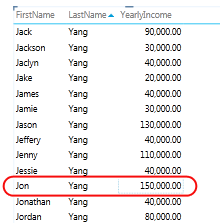
A csoportosítás alapértelmezett viselkedésének módosításához adja meg a Sorazonosító és az Egyedi sorok tulajdonságok megőrzése tulajdonságot. Az Egyedi sorok megőrzése párbeszédpanelen válassza a Vezetéknév oszlopot, hogy ez az érték megismétlődjön egy sorban, még akkor is, ha már egy másik sorban jelenik meg. Miután módosította a tulajdonságokat, és újból közzétette a munkafüzetet, létrehozhatja ugyanazt a jelentést, csak ezúttal mindkét vevőnek a neve Jon Jang, és az éves bevétel helyesen lesz mindkettőhöz hozzárendelve.

A mátrix elrendezése túl zsúfolt
Amikor mátrixban jelenít meg részlettáblát, az alapértelmezett csoportosítás összesített értéket biztosít minden egyes oszlophoz. A céljaitól függően ez a kívántnál több összegzést eredményezhet. Ezt a viselkedést a Sorazonosító beállítással módosíthatja. Nincs szükség további tulajdonságok beállítására; A sorazonosító egyszerű beállítása elegendő a csoportosítás módosításához, így minden sorhoz az egyedi sorazonosító alapján történik az összesítés.
Hasonlítsa össze az alábbi, a tulajdonság mátrix elrendezésre való beállításának hatását mutató képeket előbb és utána.
Előtte: Mátrix mezőin alapuló alapértelmezett csoportosítás
 Report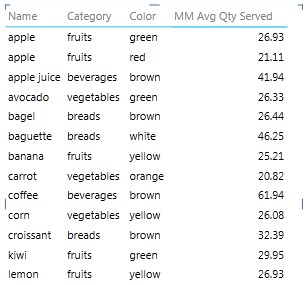
A tengelyen túl sok elemet és szintet ábrázoló diagram
A részletadatokat megjelenítő diagramjelentéseknek tengelyként a sorazonosítót kell használniuk. Sorazonosító nélkül a tengely határozatlan lehet, ezért az elrendezés nem biztos, hogy optimális. Ezt a viselkedést a Sorazonosító beállítással módosíthatja. Nincs szükség további tulajdonságok beállítására; A sorazonosító egyszerű beállítása elegendő a csoportosítás módosításához, így minden sorhoz az egyedi sorazonosító alapján történik az összesítés.
Hasonlítsa össze az alábbi, diagramelrendezés előtti és utáni képeket a tulajdonság beállításának hatásáról. Ugyanaz a jelentés, azonos mezőkkel és megjelenítéssel. Az egyetlen különbség az, hogy az alsó kép egy, a Tételek táblában a sorazonosító beállítása után létrehozott jelentést ábrázolja.
 Report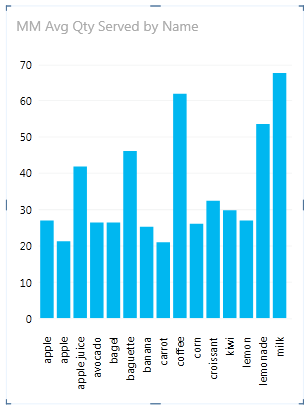
Következő lépések
Miután kiértékelte a modellben lévő táblázatokat, és beállította a táblázatviselkedési tulajdonságokat azokon, amelyek mindig önálló elemként megjelenítendő részletsorokat tartalmaznak, további tulajdonságokkal és beállításokkal tovább optimalizálhatja a modellt. A Power View nézetről további információt az Oktatóprogram: Az adatmodell optimalizálása Power View nézetet tartalmazó jelentések készítéséhez című témakörben talál.
Megjegyzés
Videó szerzői jogi adatai:
- Olympics Dataset © Guardian News & Media Ltd.
- A zászlóképek a CIA Factbook (cia.gov) tulajdonai
- A népesedési adatokat az UNData (data.un.org ) bocsátotta rendelkezésünkre a Microsoft Azure Piactéren
- Az olimpiai sportok piktogramjai, amelyek Thadius856 és Parutakupiu tulajdonai, a Wikimedia Commons licenc szerint (creativecommons.org/licenses/by-sa/3.0/) kerülnek terjesztésre
Lásd még
PowerPivot: Hatékony adatelemzés és adatmodellezés az Excelben
Oktatóprogram: Kimutatásadatok elemzése adatmodellel az Excel 2013-ban
Power View és PowerPivot videók
Power View: Az adatok felkutatása, megjelenítése és bemutatása