
Tegyük fel, hogy egy cellában lévő dátumérték dátumát "hétfőként" szeretné megjeleníteni a tényleges "2005. október 3." helyett. A dátumok többféleképpen is megjeleníthetők a hét napjaiként.
Megjegyzés
A témakörben szereplő képernyőkép az Excel 2016 programban készült. Ha az Excel egy másik verzióját használja, előfordulhat, hogy kicsit mást lát a programban, de a funkciók – ha a leírás nem jelzi másképp – megegyeznek.
Cellák formázása a dátumok a hét napjaiként való megjelenítéséhez
Jelölje ki a hét napjaként megjeleníteni kívánt dátumokat tartalmazó cellákat.
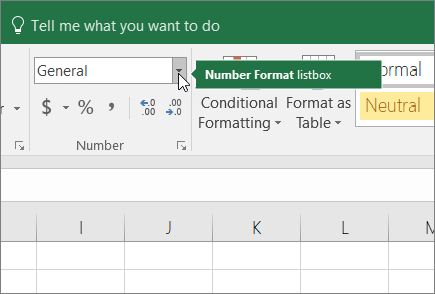
A Kezdőlap lapon kattintson a Számformátum legördülő listára, kattintson a További számformátumok elemre, majd a Szám fülre.
A Kategória csoportban kattintson az Egyéni elemre, majd a Típus mezőbe írja be a hét megfelelő napjának teljes nevét (hétfő, kedd stb.) a ddd karaktert, a hét napjának rövidített neve esetén pedig a ddd karaktert (hétfő, kedd, szerda stb.).
Dátumok konvertálása a hét napjának megfelelő szöveggé
A feladat végrehajtásához használja a SZÖVEG függvényt.
Példa
Másolja az alábbi adatokat egy üres munkalapra.
| Dátum |
|---|
| 2007. febr. 19. |
| 2008. jan. 3. |
| Képlet | Leírás (eredmény) |
|---|---|
| =SZÖVEG(A2; "nnnn") | A hét dátumnak megfelelő napjának kiszámítása; az eredmény a hét napjának teljes neve lesz (Hétfő) |
| =SZÖVEG(A3; "nn") | Kiszámítja a hét dátumnak megfelelő napját; az eredmény a hét napjának rövidített neve lesz (Cs) |
További segítségre van szüksége?
Kérdéseivel mindig felkeresheti az Excel technikai közösség egyik szakértőjét, vagy segítséget kérhet a közösségekben.