
Ha másik munkafüzet egyik cellájából szeretne adatokat lekérni, célszerű munkafüzet-hivatkozást létrehozni. A munkafüzet hivatkozásai olyan mutatóként szolgálnak, amelyek lehetővé teszik cellatartalmakra való hivatkozást, akár azért, hogy megtekintsék egy új helyen, akár egy képletben felhasználják. A munkafüzetek csatolása gyorsabb és egyszerűbben beállítható, mint a szokásos adatkapcsolatok, de csak munkafüzetek között működnek, más adatforrások nem támogatottak.
Fontos
- Mindkét munkafüzetet olyan online helyre kell mentenie, amely elérhető a Microsoft 365-fiókjával.
- A munkafüzet-hivatkozások potenciálisan nem biztonságosak, ezért a képleteket tartalmazó munkafüzetek megnyitásakor megbízható munkafüzetnek kell lenniük. A képleteket tartalmazó munkafüzet megnyitásakor az üzenetsávon kattintson a Munkafüzet-hivatkozások megbízhatóvá nyilvánítása gombra a munkafüzet-hivatkozások működésének engedélyezéséhez. Ha nem így tesz, az Excel megtartja a legújabb értékeket, és letiltja az adatokkal kapcsolatos munkafüzetben lévő értékekre mutató hivatkozások frissítését.
Munkafüzet hivatkozásának létrehozása
Nyissa meg mindkét munkafüzetet egy böngészőablakban.
A használni kívánt adatokat tartalmazó munkafüzetben (az adatmunkafüzetben, más néven forrásmunkafüzetben) kattintson a jobb gombbal a hivatkozni kívánt cellára, majd válassza a Másolás parancsot.
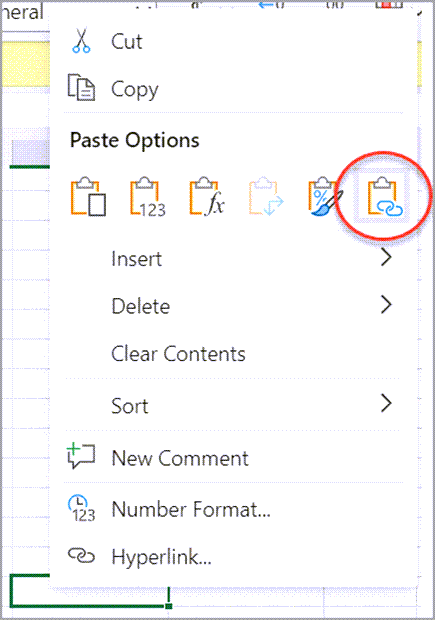
A munkafüzetben, amelyben hivatkozást kíván létrehozni (a képletmunkafüzetben, más néven célmunkafüzetben), kattintson a jobb gombbal arra a cellára, amelyben a hivatkozást be szeretné szúrni, majd válassza a Csatolás beillesztése parancsot. Másik lehetőségként kattintson arra a cellára, ahová a hivatkozást be szeretné szúrni, majd válassza a Kezdőlap>lehetőséget, Vágólap>Beillesztés, Beillesztés> Hivatkozás.
Hivatkozások kezelése munkafüzetben
A Hivatkozások kezelése ablaktáblán frissítheti a hivatkozásokat, be- és kikapcsolhatja az automatikus frissítést, megnyithat adatmunkafüzeteket, és megszüntetheti a csatolásokat. Amikor először nyit meg egy hivatkozásokat tartalmazó munkafüzetet, az üzenetsávon megjelenik a Munkafüzet-hivatkozások kezelése parancs, amelyre kattintva megnyithatja a Munkafüzet-csatolások ablaktáblát, vagy akár a menüszalagról is bármikor megnyithatja azt.
A Munkafüzet-csatolások ablaktábla megnyitásához válassza az Adatkapcsolatok >> munkafüzet-hivatkozások lehetőséget.

A Munkafüzet-csatolások ablaktáblán az alábbiakra van lehetősége:
Munkafüzet-csatolások beállításai – Megbízhatósági beállítás: - Válassza a Beállítások lehetőséget a Munkafüzet-hivatkozások ablaktáblában Kapcsolja be a Munkafüzet-hivatkozások mindig megbízhatónak nyilvánítása lehetőséget a munkafüzet megbízhatóságának beállításához.
A hivatkozásokból származó adatok frissítésének előfeltétele, hogy megbízhatónak nyilvánítsa a hivatkozásokat tartalmazó munkafüzetet.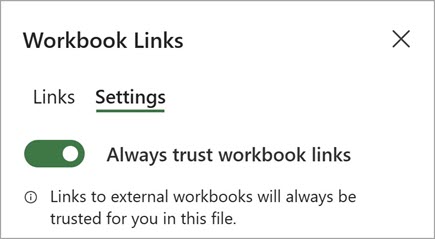
Munkafüzet-csatolási beállítások megadása: - Mindig frissítse a hivatkozásokat: A munkafüzet megnyitásakor automatikusan frissíti az összes hivatkozást.
- Rákérdezés a hivatkozások frissítése előtt: Megkérdezi a felhasználót, hogy frissítse-e vagy sem, amikor a munkafüzet megnyílik.
- Ne frissüljenek a hivatkozások: Nem frissül megnyitáskor, és nem kérdez rá a felhasználóra. A manuális frissítéshez a Munkafüzet-csatolások ablaktábla Frissítés gombját kell használnia.

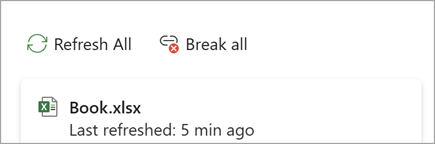
Az összes hivatkozás frissítése egyszer: - Válassza Az összes frissítése lehetőséget a Hivatkozások lap tetején.
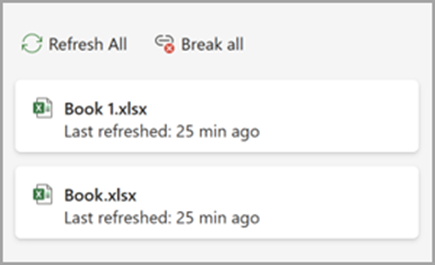
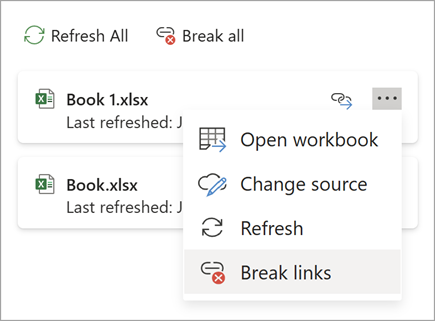
Csak egy adatot tartalmazó munkafüzet hivatkozásainak frissítése: - Jelölje ki a frissíteni kívánt hivatkozásokat tartalmazó munkafüzetet, majd válassza a megjelenő Frissítés parancsot.
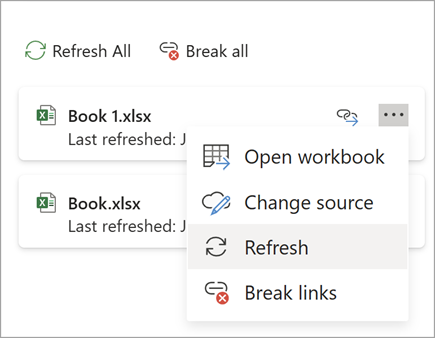
A munkafüzet összes csatolásának megszüntetése: - Válassza a Teljes törés lehetőséget a Hivatkozások ablaktábla tetején.
Egyetlen forrásból származó hivatkozások megszüntetése: - Válassza a További beállítások lehetőséget a megszüntetni kívánt hivatkozásokat tartalmazó adatmunkafüzet mellett, majd válassza a Csatolások megszüntetése lehetőséget.
Adott munkafüzetre mutató hivatkozást tartalmazó következő cella keresése: - Válassza a Következő gombot a keresett hivatkozásokat tartalmazó adatmunkafüzet mellett.
