
Ha a diagram diagramcímeket (például a diagram nevét) vagy tengelycímeket (a diagram x, y vagy z tengelyén látható címeket) és adatfeliratokat (amelyek további részleteket nyújtanak a diagram egy adott adatpontjáról), akkor szerkesztheti ezeket a címeket és feliratokat.
A munkalapadatoktól független címeket és feliratokat szerkesztheti közvetlenül a diagramon, Rich Text formázással pedig tetszetősebbé teheti megjelenésüket.
Ne feledje, hogy a munkalap adataihoz csatolt címeket és adatfeliratokat a megfelelő munkalapcellákban is szerkesztheti. Ha például egy cella címét "Éves bevétel" címről "Éves bevétel" címre módosítja, akkor ez a változás automatikusan megjelenik a diagram címeiben és adatfelirataiban. Ugyanakkor nem tudja használni a Rich Text formázást, ha egy cellán belül végez módosítást.
Ha egy csatolt címet vagy adatfeliratot szerkeszt a diagramon (nem pedig egy cellán belül), az adott cím vagy adatfelirat nem lesz többé a megfelelő munkalapcellához kapcsolva, és az elvégzett módosítások nem jelennek meg magában a munkalapon (bár a diagramon látni fogja). Azonban helyreállíthatja a hivatkozásokat a címek vagy adatfeliratok és a munkalapcellák között.
Miután végzett a szöveg szerkesztésével, az adatfeliratokat szükség szerint áthelyezheti különböző pozíciókba.
Megjegyzés
Az alább ismertetett módosítások végrehajtásához a diagramnak már rendelkeznie kell címekkel vagy adatfeliratokkal. Hozzáadásukról a Címek hozzáadása vagy eltávolítása diagramokban és az Adatfeliratok hozzáadása és eltávolítása diagramokban című témakörben olvashat.
Kapcsolódó műveletek
- Cím vagy adatfelirat tartalmának szerkesztése a diagramon
- A munkalapon lévő adatokhoz csatolt cím vagy adatfelirat tartalmának szerkesztése
- Cím vagy adatfelirat és munkalapcella közötti kapcsolat helyreállítása
- Az adatfeliratok helyének módosítása
Cím vagy adatfelirat tartalmának szerkesztése a diagramon
Hajtsa végre a diagramon az alábbi műveletek egyikét:
- A cím tartalmának szerkesztéséhez kattintson a módosítani kívánt diagram- vagy tengelycímre.
- Egy adatfelirat tartalmának szerkesztéséhez kattintson kétszer a módosítani kívánt adatfeliratra.
Az első kattintással kijelölheti a teljes adatsor adatfeliratait, a második kattintással pedig az egyes adatfeliratokat.
Kattintson újra a cím vagy az adatfelirat szerkesztési módba való helyezéséhez, húzással jelölje ki a módosítani kívánt szöveget, majd írja be az új szöveget vagy értéket.
Sortörés beszúrásához helyezze a kurzort oda, ahová a sort meg szeretné törni, majd nyomja le az ENTER billentyűt.A szerkesztés befejezése után kattintson azon a szövegdobozon kívülre, ahol a szöveget módosította.
A cím- vagy adatfelirat-mezőben megjelenő szöveg formázásához tegye a következőt:
- Kattintson a címmezőre, majd jelölje ki a formázni kívánt szöveget.
- Kattintson a jobb gombbal a szövegdobozba, majd kattintson a kívánt formázási beállításokra.
A menüszalagon található formázógombokat is használhatja (Kezdőlap lap, Betűtípus csoport). A teljes cím formázásához kattintson a címre a jobb gombbal, kattintson a helyi menü Diagramcím formázása parancsára, majd adja meg a kívánt formázási beállításokat.
Megjegyzés
A cím vagy az adatfelirat-mező mérete a szöveg méretéhez igazodik. A cím és az adatfelirat-mező nem méretezhető át, és ha a szöveg nem fér el a maximális méretben, csonkolódhat. Ha több szöveget szeretne elhelyezni, érdemes helyette szövegdobozt használnia. További információt a Beviteli mező hozzáadása diagramhoz című témakörben talál.
A munkalapon lévő adatokhoz csatolt cím vagy adatfelirat tartalmának szerkesztése
- A munkalapon kattintson arra a cellára, amely a módosítani kívánt címet vagy adatfelirat-szöveget tartalmazza.
- Szerkessze a meglévő tartalmat, vagy írja be az új szöveget vagy értéket, majd nyomja le az ENTER billentyűt.
Az elvégzett módosítások automatikusan megjelennek a diagramon.
Cím vagy adatfelirat és munkalapcella közötti kapcsolat helyreállítása
A címek vagy adatfeliratok és a megfelelő munkalapcellák közötti kapcsolatok megszakadnak, amikor szerkeszti a tartalmukat a diagramon. Ha a munkalap módosításaival automatikusan frissíteni szeretné a címeket vagy az adatfeliratokat, újra létre kell hoznia a kapcsolatot a címek vagy adatfeliratok és a megfelelő munkalapcellák között. Adatfeliratok esetében a kapcsolatot adatsoronként vagy egyszerre az összes adatsorhoz is újra létrehozhatja.
A kimutatásdiagramokban az alábbi eljárások biztosítják az adatfeliratok és a forrásadatok (nem a munkalapcellák) közötti kapcsolatot.
Diagram- vagy tengelycím hivatkozásának helyreállítása
- Kattintson egy diagramon a megfelelő munkalapcellához csatolni kívánt diagram- vagy tengelycímre.
- Kattintson a munkalap szerkesztőlécére, majd írjon be egy egyenlőségjelet (=).
- Jelölje ki azt a cellát, amely a diagramon megjeleníteni kívánt adatokat vagy szöveget tartalmazza.
Azt is megteheti, hogy beírja a munkalapcellára mutató hivatkozást a szerkesztőlécre. Adjon meg egy egyenlőségjelet, a munkalap nevét, majd egy felkiáltójelet; Például a =Munka1! F2 - Nyomja le az ENTER billentyűt.
Adatfelirat csatolásának helyreállítása
Amikor testre szabja a diagram egy adatfeliratának tartalmát, az nem kapcsolódik többé a munkalapon lévő adatokhoz. A hivatkozást újra létrehozhatja úgy, hogy alaphelyzetbe állítja egy adatsor összes címkéjének feliratszövegét, vagy beír egy hivatkozást az egyes adatpontok csatolni kívánt adatait tartalmazó cellára.
Feliratszöveg visszaállítása
- A diagramon kattintson egyszer vagy kétszer annak az adatfeliratnak az adatfeliratára, amelyet a megfelelő munkalapcellához szeretne csatolni.
Az első kattintással kijelölheti a teljes adatsor adatfeliratait, a második kattintással pedig az egyes adatfeliratokat. - Kattintson a jobb gombbal az adatfeliratra, és válassza az Adatfelirat formázása vagy az Adatfeliratok formázása parancsot.
- Ha még nincs bejelölve, kattintson a Felirat beállításai elemre, majd jelölje be a Feliratszöveg visszaállítása jelölőnégyzetet.
A munkalapon lévő adatokkal való kapcsolat helyreállítása
- A diagramon kattintson a megfelelő munkalapcellához csatolni kívánt feliratra.
- Kattintson a munkalap szerkesztőlécére, majd írjon be egy egyenlőségjelet (=).
- Jelölje ki azt a cellát, amely a diagramon megjeleníteni kívánt adatokat vagy szöveget tartalmazza.
Azt is megteheti, hogy beírja a munkalapcellára mutató hivatkozást a szerkesztőlécre. Adjon meg egy egyenlőségjelet, a munkalap nevét, majd egy felkiáltójelet; Például a =Munka1! F2 - Nyomja le az ENTER billentyűt.
Az adatfeliratok helyének módosítása
Egyetlen adatfelirat pozícióját húzással módosíthatja. Az adatfeliratokat elhelyezheti az adatjelölőikhöz viszonyított szokásos helyen is. A diagram típusától függően számos elhelyezési beállítás közül választhat.
Hajtsa végre a diagramon az alábbi műveletek egyikét:
- Ha egy teljes adatsor összes adatfeliratát át szeretné helyezni, kattintson egyszer az adatfeliratra az adatsor kijelöléséhez.
- Ha módosítani szeretne egy adott adatfelirat helyét, kattintson rá kétszer a kijelöléséhez.
Ekkor megjelenik a Diagrameszközök eszközcsoport, a Tervezés, az Elrendezés és a Formátum füllel.
Az Elrendezés lap Címkék csoportjában kattintson az Adatfeliratok gombra, majd a kívánt beállításra.
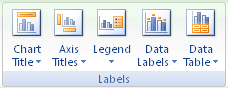
Ha további adatfelirat-beállításokat szeretne megjeleníteni, kattintson a További adatfelirat-beállítások parancsra, ha még nincs kijelölve, kattintson a Felirat beállításai parancsra, majd adja meg a kívánt beállításokat.