Testre szabható beállítások: Testre szabhatja a menüszalagot, hogy a lapok és a parancsok a kívánt sorrendben jelenjenek meg, elrejtheti vagy felfedheti a menüszalagot, és elrejtheti ritkábban használt parancsokat. Emellett az egyéni menüszalag exportálható vagy importálható is.
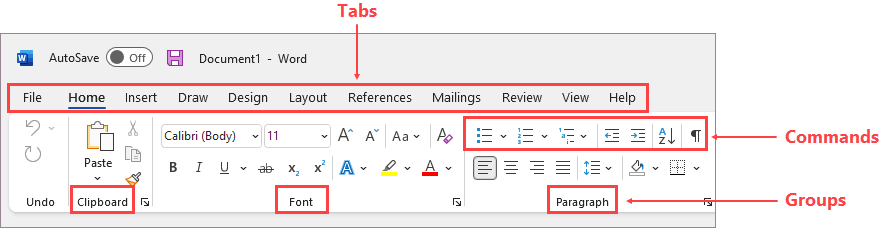
Amit nem lehet testre szabni: Nem csökkentheti a menüszalag, illetve a szöveg vagy a menüszalag ikonjainak méretét. Ezt csak úgy teheti meg, ha módosítja a kijelző felbontását, ami módosítja az oldalon lévő összes elem méretét.
Amikor testre szabja a menüszalagot: A testreszabások csak arra a Office programra vonatkoznak, amelyben éppen dolgozik. Ha például a Word menüszalagját szabja testre, akkor az adott módosítások az Excelben nem lesznek láthatók. Emiatt ha az összes Office-alkalmazásban hasonlóan egyénre szabott menüszalagot szeretne, akkor egyenként meg kell nyitnia az összes alkalmazást, és külön-külön kell elvégeznie a módosításokat. Bár az alkalmazások között nem oszthat meg testreszabásokat, másokkal való megosztás vagy más eszközökön való használat céljából exportálhatja azokat.
Tipp:
A menüszalag színét és ikonjait nem módosíthatja, viszont az Office által használt színsémát megváltoztathatja. További információt A Microsoft Office nyelvének módosítása című témakörben talál.
Az alábbi alcímek egyikét kibontva megtekintheti a lépéseket:
A menüszalag elrejtése vagy megjelenítése
A menüszalagot többféleképpen is kibonthatja vagy összecsukhatja.
Ha a menüszalag össze van csukva, bontsa ki az alábbi műveletek egyikével:
Kattintson duplán a menüszalag bármelyik lapjára.
Kattintson a jobb gombbal a menüszalag bármelyik lapjára, és válassza a Menüszalag összecsukása parancsot.
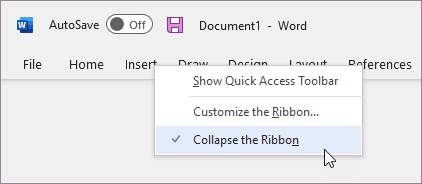
Nyomja le a Ctrl+F1 billentyűkombinációt.
Ha a menüszalag ki van bontva, csukja össze az alábbi műveletek egyikével:
Kattintson duplán a menüszalag bármelyik lapjára.
Kattintson a jobb gombbal a menüszalag bármelyik lapjára, és válassza a Menüszalag összecsukása parancsot.

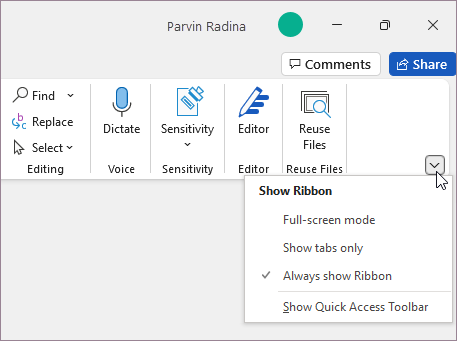
A menüszalag jobb alsó sarkában kattintson a Menüszalag megjelenítési beállításai elemre, majd válassza a Menüszalag összecsukása parancsot.
Nyomja le a Ctrl+F1 billentyűkombinációt.
Ha nem látszik a menüszalag
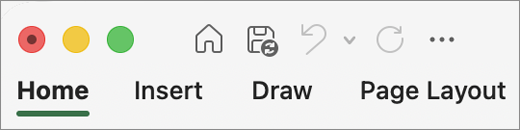
Ha a menüszalag egyáltalán nem látható (a lapok sem), akkor valószínűleg az állapot Teljes képernyős módra van állítva. Válassza az Egyebek lehetőséget a képernyő jobb felső sarkában. Ez átmenetileg visszaállítja a menüszalagot.

Amikor visszatér a dokumentumhoz, a menüszalag újra el lesz rejtve. Ha azt szeretné, hogy a menüszalag folyamatosan létható legyen, válasszon másik állapotot a Menüszalag megjelenítési beállításai menüből.
A menüszalag lapjainak testreszabása: a sorrend módosítása, hozzáadás, elrejtés, eltávolítás
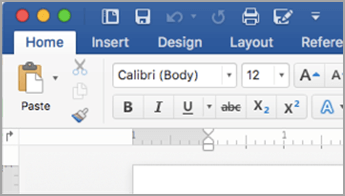
A menüszalag lapjai a következők: Kezdőlap, Beszúrás, Tervezés stb. Az alábbi képen például a Word lapjai láthatók.

Adhat hozzá egyéni lapot a menüszalaghoz, illetve átnevezheti és átrendezheti az Office alapértelmezett lapjait is. Az egyéni lapok neve a Menüszalag testreszabása listában az „(Egyéni)” utótaggal jelenik meg, de magán a menüszalagon ez az utótag nem látható.
Nyissa meg a Menüszalag testreszabása ablakot
A menüszalag módosításához a Menüszalag testreszabása ablakot kell megnyitnia. Ennek módja a következő.
- Nyissa meg azt az alkalmazást, amelyben testre szeretné szabni a menüszalagot, például a PowerPointot vagy az Excelt.
- Helyezze az egeret a menüszalag tetszőleges üres területére, majd kattintson a jobb gombbal.
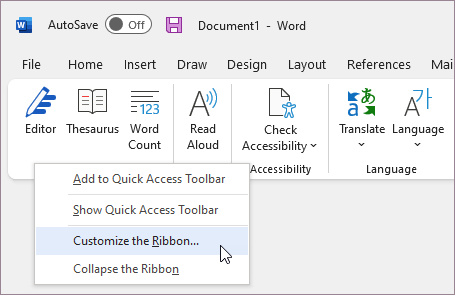
- Válassza a Menüszalag testreszabása lehetőséget.
Most már készen áll arra, hogy az alábbi lépéseket elvégezve testre szabja a menüszalagot.
Alapértelmezett vagy egyéni lapok sorrendjének megváltoztatása
Módosíthatja a Kezdőlap, a Beszúrás, a Rajzolás, a Tervezés és más lapok sorrendjét. A Fájl lap elhelyezése nem módosítható.
- A Menüszalag testreszabása ablak Menüszalag testreszabása listájában jelölje ki az áthelyezni kívánt lapot.

- Jelölje be a Fel vagy a Le nyílbillentyűt, amíg el nem éri a kívánt sorrendet.
- A módosítások megtekintéséhez és mentéséhez válassza az OK gombot.
Egyéni lap hozzáadása
Az Új lap gombra kattintva egyéni lapot és egyéni csoportot hozhat létre. Parancsokat csak az egyéni csoportokba tud felvenni.
- A Menüszalag testreszabása ablak Menüszalag testreszabása listájában válassza az Új lap lehetőséget.
- A módosítások megtekintéséhez és mentéséhez válassza az OK gombot.
Alapértelmezett vagy egyéni lap átnevezése
- A Menüszalag testreszabása ablak Menüszalag testreszabása listájában jelölje ki az átnevezni kívánt lapot.
- Válassza az Átnevezés lehetőséget, majd írjon be egy új nevet.
- A módosítások megtekintéséhez és mentéséhez válassza az OK gombot.
Alapértelmezett vagy egyéni lap elrejtése
Az egyéni és az alapértelmezett lapokat egyaránt elrejtheti. Viszont eltávolítani csak egyéni lapokat tud. A Fájl lap nem rejthető el.
- Törölje a jelölőnégyzetet a Menüszalag testreszabása ablak Menüszalag testreszabása listájában amellől az alapértelmezett vagy egyéni lap mellől, amelyet el kíván rejteni.
- A módosítások megtekintéséhez és mentéséhez válassza az OK gombot.
Egyéni lap eltávolítása
Az egyéni és az alapértelmezett lapokat egyaránt elrejtheti, törölni azonban csak az egyéni lapokat tudja. Az egyéni lapok és csoportok neve a listában az „(Egyéni)” utótaggal jelenik meg, de magán a menüszalagon ez az utótag nem látható.
- A Menüszalag testreszabása ablak Menüszalag testreszabása listájában válassza ki az eltávolítani kívánt lapot.
- Válassza az Eltávolítás lehetőséget.
- A módosítások megtekintéséhez és mentéséhez válassza az OK gombot.
Csoportok testreszabása: sorrend módosítása, hozzáadás, átnevezés, eltávolítás
Adhat hozzá egyéni csoportot a menüszalaghoz, illetve átnevezheti és átrendezheti az Office alapértelmezett csoportjait is. Az egyéni csoportok neve a Menüszalag testreszabása listában az „(Egyéni)” utótaggal jelenik meg, de magán a menüszalagon ez az utótag nem látható.
Az alapértelmezett és egyéni csoportok sorrendjének módosítása
- A Menüszalag testreszabása ablak Menüszalag testreszabása listájában jelölje ki az áthelyezni kívánt csoportot.
- Jelölje be a Fel vagy a Le nyílbillentyűt, amíg el nem éri a kívánt sorrendet.
- A módosítások megtekintéséhez és mentéséhez válassza az OK gombot.
Egyéni csoport hozzáadása egy laphoz
Az egyéni és az alapértelmezett lapokhoz egyaránt adhat hozzá egyéni csoportokat.
A Menüszalag testreszabása ablak Menüszalag testreszabása listájában jelölje ki azt a lapot, amelyhez csoportot szeretne hozzáadni.
Válassza az Új csoport lehetőséget.
Az Új csoport (Egyéni) csoport átnevezéséhez kattintson rá a jobb gombbal, válassza az Átnevezés parancsot, és írjon be egy új nevet.
Megjegyzés
Az egyéni csoporthoz ikont is választhat. Ehhez jelölje ki az egyéni csoportot, és kattintson az Átnevezés gombra. A megjelenő párbeszédpanel Szimbólum listájában válasszon egy ikont a csoport számára.
Ha szeretné elrejteni az egyéni csoportba felvett parancsok feliratát, kattintson a jobb gombbal a csoportra, és válassza a Parancsfeliratok elrejtése parancsot. A feliratok megjelenítéséhez ismételje meg ezt a lépést.
A módosítások megtekintéséhez és mentéséhez kattintson az OK gombra.
Alapértelmezett vagy egyéni csoport átnevezése
- Jelölje ki a Menüszalag testreszabása ablak Menüszalag testreszabása listájában az átnevezni kívánt lapot vagy csoportot.
- Válassza az Átnevezés lehetőséget, majd írjon be egy új nevet.
- A módosítások megtekintéséhez és mentéséhez válassza az OK gombot.
Alapértelmezett vagy egyéni csoport eltávolítása
- A Menüszalag testreszabása ablak Menüszalag testreszabása listájában válassza ki az eltávolítani kívánt csoportot.
- Válassza az Eltávolítás lehetőséget.
- A módosítások megtekintéséhez és mentéséhez válassza az OK gombot.
Alapértelmezett csoport cseréje egyéni csoportra
A Microsoft Office beépített csoportjaiból nem lehet parancsokat eltávolítani. Létrehozhat azonban egy egyéni csoportot a kívánt parancsokkal, és lecserélheti erre az alapértelmezett csoportot.
- A Menüszalag testreszabása ablak Menüszalag testreszabása listájában válassza ki azt az alapértelmezett lapot, amelyhez hozzá szeretné adni az egyéni csoportot.
- Válassza az Új csoport lehetőséget.
- Kattintson a jobb gombbal az új csoportra, és válassza az Átnevezés parancsot.
- Írja be az új csoport nevét, és válassza ki a csoportot jelölő ikont, mely átméretezett menüszalag esetén látható.
- A Választható parancsok helye listában válassza a Fő lapok elemet.
- Válassza a pluszjelet (+) azon alapértelmezett lap mellett, amely a testre szabni kívánt csoportot tartalmazza.
- Válassza a pluszjelet (+) a testre szabni kívánt alapértelmezett csoport mellett.
- Válassza ki az egyéni csoportba felvenni kívánt parancsot, majd válassza a Hozzáadás gombot.
- Kattintson a jobb gombbal az alapértelmezett csoportra, és válassza az Eltávolítás parancsot.
Parancsok testreszabása: sorrend módosítása, hozzáadás, átnevezés, eltávolítás
Ha parancsokat szeretne hozzáadni egy csoporthoz, ahhoz előbb hozzá kell adnia egy egyéni csoportot az alapértelmezett vagy egyéni lapok egyikéhez. Átnevezni csak az egyéni csoportokhoz adott parancsokat tudja.
Az alapértelmezett parancsok szürke szövegszínnel láthatók. Ezeket a parancsokat nem tudja átnevezni, illetve nem módosíthatja sem az ikonjukat, sem a sorrendjüket.

Parancsok sorrendjének módosítása egy egyéni csoportban
- A Menüszalag testreszabása ablak Menüszalag testreszabása listájában válassza ki az áthelyezni kívánt parancsot.
- Jelölje be a Fel vagy a Le nyílbillentyűt, amíg el nem éri a kívánt sorrendet.
- A módosítások megtekintéséhez és mentéséhez válassza az OK gombot.
Parancsok felvétele egy egyéni csoportba
- A Menüszalag testreszabása ablak Menüszalag testreszabása listájában válassza ki azt az egyéni csoportot, amelyhez parancsot kíván hozzáadni.
- A Választható parancsok helye listában válassza ki azt a listát, amelyből parancsokat szeretne felvenni (például Gyakori parancsok vagy Minden parancs).

- Válasszon egy parancsot a kiválasztott listában.
- Válassza a Hozzáadás lehetőséget.
- A módosítások megtekintéséhez és mentéséhez válassza az OK gombot.
Parancsok eltávolítása egy egyéni csoportból
A parancsokat csak az egyéni csoportokból tudja eltávolítani.
- A Menüszalag testreszabása ablak Menüszalag testreszabása listájában válassza az eltávolítani kívánt parancsot.
- Válassza az Eltávolítás lehetőséget.
- A módosítások megtekintéséhez és mentéséhez válassza az OK gombot.
Egyéni csoportba felvett parancsok átnevezése
- A Menüszalag testreszabása ablak Menüszalag testreszabása listájában válassza az átnevezni kívánt parancsot.
- Válassza az Átnevezés lehetőséget, majd írjon be egy új nevet.
- A módosítások megtekintéséhez és mentéséhez válassza az OK gombot.
A menüszalag alapértelmezett beállításainak visszaállítása
Az összes lapot visszaállíthatja az eredeti állapotára, vagy alaphelyzetbe állíthatja csak a kijelölt lapokat. A menüszalag összes lapjának alaphelyzetbe állításakor a gyorselérési eszköztár egyéni beállításai is törlődnek, így abban is csak az alapértelmezett parancsok lesznek láthatók.
A menüszalag alaphelyzetbe állításához kövesse az alábbi lépéseket:
- A Menüszalag testreszabása ablakban válassza az Alaphelyzet lehetőséget.
- Válassza Az összes egyéni beállítás visszaállítása lehetőséget.
Csak a kijelölt lap alaphelyzetbe állítása
Csak alapértelmezett lapokat tud alaphelyzetbe állítani.
- Jelölje ki a Menüszalag testreszabása ablakban az alapértelmezett lapot, melyet alaphelyzetbe kíván állítani.
- Válassza az Alaphelyzet lehetőséget, majd válassza a Csak a menüszalag kijelölt lapjának visszaállítása lehetőséget.
Testre szabott menüszalag megosztása egy másik felhasználóval vagy egy másik számítógéppel
Megoszthatja a menüszalag és a gyorselérési eszköztár egyéni beállításait egy fájlba, melyet importálhat egy másik számítógépére, vagy egy munkatársa.
1. lépés: Exportálja a testre szabott menüszalagot:
- A Menüszalag testreszabása ablakban válassza az Importálás/exportálás lehetőséget.
- Válassza Az összes egyéni beállítás exportálása lehetőséget.
2. lépés: Importálja a testre szabott menüszalagot és a gyorselérési eszköztárt a másik számítógépen
Fontos
A menüszalag egyéni beállításait tartalmazó fájl importálásakor elveszik a menüszalag és a gyorselérési eszköztár összes korábbi egyéni beállítása. Ha lát esélyt rá, hogy később vissza szeretne térni a jelenlegi beállításokhoz, akkor exportálja őket egy fájlba, mielőtt az új beállításokat importálná.
- A Menüszalag testreszabása ablakban válassza az Importálás/exportálás lehetőséget.
- Válassza a Testreszabási fájl importálása lehetőséget.